


CMS: עבודה עם מצבי מערך נתונים (Dataset Mode) והרשאות אוסף (Collection Permissions)
עבודה עם מצבים של
מערכי נתונים ו
הרשאות אוסף ב-
CMS (מערכת ניהול התוכן) מאפשרת לכם לקבוע את אופי האינטראקציה של אלמנטים באתר עם האוספים. אם תבחרו בין מצבי מערכי נתונים של Read (קריאה), Write (כתיבה) או Read & Write (קריאה וכתיבה), תוכלו לקבוע אם אלמנטים כמו טקסט, תמונות וכפתורים יוכלו להציג, להוסיף או לעדכן תוכן באוסף. הגמישות הזו עוזרת לנהל את אופן הצגת התוכן והאיסוף באתר, ולשפר את המעורבות של המשתמשים.
לדוגמה, אם אתם מנהלים בלוג מתכונים, ייתכן שתשתמשו במערך נתונים במצב Read (קריאה) כדי להציג מתכונים. אתם יכולים להשתמש במערך נתונים אחר במצב Write (כתיבה) כדי לאפשר לחברים לשלוח מתכונים חדשים. ההגדרה הזו מבטיחה שרק חברים מאומתים יוכלו להוסיף תוכן לאוסף, ואילו כל הגולשים יוכלו לצפות במתכונים משותפים.
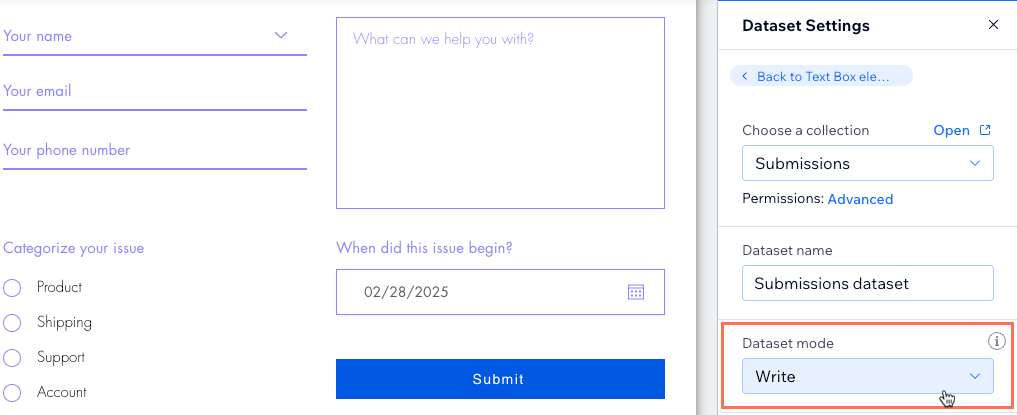
מצבים של מערכי נתונים קובעים את אופי האינטראקציה בין אלמנטים לאוספים
מצב מערך הנתונים קובע איך אלמנטים כמו טקסט, תמונות וכפתורים יוכלו לגשת לאוסף המחובר של מערך הנתונים. אתם יכולים לבחור בין שלושה מצבי מערכי נתונים שונים: Read (קריאה), Write (כתיבה) או Read & Write (קריאה וכתיבה).
לפניכם פירוט על כל אחד ממצבי מערך הנתונים.
מצב Read (קריאה) להצגת תוכן
המצב הזה מאפשר לאלמנטים המחוברים של מערך הנתונים לאחזר או 'לקרוא' נתונים מהאוסף שלכם. מצב Read (קריאה) לא מאפשר לאלמנטים המחוברים של מערך הנתונים להוסיף פריטים חדשים או לעדכן פריטים קיימים באוסף.
השתמשו במצב Read (קריאה) כשאתם רוצים שאלמנטים מחוברים של מערך הנתונים יקראו תוכן באוסף כדי להציג אותו באתר. קראו מידע נוסף על
הצגת תכנים מהאוסף שלכם.
באילו הרשאות אוסף כדאי לבחור?
הגדירו את
הרשאות האוסף ל-Show content (הצגת תוכן), Collect content (איסוף תוכן) או Advanced (מתקדם). עבור כל הרשאה שתבחרו, זכרו להגדיר את הרשאות ה-View (צפייה) כדי שרק הגולשים המתאימים יוכלו לצפות בתוכן האוסף באתר הפעיל.
מצב Write (כתיבה) להוספת פריטים חדשים לאוסף שלכם
המצב הזה מאפשר
לאלמנטים של קלט המחוברים למערך הנתונים להוסיף פריטים חדשים לאוסף שלכם. מצב Write (כתיבה) לא מאפשר לאלמנטים המחוברים של מערך הנתונים להציג או 'לקרוא' את תוכן האוסף. הוא גם מונע מהאלמנטים המחוברים לעדכן פריטים קיימים באוסף.
השתמשו במצב 'Write' (כתיבה) כשאתם רוצים שהאלמנטים המחוברים של מערך הנתונים יוסיפו פריטים חדשים לאוסף שלכם. מצב Write מתאים
לטופסי CMS מותאמים אישית שמשתמשים באלמנטים של קלט כדי לאסוף תוכן מהגולשים.
באילו הרשאות אוסף כדאי לבחור?
הגדירו את
הרשאות האוסף ל-Collect content (איסוף תוכן) או Advanced (מתקדם) כדי לאפשר לגולשים להוסיף או לעדכן תכנים באוסף שלכם.
מצב Read & Write (קריאה וכתיבה) לצפייה בתוכן ושליחת תוכן
המצב הזה מאפשר חיבור דו-כיווני בין האלמנטים המחוברים של מערך הנתונים לבין האוסף. מערך הנתונים יכול לקרוא תוכן באוסף כדי להציג אותו באלמנטים המחוברים. האלמנטים יכולים גם להוסיף פריטים חדשים לאוסף או לעדכן פריטים קיימים, בהתאם לאופן שבו הגדרתם את טופס ה-CMS המותאם אישית.
השתמשו במצב 'Read & Write' (קריאה וכתיבה) כדי לקבל חוויה אינטראקטיבית שבה חברי האתר יכולים לצפות בתוכן באוסף ולהוסיף פריטים חדשים או לערוך פריטים קיימים. לדוגמה, אתם יכולים לחבר את אותו מערך נתונים לאלמנטים של קלט ששולחים תוכן ולאלמנטים אחרים שמציגים את התוכן (למשל אלמנטים של טקסט, רפיטרים, טבלאות). זה מתאים לעמודים שבהם חברים רואים תוכן באוסף ועורכים אותו בו-זמנית.
למדו איך לאפשר לחברי האתר לנהל את התוכן באוסף מהאתר הפעיל:
באילו הרשאות אוסף כדאי לבחור?
הגדירו את
הרשאות האוסף ל-Collect content (איסוף תוכן) או Advanced (מתקדם) כדי לאפשר לגולשים להוסיף או לעדכן תכנים באוסף שלכם.
הרשאות האוסף קובעות את הגישה לתוכן שבאוסף
הרשאות האוסף קובעות למי יש גישה לתוכן האוסף באתר, ומה הגולשים יכולים לעשות עם התוכן. ה-CMS מזהה כל גולש או גולשת באתר כבעל/ת תפקיד ספציפי (למשל, כולם, חברי אתר, בעלי תפקידים או אדמינים). ההרשאות מאפשרות לכם לשנות את רמת הגישה של כל תפקיד ולהגדיר הרשאות שונות לסוגים שונים של משתמשים.
לדוגמה, נניח שאתם רוצים שכל אחד יוכל לראות את תוכן האוסף שלכם, אבל לאפשר רק לחברי האתר להוסיף לו פריטים חדשים. אפשר גם לציין לגבי פריטי אוסף קיימים, שרק החברים שהוסיפו אותם יוכלו לעדכן אותם. יכול להיות שיצרתם
תפקיד שותף עריכה ספציפי לניהול אוספים. אתם יכולים לתת לבעלי התפקידים האלה גישה בלעדית למחיקת פריטים מהאוסף.
למדו איך
לשנות את ההרשאות לאוספי ה-CMS שלכם.
הרשאות אדמין:
- לשותפי עריכה (collaborators) עם תפקיד אדמין יש תמיד גישה מלאה לכל האוספים שלכם. אדמינים יכולים לבצע את כל הפעולות, כולל לצפות, להוסיף, לעדכן ולמחוק תוכן באוסף, גם מהאתר הפעיל וגם מה-CMS.
- במצב תצוגה מקדימה ב-editor, אתם נחשבים לאדמינים. כדי לבדוק תפקידים אחרים, פרסמו את האתר שלכם (publish), עברו לאתר הפעיל, נסו לגלוש בו בלי להתחבר ואז התחברו כחברי אתר.
להציג את התוכן לקהל הנכון
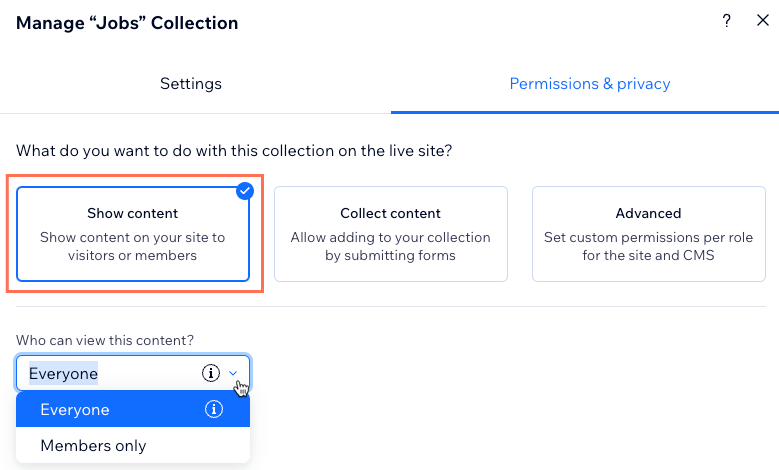
כדי שהגולשים באתר שלכם יוכלו לראות תוכן מהאוסף שלכם, בחרו בהרשאות האוסף
Show content (הצגת תוכן).
אחר כך, ציינו מי יוכל לצפות בתוכן באתר:
- Everyone: כל הגולשים באתר יכולים לצפות בתוכן האוסף באתר הפעיל.
- Members only: רק חברי האתר יכולים לצפות בתוכן האוסף באתר הפעיל.
מה לגבי שותפי עריכה עם גישת CMS?
בעזרת הרשאות האוסף מסוג 'Show content' (הצגת תוכן), אדמינים ו
שותפי עריכה עם גישת CMS שומרים על גישה מלאה לאוסף. הם יכולים לבצע את כל הפעולות, למשל לראות, להוסיף, לעדכן ולמחוק תוכן באוסף, גם דרך האתר וגם דרך ה-CMS.
לאסוף תוכן מגולשים
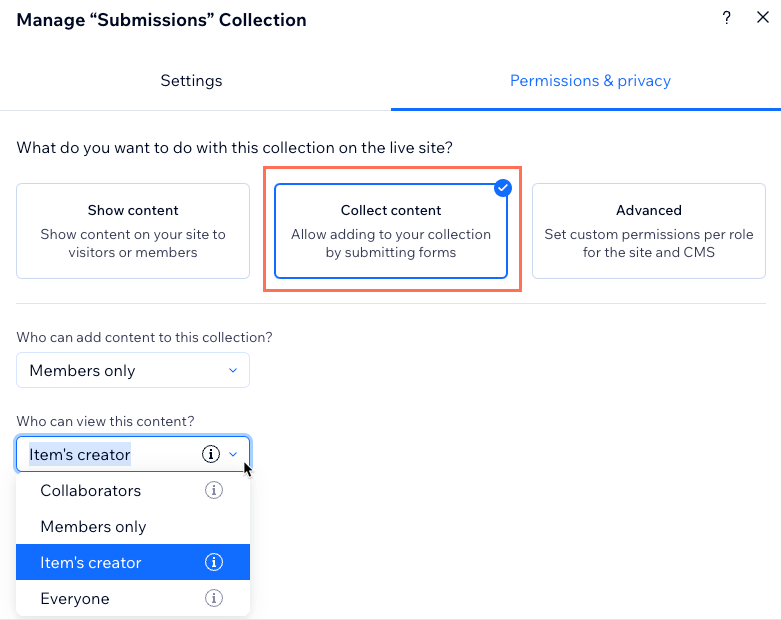
בחרו את ההרשאות Collect content (איסוף תוכן) כדי לאפשר לגולשים להוסיף פריטים חדשים לאוסף. האפשרות הזו שימושית כשרוצים שהגולשים ישתמשו באלמנטים של קלט כדי לשלוח תגובות שמוסיפות תוכן לפריטים חדשים באוסף.
בחרו למי תהיה גישה להוספת פריטים חדשים דרך האתר הפעיל:
- Everyone: כל גולש או גולשת באתר יכולים להוסיף פריטים חדשים לאוסף מהאתר הפעיל. שותפי עריכה עם גישת CMS ואדמינים יכולים גם להוסיף פריטים מתוך ה-CMS.
- Members only: רק חברי אתר, בעלי תפקידים עם גישה ל-CMS ואדמינים יכולים להוסיף פריטים חדשים לאוסף מהאתר הפעיל. בעלי תפקידים עם גישת CMS ואדמינים יכולים להוסיף פריטים גם מתוך ה-CMS.
לאחר מכן, ציינו מי יוכל לראות את התוכן:
- Collaborators : אדמינים ושותפי עריכה בעלי תפקידים עם גישת CMS יכולים לראות את תוכן האוסף ב-CMS ובאתר הפעיל.
טיפ: כדי להקצות הרשאות לתפקיד ספציפי, השתמשו בהרשאות האוסף Advanced (מתקדמות) והקליקו על + Set permissions for specific roles (הגדרת הרשאות לתפקידים ספציפיים). - Members only: רק חברי אתר, בעלי תפקידים עם גישת CMS ואדמינים יכולים לראות את תוכן האוסף באתר הפעיל. בעלי תפקידים עם גישת CMS ואדמינים יכולים לראות אותו גם בתוך ה-CMS.
- Item's creator: חברי האתר יכולים לראות באתר הפעיל רק פריטים שהם בעצמם הוסיפו לאוסף. בעלי תפקידים ואדמינים עדיין יכולים לראות את כל הפריטים גם באתר הפעיל וגם ב-CMS.
- Everyone: כל הגולשים באתר יכולים לצפות בתוכן האוסף. בעלי תפקידים עם גישת CMS ואדמינים יכולים לראות אותו גם בתוך ה-CMS.
טיפ:
אם אתם רוצים לאפשר לגולשים לעדכן ערכי שדות של פריטים קיימים באוסף, השתמשו בהרשאות המתקדמות
Advanced. לאחר מכן, סמנו את תיבת הסימון Update (עדכון) ליד כל תפקיד רלוונטי.
מה לגבי שותפי עריכה עם גישת CMS?
עם הרשאות ה-Collect content (איסוף תוכן) האלה, לאדמינים ול
שותפי עריכה עם גישת CMS יש גישה מלאה לאוסף. הם יכולים לבצע את כל הפעולות, למשל לראות, להוסיף, לעדכן ולמחוק תוכן באוסף, גם דרך האתר וגם דרך ה-CMS.
הרשאות מתקדמות לצרכים ספציפיים
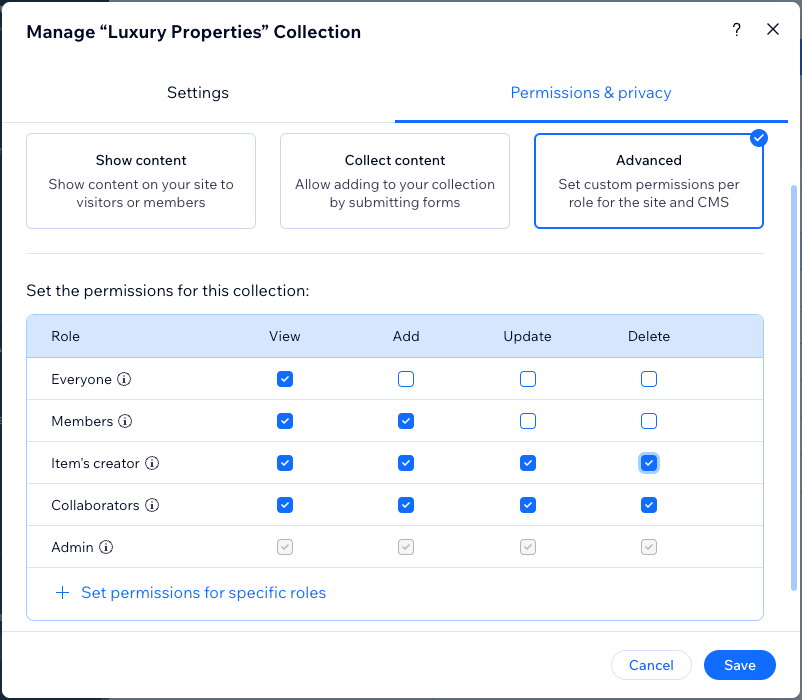
ליותר שליטה, השתמשו בהגדרת הרשאות האוסף Advanced (מתקדמות). כך תוכלו לבחור לכל תפקיד הרשאות שונות לצפייה, הוספה, עדכון ומחיקה של תוכן.
בחרו את ההרשאות הרלוונטיות לכל אחד מהתפקידים:
- Everyone: התפקיד הזה חל על כל מי שיכול להיכנס לאתר הפעיל. בחירה בהרשאה לתפקיד הזה בוחרת אותו גם לשאר התפקידים בטבלה.
- Members: התפקיד הזה רלוונטי לחברי האתר בלבד. בחירה של הרשאה לתפקיד הזה בוחר אותו גם לתפקיד יוצר הפריט, התפקיד Collaborators (שותפי עריכה) וכל תפקיד ספציפי שתוסיפו לטבלה.
- Item's creator: ההרשאות לבעלי תפקיד זה חלות רק על הפריטים הספציפיים שהם יצרו בעצמם. לדוגמה, אתם יכולים להגדיר הרשאות כדי לאפשר ליוצרי הפריט לעדכן או למחוק רק את הפריטים שהם יוצרים. בחירה של הרשאה לתפקיד הזה בוחרת אותו גם לתפקיד 'שותפי עריכה' ואת כל תפקיד ספציפי שתוסיפו לטבלה.
- Collaborators: התפקיד הזה תקף לכל בעל/ת תפקיד עם גישת CMS. בחירת הרשאה לתפקיד הזה תבחר אותו גם לתפקידים ספציפיים שהגדרתם עבורם הרשאות.
- Admin: התפקיד הזה חל על בעלי אתרים ותפקידים מותאמים אישית עם הרשאות אדמין. לא ניתן לשנות את ההרשאות של תפקיד האדמין הזה.
- תפקידים ספציפיים: אם תוסיפו תפקידים לטבלה, הם יחולו על בעלי תפקידים עם תפקידי גישה ספציפיים ל-CMS. אם הגדרתם הרשאות לתפקיד ספציפי, אם תבטלו את הבחירה בהרשאה באותו תפקיד, הבחירה ההרשאה תבוטל גם בתפקיד הראשי Collaborators (בעלי תפקידים).
בטבלה אתם יכולים לבחור מתוך רמות הגישה הבאות לכל תפקיד:
- View: אנשים עם התפקידים הרלוונטיים יכולים לראות את תוכן האוסף.
- Add: אנשים עם התפקידים הרלוונטיים יכולים להוסיף פריטים חדשים לאוסף.
- עדכון: אנשים עם התפקידים הרלוונטיים יכולים לערוך פריטים קיימים באוסף.
- Delete: אנשים עם התפקידים הרלוונטיים יכולים להסיר פריטים קיימים באוסף.
טיפ:
אם אתם רוצים לאפשר לגולשים לעדכן ערכי שדות של פריטים קיימים באוסף, בחרו בהרשאה
Update (עדכון) עבור התפקיד הרלוונטי.
שימו לב:
עם הרשאות האוסף 'Advanced (מתקדם), לאדמינים ול
שותפי עריכה עם גישת CMS יש גישה מלאה לאוסף. עם זאת, אתם יכולים להגדיר הרשאות לתפקידים ספציפיים של שותפי עריכה כדי שלא תהיה להם גישת צפייה, הוספה, עדכון או מחיקה באוסף.
שאלות נפוצות
הקליקו למטה כדי לקבל תשובות לשאלות נפוצות על עבודה עם מצבים של מערכי נתונים והרשאות אוסף.
האם אפשר להגדיר שכל הגולשים באתר יוכלו לראות משוב שהתקבל מהמשתמשים, אבל רק חברי האתר יורשו לשלוח משוב?


איך התפקידים וההרשאות של שותפי העריכה באתר עובדים עם הרשאות האוסף?
האם אנשים יכולים לצפות בתוכן של האוסף מהאתר גם אם הוא לא מוצג שם?
האם אפשר ליצור עמוד באתר הפעיל שבו החברים יכולים לנהל את תוכן האוסף?