


הוספת והגדרת Wix Site Search
כדאי לוודא שהגולשים ימצאו תמיד את התוכן, המוצרים, השירותים והפוסטים הכי רלוונטיים כשהם משתמשים בחיפוש באתר. אתם יכולים להגדיר ששורת החיפוש תציג לגולשים הצעות במהלך החיפוש. זה עוזר לכוון אותם לאזורים ספציפיים באתר ולמצוא את מה שהם מחפשים בזריזות.
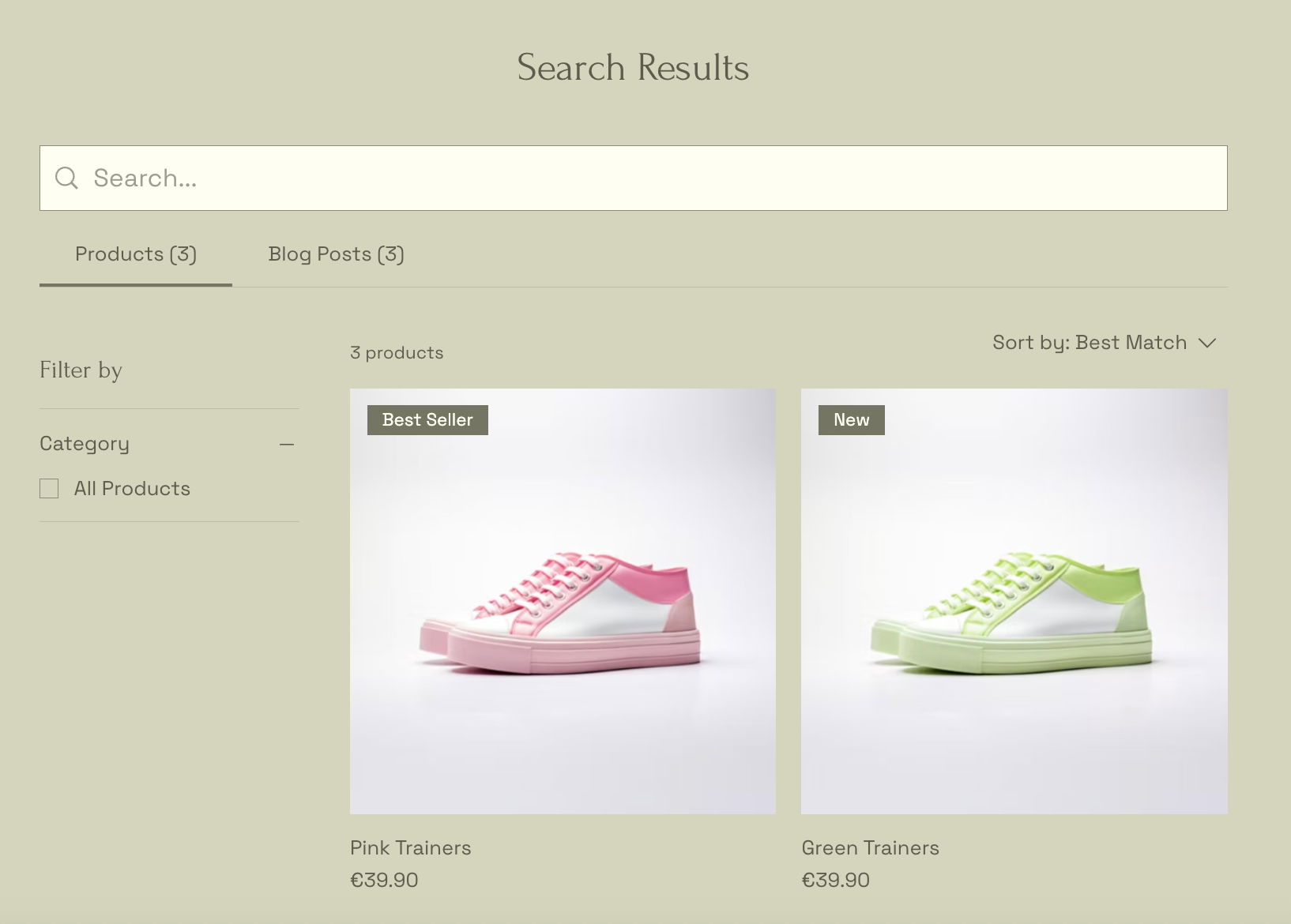
שלב 1 | הוסיפו את Wix Site Search לאתר
כשאתם מוסיפים את Wix Site Search לאתר, נוספת שורת חיפוש לראש העמוד של האתר, ונוסף עמוד בשם Search Results (תוצאות החיפוש).
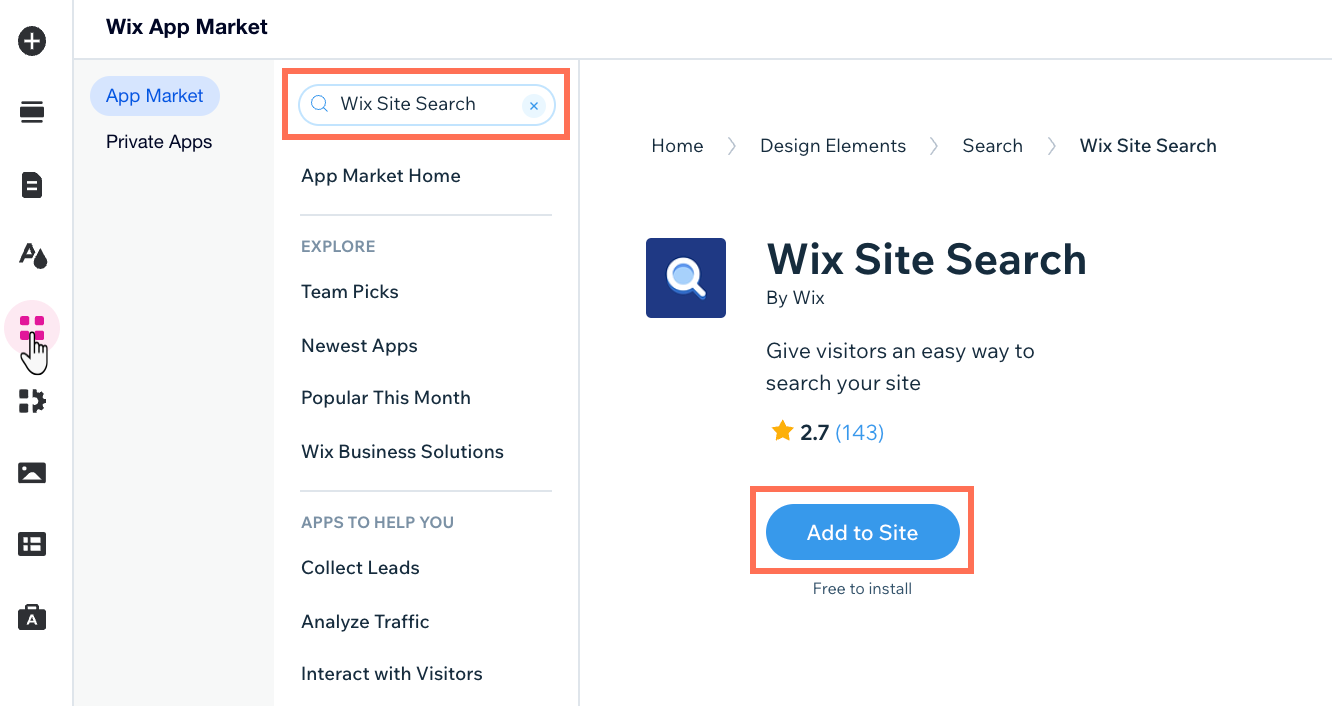
כדי להוסיף את אפליקציית Wix Site Search:
Wix Harmony Editor
Studio Editor
Wix Editor
- עברו ל-editor.
- ב-editor, הקליקו משמאל על Add Apps
 (הוספת אפליקציות).
 - חפשו את אפליקציית Wix Site Search בסרגל החיפוש ואז בחרו בה.
- הקליקו על Add to Site (הוספה לאתר).
שלב 2 | ערכו את הגדרות ה-Show on Search (הצג בחיפוש)
ההגדרות של Show on Search (הצגה בחיפוש) קובעות מה הגולשים יראו כשהם משתמשים בשורת החיפוש. אתם יכולים לבחור אילו סוגי תוצאות החיפוש יופיעו ברשימה (למשל פוסטים מהבלוג, מוצרים, אירועים), ואפשר גם לשנות את השמות של כל סוג תוצאה.
כדי לערוך את הגדרות תוצאות החיפוש:
Wix Harmony Editor
Studio Editor
Wix Editor
- הקליקו על האלמנט Search Results (תוצאות החיפוש) ב-editor.
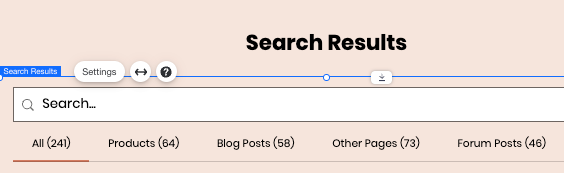
- הקליקו על Settings (הגדרות).
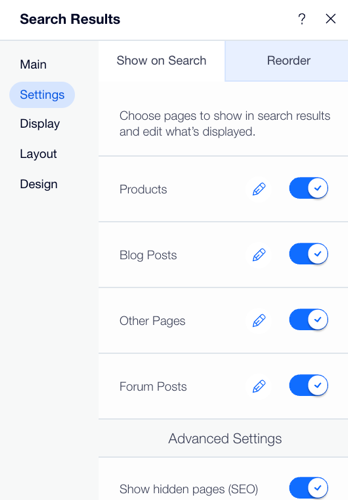
- הקליקו על הלשונית Settings (הגדרות).
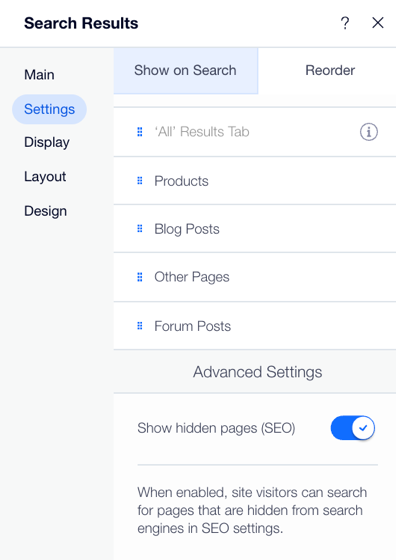
- הקליקו על הלשונית Show on Search (הצגה בחיפוש) והפעילו את המתגים ליד סוגי העמודים הרלוונטיים. בתוצאות החיפוש יופיעו רק תכנים מסוגי עמודים מופעלים.
- (לא חובה) הקליקו על אייקון העריכה
 ליד סוג העמוד הרלוונטי כדי לשנות את האופן שבו הוא מופיע בתוצאות החיפוש.
 - (לא חובה) הפעילו את המתג Show hidden pages (SEO) (הצגת עמודים מוסתרים - SEO) כדי לאפשר לגולשים לחפש עמודים שמוסתרים ממנועי חיפוש.
שלב 3 | סדרו מחדש את מה שמופיע בתוצאות החיפוש
בשלב הזה תוכלו לארגן את החיפוש כך שהתוצאות יופיעו בסדר מסוים.לדוגמה, אתם יכולים לתעדף את המוצרים בחנות מעל הפוסטים בבלוג. המשמעות היא שהגולשים רואים מוצרים בחלק העליון של תוצאות החיפוש, ופוסטים בבלוג מתחת למוצרים.
שימו לב:
הפעולה הזו משנה את הסדר שבו מופיעים סוגי העמודים בעמוד תוצאות החיפוש.
כדי לשנות את סדר הלשוניות של תוצאות החיפוש:
Wix Harmony Editor
Studio Editor
Wix Editor
- הקליקו על האלמנט Search Results (תוצאות החיפוש) ב-editor.
- הקליקו על Settings (הגדרות).
- הקליקו על הלשונית Settings (הגדרות).
- הקליקו על Reorder (סידור מחדש).
- השתמשו בגרירה ושחרור כדי לארגן מחדש את סוגי העמודים.
- תחת Advanced Settings(הגדרות מתקדמות), הפעילו או השביתו את האפשרות להציג עמודים מוסתרים.
שלב 4 | ערכו את תיבת הצעות החיפוש
בשלב הבא תוכלו לערוך את תיבת הצעות החיפוש. חלון הפופ-אפ הזה מציג הצעות מועילות ופריטים פופולריים לחיפוש כאשר גולשים מבצעים חיפוש באתר, כדי לשפר את המעורבות שלהם ולהקל עליהם למצוא בדיוק את מה שהם צריכים.
משתמשים ב-Wix Harmony Editor?
ב-Wix Harmony Editor אין תיבת הצעות חיפוש. במקום זאת, בשורת החיפוש מוצגות הצעות טקסט של פריטים תואמים שמתעדכנות באופן אוטומטי כשהגולשים מקלידים.
כדי לערוך את תיבת הצעות החיפוש:
Studio Editor
Wix Editor
- הקליקו על Pages & Menu
 (עמודים ותפריטים) בצד השמאלי של ה-editor.
 - הקליקו על Search Suggestions (הצעות החיפוש).
- הקליקו על האלמנט Search Suggestions (הצעות חיפוש) ב-editor.
- הקליקו על Suggestion Settings (הגדרות הצעה).
- הפעילו או השביתו את המתג Show trending items (הצגת פריטים פופולריים).
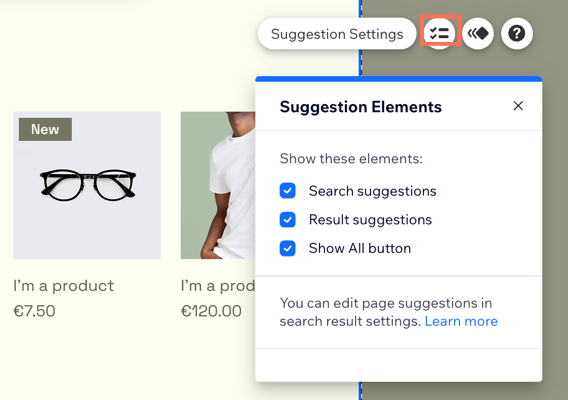
- הקליקו על אייקון האלמנטים
 .
. - סמנו או בטלו את הסימון של התיבות כדי להציג או להסתיר את הפרטים הבאים:
- Search suggestions: הצגת הצעות חיפוש בזמן שהגולשים מחפשים
- Results suggestions: הצגת הצעות לתוצאות בזמן שהגולשים מחפשים
- Show all button: הצגת כפתור Show All (הצגת הכול) שהגולשים יכולים להקליק עליו כדי לראות את כל התוצאות.
- (לא חובה) הקליקו על אייקון האנימציות
 ובחרו אנימציה לעמוד ההצעות.
שאלות נפוצות
הקליקו על השאלות למטה כדי לקרוא את התשובות בנושא Wix Site Search.
האם באתר שלי יש את הגרסה העדכנית ביותר של אפליקציית Wix Site Search?
איזה סוג תוכן נוסף לאינדקס בתוצאות החיפוש?
האם אפשר לערוך את עמוד תוצאות החיפוש?
האם אפשר לשנות את העיצוב של סרגל החיפוש?
 כדי לשנות את הגודל, הצבע, הפונט והמיקום של סרגל החיפוש.