


מידע על המיילים החדשים הניתנים להתאמה אישית
2 דקות
מעכשיו אתם יכולים לשדרג את המיילים שנשלחים ללקוחות באופן אוטומטי מהאתר. למרות שהם נראים ופועלים בצורה דומה למה שהכרתם, הם מופעלים כעת על ידי Wix Automations וניתנים להתאמה אישית מלאה.
על אילו מיילים ללקוחות השינוי משפיע?
- אישור הזמנה: נשלח כשלקוח מבצע הזמנה.
- לינק להורדה דיגיטלית: נשלח בנוסף למייל אישור ההזמנה כשלקוח משלם על מוצר דיגיטלי.
- אישור החזר כספי: נשלח כשמתבצע החזר כספי.
- אישור משלוח: נשלח כשהזמנה פיזית נשלחת.
- התראה שההזמנה מוכנה לאיסוף: נשלח כדי לעדכן לקוחות שהם יכולים לאסוף את ההזמנה שלהם.
- הזמנה בוטלה: נשלח כשמבטלים הזמנה.
- הזמנה עודכנה: נשלח כשעורכים הזמנה.
טיפ:
השדרוג הזה משפיע גם על ההתראה שאתם מקבלים בכל פעם שמתבצעת הזמנה.
אילו התאמות אישיות אפשר לבצע?
במיילים שנשלחים דרך Wix Automations אפשר:
- לערוך את טקסט המייל
- לעצב את המייל
- לשלוח התראות על הזמנה למספר כתובות מייל של בעלי העסק (למשל, לכם ולשותפים העסקיים שלכם)
- לבטל את הפעלת המייל
מה צריך לעשות?
כדי לעבור למיילים החדשים הניתנים להתאמה אישית, הקליקו על הכפתור Start Update (התחלת העדכון).
חשוב:
אם ערכתם בעבר את טקסט המייל, השינויים האלה לא יעברו למערכת החדשה. הקפידו לקרוא בשלבים הבאים איך לשחזר את השינויים שביצעתם.
כדי לעבור למיילים המשודרגים:
- עברו להגדרות Checkout (סיום קנייה) בדאשבורד של האתר.
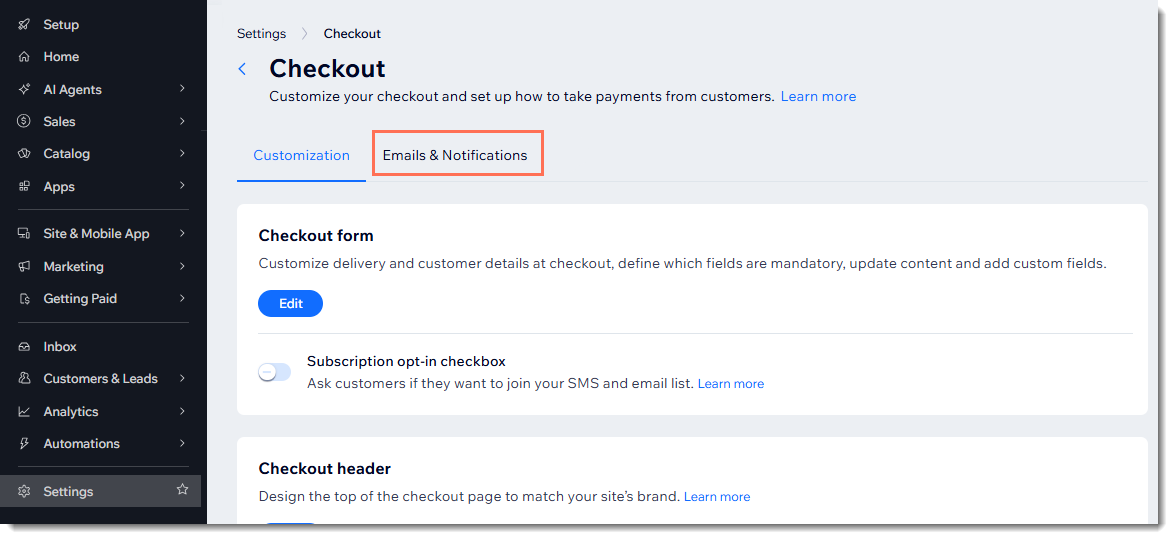
- הקליקו על הלשונית Emails & Notifications (מיילים והתראות) למעלה.
- הקליקו על Update Email System (עדכון מערכת המיילים).
- אם עיצבתם בעבר את טקסט המייל, בחרו בתיבת הסימון Email me the copy of my current custom texts (שלחו לי במייל עותק של הטקסטים המעוצבים הנוכחיים שלי).
שימו לב: מכיוון שעיצובים קודמים לא עוברים למערכת החדשה, פעולה זו תאפשר לכם לצפות בקלות בשינויים הקודמים שביצעתם. - הקליקו על Update Order Emails (עדכון מיילים של הזמנות).
כעת ניתן לעבור ל-Wix Automations ולשחזר עיצובים קודמים או ליצור חדשים.
איך מגיעים להתאמות האישיות של המיילים?
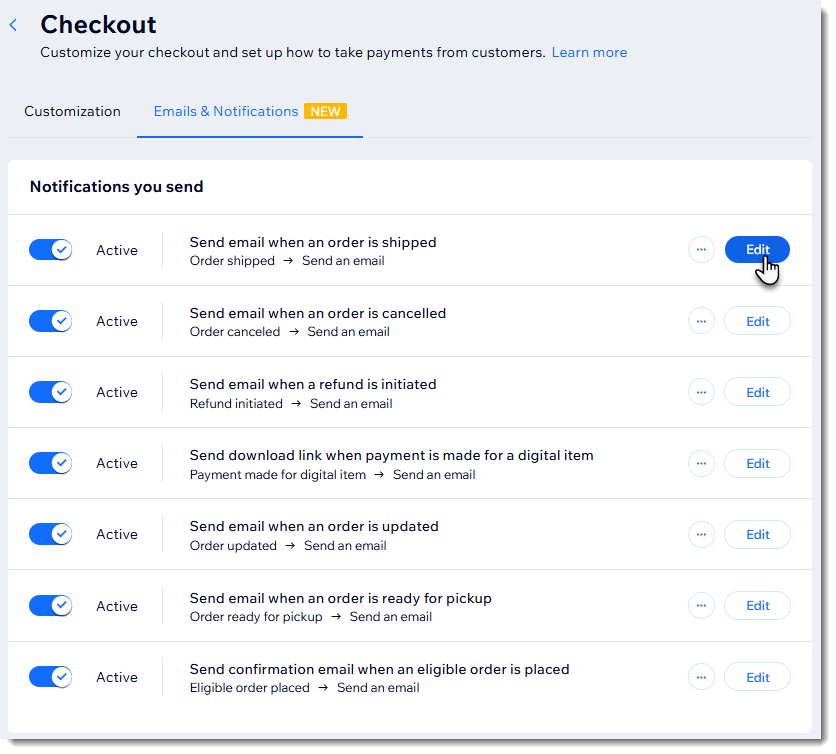
אחרי השדרוג, תוכלו להקליק על הלשונית Emails & Notifications (מיילים והתראות) ולבחור במייל הרצוי.
לאחר מכן, הקליקו על הכפתור Edit (עריכה) ליד המייל שאתם רוצים לעצב.
קראו עוד על ניהול מיילים באמצעות Wix Automations: