


Wix AI Site Chat: מכסת השיחות שלכם בצ'אט ה-AI לאתרים
3 דקות
לצ'אט ה-AI יש מכסת שיחות, שקובעת בכמה אינטראקציות הוא יכול לטפל בכל חודש. המכסה משתנה בהתאם לחבילה שרכשתם. אם תחרגו מהמכסה שלכם, הצ'אט יעבור למצב אופליין.
בדיקת מכסת השיחות
דרך הדאשבורד של AI Site Chat, תוכלו לעקוב אחרי השימוש שלכם בשיחות צ'אט: כמה שיחות ניצלתם וכמה נשארו החודש.
כדי לבדוק את מכסת השיחות:
- עברו אל AI Site Chat בדאשבורד של האתר.
- הקליקו על הלשונית Quota (מכסה).
- בדקו את יתרת השיחות שלכם החודש תחת Chat Conversations.
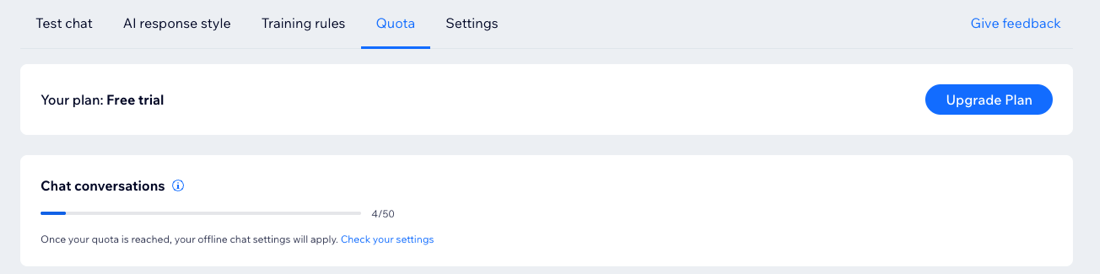
ניהול השיחות מהרגע שהסתיימה המכסה החודשית
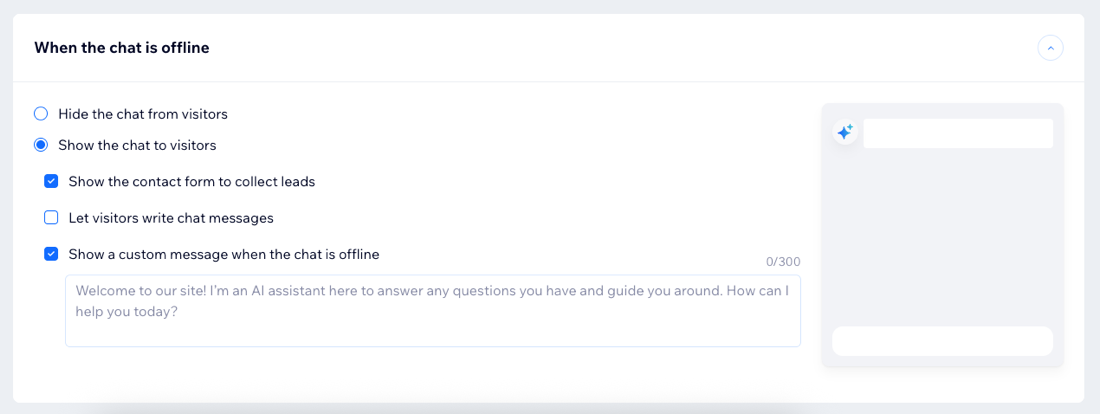
כשצ'אט ה-AI יסיים את מכסת השיחות שלו, הוא יעבור למצב אופליין. אתם יכולים לשנות את ההגדרות בדאשבורד כדי להחליט מה יקרה בהמשך.
כדי לנהל שיחות כשהמכסה נגמרה:
- עברו אל AI Site Chat בדאשבורד של האתר.
- לחצו על הלשונית Settings (הגדרות).
- גללו למטה אל When the chat is offline ובחרו מה אתם רוצים שיקרה כשהצ'אט לא זמין:
- Hide the chat from visitors: הגולשים באתר לא יראו את הצ'אט כשהוא לא זמין.
- Show the chat to visitors: הגולשים יראו את הצ'אט. בחרו את האפשרויות הרלוונטיות:
- Show the contact form to collect leads (להציג את טופס יצירת הקשר כדי לאסוף לידים)
טיפ: ניתן לערוך את הטופס בחלק Contact form (טופס יצירת קשר) בלשונית Settings (הגדרות). - Let visitors write chat messages (לאפשר לגולשים לכתוב הודעות בצ'אט)
- Show a custom message when the chat is offline (להציג הודעה משלכם כשה'צאט לא זמין)
- Show the contact form to collect leads (להציג את טופס יצירת הקשר כדי לאסוף לידים)
שדרוג תוכנית AI Site Chat שלכם
שדרוג תוכנית ה-AI Site Chat שלכם יגדיל את מכסת השיחות. בחרו את התוכנית המתאימה לכם – תלוי אם יש לכם שיחות פה ושם, אם יש לכם שיחות באופן קבוע ותדיר, או שאתם עסק גדול.
כדי לשדרג את התוכנית:
- עברו אל AI Site Chat בדאשבורד של האתר.
- הקליקו על הלשונית Quota (מכסה).
- הקליקו על Upgrade Plan (שדרוג התוכנית).
- הקליקו על Select (בחירה) מתחת לתכנית שאתם רוצים לרכוש.
- בחרו את משך התוכנית והקליקו על Continue to Checkout (מעבר לתשלום).
- הכניסו את פרטי אמצעי התשלום.
- הקליקו על Submit Purchase (ביצוע הרכישה).
חשוב:
התוכנית שלכם תתחדש אוטומטית בתחילת תקופת החיוב הבאה.
שאלות נפוצות
הקליקו על השאלות למטה לפרטים נוספים על מכסת צ'אט ה-AI שלכם.
מהי המכסה החינמית לשיחות?
מהי יחידת שיחה?
מה יקרה כשייגמרו לי השיחות?
האם אפשר לשדרג את מכסת השיחות?
האם יתרת שיחות שלא נוצלה עוברת לחודש הבא?
האם אפשר לבטל את התוכנית?
 ליד AI Site Chat.
האם יש מדיניות החזרים כספיים על תוכניות?
האם אפשר לבדוק את צ'אט ה-AI בלי לנצל את המכסה שלי?
כל כמה זמן ה-AI סורק את האתר שלי?