


CMS: הגדרת אלמנט קלט של תיבת סימון אחת (Single Checkbox)
14 דקות
אתם יכולים לאפשר לגולשים לסנן פריטים באתר הפעיל באמצעות שדה אוסף בוליאני (true או false), או לשלוח תגובות בינאריות באמצעות אלמנט קלט של תיבת סימון אחת.
לדוגמה, אפשר להגדיר את תיבת הסימון לסינון שדה בוליאני "זמין", כך שהגולשים יוכלו להקליק כדי לצפות רק בפריטים שזמינים ברפיטר או בגלריה. לחלופין, תוכלו להגדיר את תיבת הסימון כך שתאסוף תגובות, ולהשתמש בה כדי לאפשר לגולשים להירשם לניוזלטר שלכם.
טיפ:
העמוד הזה עוסק בהגדרת אלמנט הקלט של תיבת סימון אחת. לחלופין, אתם יכולים להשתמש באלמנט קלט של תיבות סימון מרובות כדי לאפשר לגולשים לסנן או לשלוח כמה אפשרויות בחירה.
סינון תוכן באתר הפעיל באמצעות אלמנט הקלט Checkbox (תיבת סימון)
ראשית, כדי לסנן תוכן עליכם לחבר את אלמנט הקלט של תיבת הסימון לאותו מערך נתונים שאליו מחוברים הרפיטר או הגלריה. לאחר מכן, בחרו את השדה הבוליאני (true או false) שתיבת הסימון תסנן והגדירו את התנאי (מסומן או לא מסומן). כשהגולשים יקליקו על תיבת הסימון, הרפיטר או הגלריה יציגו פריטים על סמך ערך השדה הבוליאני לפי התנאי שנבחר.
Studio Editor
Wix Editor
- היכנסו ל-editor.
- הוסיפו את אלמנט הקלט של תיבת הסימון:
- עברו אל העמוד או המקטע שבהם אתם רוצים שהגולשים יסננו תוכן לפי ערך בוליאני.
- הקליקו על Add Elements
 (הוספת אלמנטים) בצד שמאל של ה-editor.
 - הקליקו על Input (קלט).
- הקליקו על Checkboxes (תיבות סימון).
- גללו למטה אל אלמנט הקלט של single Checkbox (תיבת סימון אחת).
- הקליקו על אלמנט הקלט הרלוונטי של תיבת הסימון האחת וגררו אותו לעמוד.
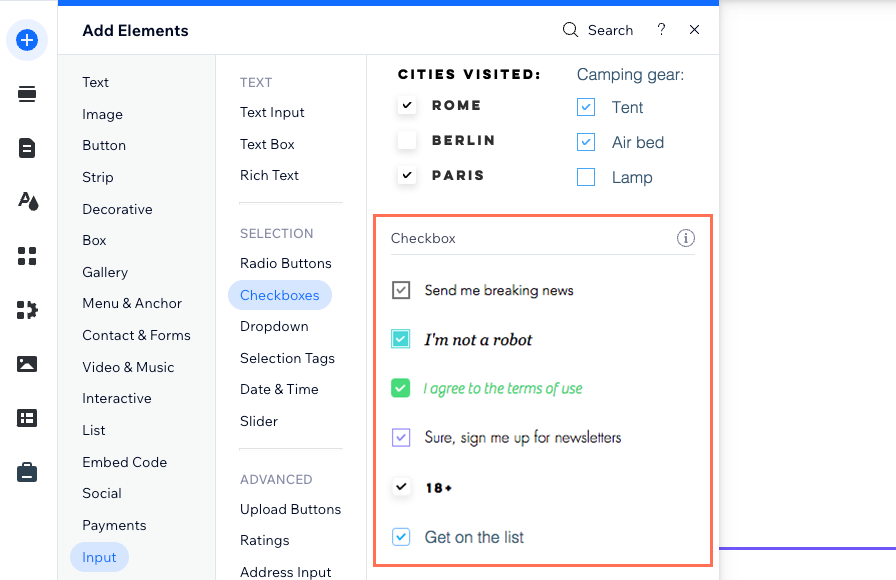
- חברו את אלמנט תיבת הסימון האחת ל-CMS:
- הקליקו על אייקון החיבור ל-CMS
 באלמנט תיבת הסימון.
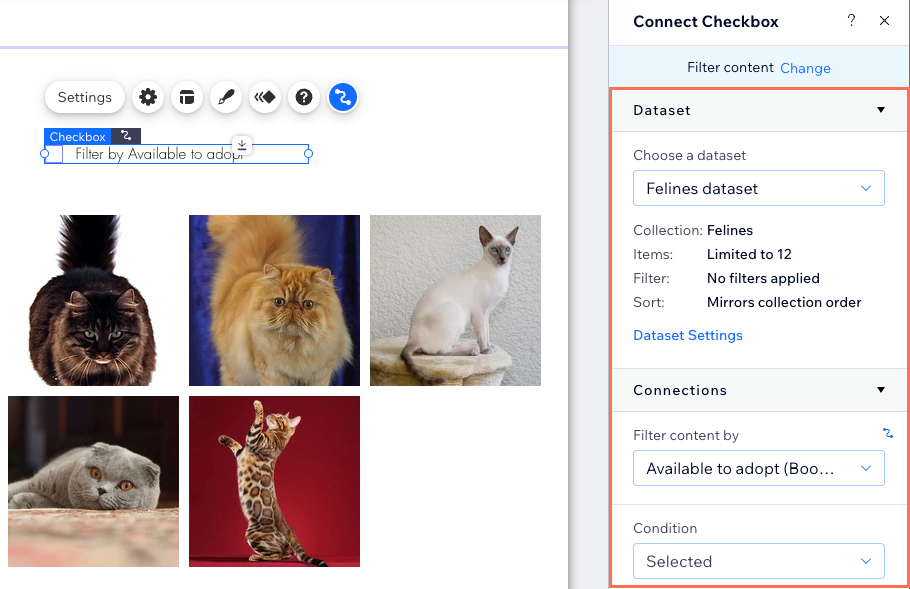
 - בחרו באפשרות Filter content (סינון תוכן) בחלונית Connect Checkbox (חיבור תיבת סימון) מימין.
טיפ: אם עדיין לא הוספתם מערך נתונים לעמוד, הוסיפו קודם מערך נתונים (ראו בשלב הבא), ואז בחרו באפשרות Filter content (סינון תוכן). - הקליקו על התפריט הנפתח Choose a dataset (בחירת מערך נתונים) ובחרו את אותו מערך נתונים שמתחבר לאלמנטים (למשל רפיטר, גלריה, טבלה) שאתם רוצים שהגולשים יסננו.
- הקליקו על התפריט הנפתח Filter content by (סינון תוכן לפי) ובחרו את השדה הבוליאני שהגולשים ישתמשו בו כדי לסנן את התוכן.
טיפ: כדי להוסיף שדה חדש לאוסף ולהשתמש בו לסינון תוכן, בחרו באפשרות + Add (הוספה), ואז הזינו את שם השדה והקליקו על Add (הוספה). בהמשך תוכלו להוסיף ערכים לשדה באוסף ה-CMS שלכם. - הקליקו על התפריט הנפתח Condition (תנאי) ובחרו אופרטור:
- Selected: מציג פריטים שהשדה הבוליאני שלהם מסומן (מוגדר כ-True).
- Is not selected: מציג פריטים שהשדה הבוליאני שלהם לא מסומן (מוגדר כ-False).
- הקליקו על אייקון החיבור ל-CMS
- ערכו את אלמנט הקלט של תיבת הסימון:
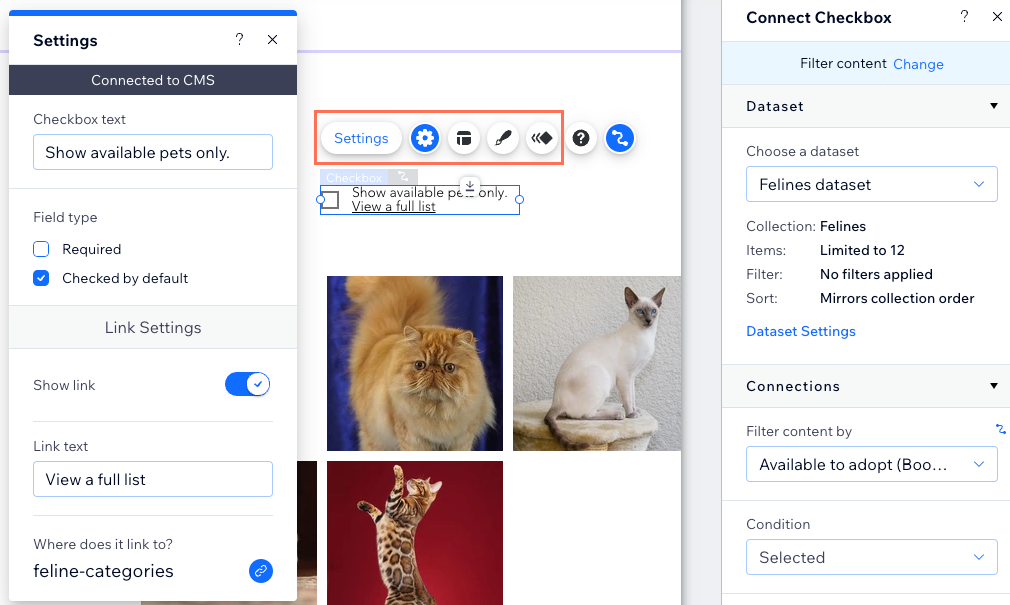
- הקליקו על אייקון ההגדרות
 כדי לערוך את הפרטים הבאים:
- Checkbox text : ערכו את הטקסט שמופיע ליד תיבת הסימון ומודיע לגולשים מה תיבת הסימון עושה.
- Value: (Velo בלבד) הזינו את מאפיין הערך של הרכיב שבו נעשה שימוש בקוד JavaScript.
- Field type: התעלמו מההגדרות Required (חובה) ו-Checked by default (מסומן כברירת מחדל), שרלוונטיות רק אם הגדרתם את תיבת הסימון לאיסוף תוכן.
- Link Settings: הפעילו את המתג כדי להוסיף טקסט מקושר ליד טקסט תיבת הסימון. הוסיפו Link text (טקסט לינק) והגדירו את יעד הלינק.
- הקליקו על סמל הפריסה
 כדי להגדיר את הגודל, הריווח והיישור של תיבת הסימון.
 - הקליקו על אייקון העיצוב
 כדי לבחור ערכת עיצוב מוכנה, ואז המשיכו לערוך אותה לפי הצורך.
 - הקליקו על אייקון האנימציה
 כדי לבחור ולערוך אפקט אנימציה.
- הקליקו על אייקון ההגדרות
- הקליקו על Preview (תצוגה מקדימה) כדי לבדוק את אלמנט תיבת הסימון.
- הקליקו על Publish (פרסום) אם השינויים מוכנים לעלות לאוויר.
איסוף תגובות מהגולשים באתר באמצעות אלמנט הקלט של תיבת סימון
כאן נראה איך להגדיר את אלמנט הקלט של תיבת סימון לאיסוף תוכן ולחבר אותו למערך נתונים שנקשר לאוסף שבו יאוחסנו התגובות. כשהגולשים יקליקו על כפתור השליחה, התגובה שלהם תישמר בשדה בוליאני (true או false) באוסף שלכם.
Studio Editor
Wix Editor
- היכנסו ל-editor.
- הוסיפו את אלמנט הקלט של תיבת סימון בודדת:
- עברו אל העמוד או המקטע שבהם אתם רוצים שהגולשים ישתמשו באלמנט תיבת הסימון.
- הקליקו על Add Elements (הוספת אלמנטים) בצד שמאל של ה-editor.
- הקליקו על Input (קלט).
- הקליקו על Checkboxes (תיבות סימון).
- גללו למטה אל אלמנט הקלט של single Checkbox (תיבת סימון אחת).
- הקליקו על אלמנט הקלט הרלוונטי של תיבת הסימון האחת וגררו אותו לעמוד.
- חברו את אלמנט תיבת הסימון לאוסף ה-CMS שבו תאחסנו את הטפסים שיתקבלו מהגולשים:
- הקליקו על אייקון החיבור ל-CMS באלמנט תיבת הסימון.
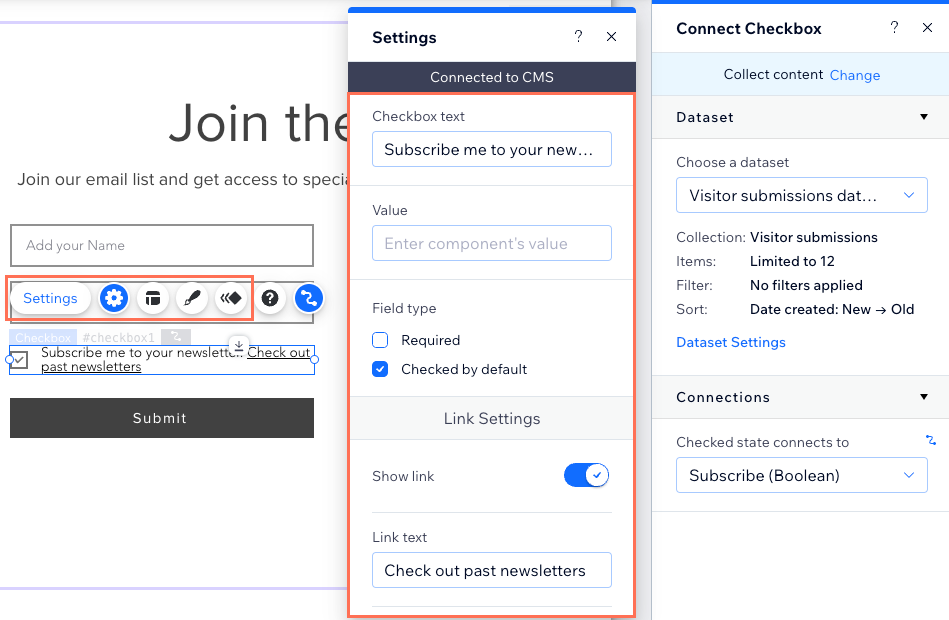
- בחרו באפשרות Collect content (איסוף תוכן) בחלונית Connect Checkbox (חיבור תיבת סימון) מימין.
טיפ: אם עדיין לא הוספתם מערך נתונים לעמוד, הוסיפו קודם מערך נתונים (ראו בשלב הבא), ואז בחרו באפשרות Collect content (איסוף תוכן). - הקליקו על התפריט הנפתח Choose a dataset (בחירת מערך נתונים) ובחרו מערך נתונים שמתחבר לאוסף שבו יאוחסנו הנתונים שיתקבלו מהגולשים.
- הקליקו על התפריט הנפתח Checked state connects to (מצב מסומן מתחבר אל) ובחרו את השדה הבוליאני שבו יאוחסנו הנתונים שיתקבלו.
טיפ: כדי להוסיף שדה חדש לאחסון הנתונים שיתקבלו, בחרו ב-+ Add (הוספה), תנו שם לשדה והקליקו על Add (הוספה).
- הקליקו על אייקון החיבור ל-CMS
- הגדירו את מצב מערך הנתונים ואת הרשאות האוסף:
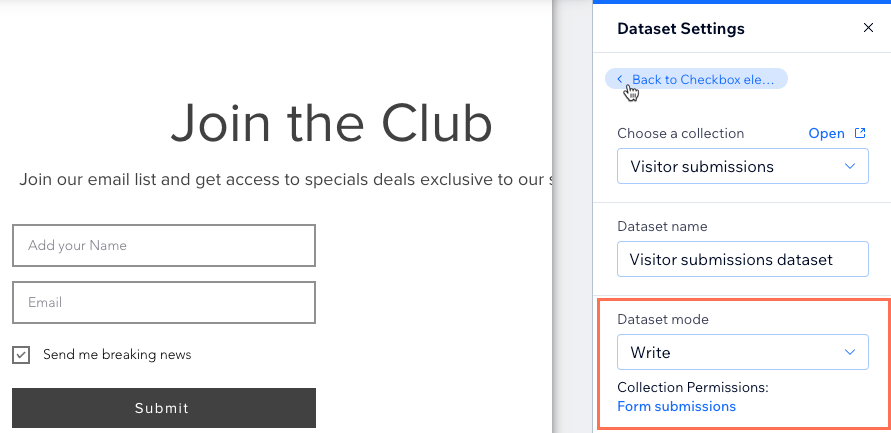
- הקליקו על Dataset Settings (הגדרות מערך נתונים) בחלונית שמימין.
- (לא חובה) הקליקו על סוג ההרשאה שליד Permissions (הרשאות) כדי לקבוע מי יכול לראות, להוסיף, לעדכן או למחוק תוכן באוסף.
- הקליקו על התפריט הנפתח Dataset mode (מצב מערך הנתונים) ובחרו באפשרות הרלוונטית:
- Write (כתיבה): אלמנטים של קלט מחוברים יכולים להוסיף פריטים חדשים לאוסף, אבל לא יכולים לערוך פריטים קיימים.
- Read & Write (קריאה וכתיבה): אלמנטים מחוברים יכולים לעדכן פריטים קיימים באוסף. אם תחברו כפתור New(חדש), הגולשים יוכלו להשתמש בו כדי לעדכן פריטים קיימים ולהוסיף פריטים חדשים לאוסף שלכם.
- הקליקו על Back to Checkbox element (חזרה לאלמנט תיבת הסימון) בחלונית Dataset Settings (הגדרות מערך הנתונים) למעלה.
- ערכו את אלמנט הקלט של תיבת הסימון:
- הקליקו על אייקון ההגדרות כדי לערוך את הפרטים הבאים:
- Checkbox text : ערכו את הטקסט שמופיע ליד תיבת הסימון ומודיע לגולשים מה תיבת הסימון עושה.
- Value: (Velo בלבד) הזינו את מאפיין הערך של הרכיב שבו נעשה שימוש בקוד JavaScript.
- Field type: (סוג שדה) בחרו את האפשרויות הרלוונטיות:
- Required: חייבו את הגולשים לסמן את התיבה לפני שהם יכולים לשלוח את הטפסים שלהם.
- Checked by default: תיבת הסימון תהיה מסומנת אוטומטית כשהעמוד נטען.
- Link Settings: הפעילו את המתג כדי להוסיף טקסט מקושר ליד טקסט תיבת הסימון. הוסיפו את טקסט הלינק ב-Link text (לדוגמה, "תנאים והגבלות") והגדירו את יעד הלינק.
- הקליקו על סמל הפריסה כדי להגדיר את הגודל, הריווח והיישור של תיבת הסימון.
- הקליקו על אייקון העיצוב כדי לבחור ערכת עיצוב מוכנה, ואז המשיכו לערוך אותה לפי הצורך.
- הקליקו על אייקון האנימציה כדי לבחור ולערוך אפקט אנימציה.
- הקליקו על אייקון ההגדרות
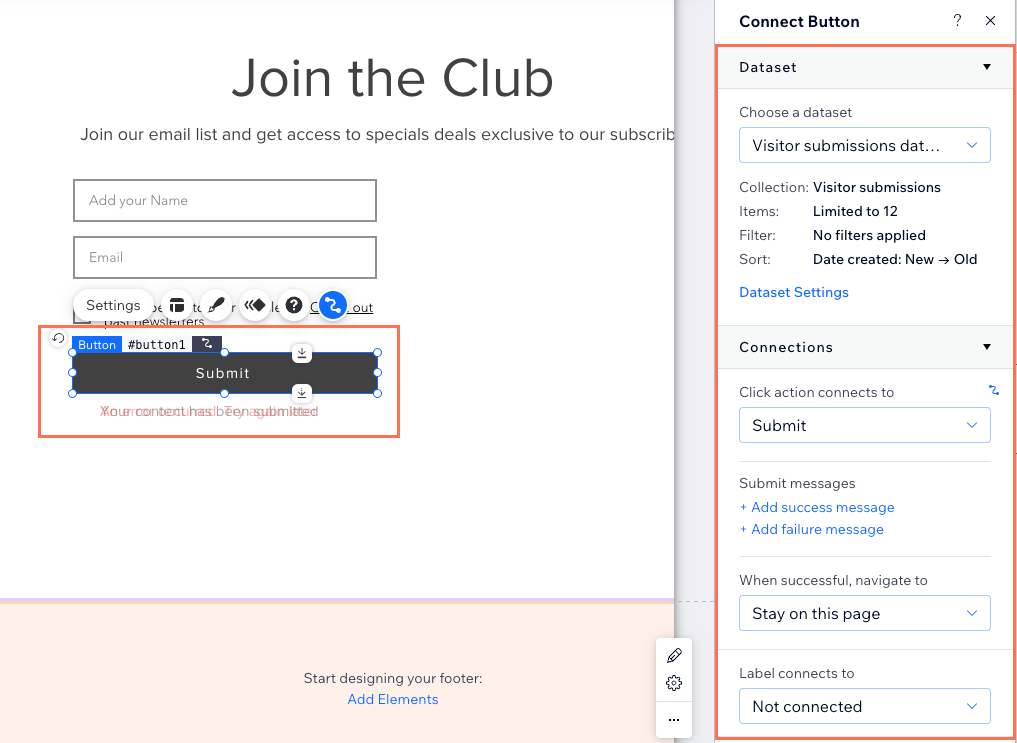
- הוסיפו כפתור Submit (שליחה) כדי שהגולשים יוכלו להקליק עליו כדי לשלוח את הטפסים.
- הקליקו על Preview (תצוגה מקדימה) כדי לבדוק את החיבורים.
- הקליקו על Publish (פרסום) אם השינויים מוכנים לעלות לאוויר.
שאלות נפוצות
הקליקו על השאלות למטה כדי לקרוא מידע נוסף על אלמנט הקלט של תיבת סימון.
האם אפשר לסמן מראש את תיבת הסימון לגולשים?
האם אפשר לאסוף מספר תגובות לתיבות סימון בטופס אחד?