header-logo
Wix LearnDéveloppez vos compétences.
Wix BlogObtenez des conseils pour la conception Web, le marketing et plus encore.
Hub d'apprentissage SEODécouvrez comment augmenter le trafic de votre site naturel provenant des moteurs de recherche.
Website developmentCréez un site personnalisé à l'aide de notre plateforme complète.
Engagez un professionnelTrouvez un spécialiste pour vous aider à atteindre vos objectifs.
placeholder-preview-image
Dans cet article
  • Configurer le retrait et la livraison
  • Ajouter des fermetures
  • FAQ

Wix Restaurants : Configurer le retrait et la livraison dans Wix Commandes de restaurants

Dans cet article
  • Configurer le retrait et la livraison
  • Ajouter des fermetures
  • FAQ
Vos paramètres de livraison et de retrait sont l'endroit où vous pouvez spécifier quand les clients peuvent retirer leurs commandes ou recevoir des livraisons dans différentes zones. Vous pouvez également définir des exigences minimales de commande et les frais associés.
Vous pouvez également ajouter des fermetures pour les dates et les heures où les commandes ne peuvent pas être traitées, comme les jours fériés ou les dates qui ont atteint la capacité maximale. Ces fermetures peuvent bloquer entièrement les commandes ou simplement une méthode de traitement spécifique.
Le saviez-vous ?
En plus du retrait et de la livraison, vous pouvez activer l'option de restauration - cela permet à vos clients de scanner un code QR dans votre restaurant et de passer leur commande à partir de leur propre appareil.

Configurer le retrait et la livraison

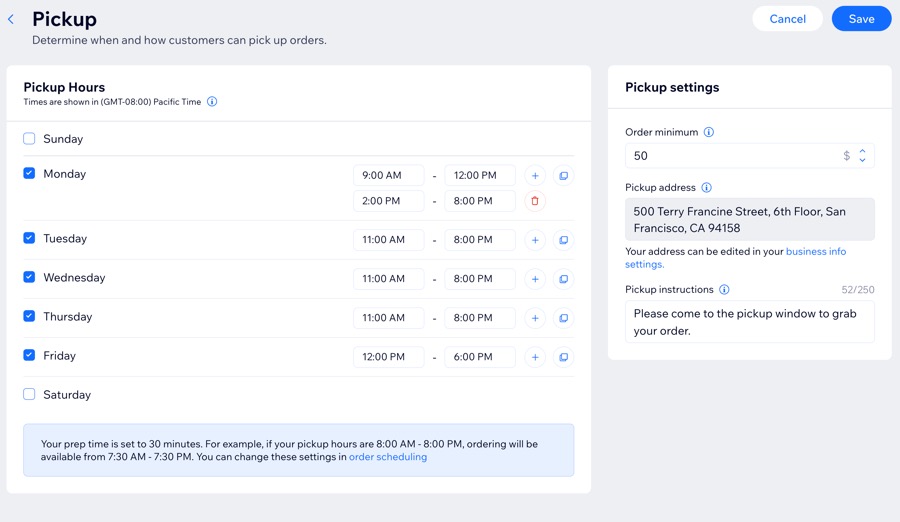
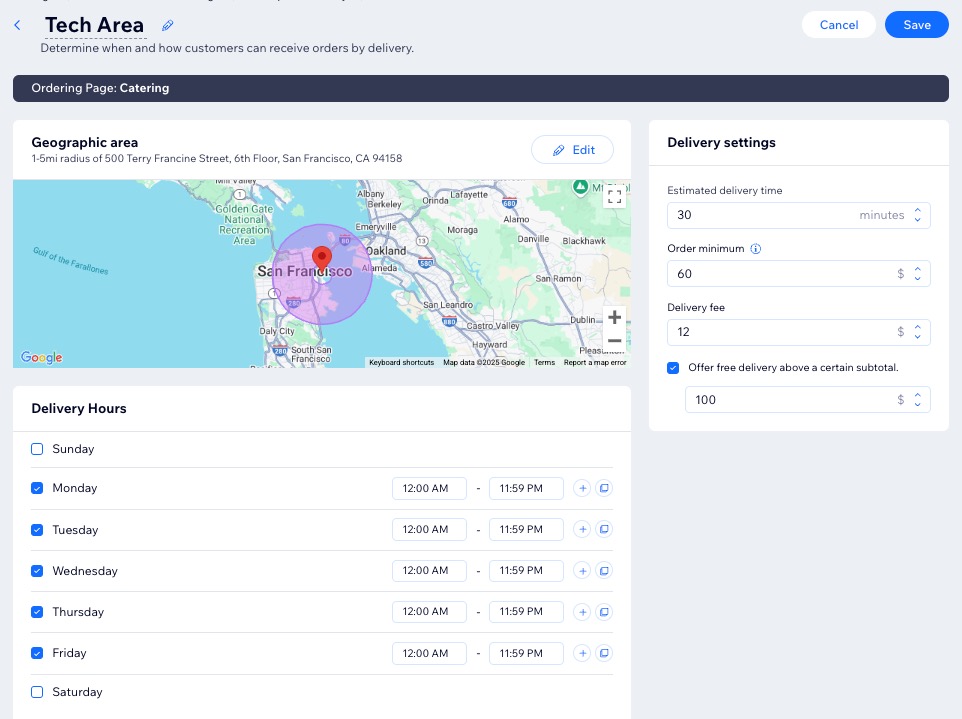
Personnalisez les jours et les délais de retrait, définissez les zones de livraison avec des frais spécifiques et offrez la livraison gratuite pour les commandes supérieures à un certain sous-total.
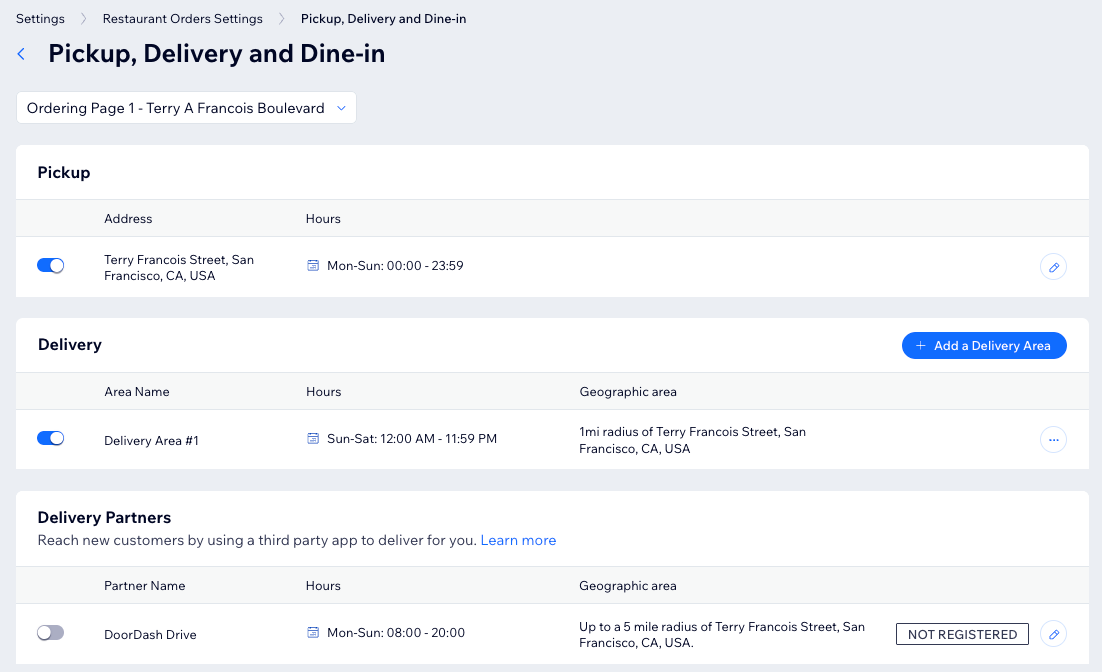
En outre, vous décidez du mode de traitement qui apparaît par défaut sur votre page de commande en ligne : retrait ou livraison.

Pour configurer le retrait et la livraison :

  1. Accédez au retrait, à la livraison et au restaurant dans le tableau de bord de votre site.
  2. Sélectionnez ce que vous souhaitez configurer :
Une capture d'écran des paramètres de traitement dans le tableau de bord d'un site.

Ajouter des fermetures

Ajoutez des fermetures pour bloquer les commandes à des dates spécifiques, des jours fériés ou lorsque la capacité maximale de commande est atteinte. Précisez les dates, les heures d'ouverture et sélectionnez les moyens de retrait ou de livraison pour les zones désignées.
Par exemple, si votre restaurant atteint sa capacité maximale de commandes le vendredi soir, définissez une fermeture de 17h00 à 22h00 pour vous assurer que ces heures n'apparaissent pas comme disponibles sur votre site.

Pour ajouter des dates de clôture :

  1. Accédez aux commandes en ligne dans le tableau de bord de votre site.

  2. Cliquez sur Accepter les commandes en haut à droite.

  3. Cliquez sur Gérer les fermetures.

  4. Cliquez sur + Ajouter une fermeture

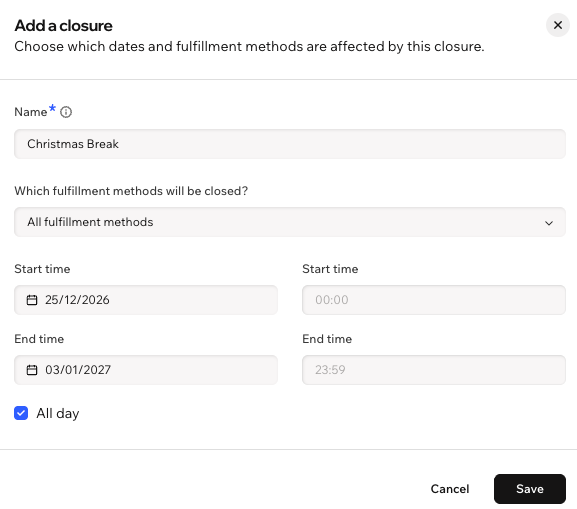
  5. Saisissez un nom.
    Suggestion : Ceci n'apparaît pas sur votre site. Elle n'apparaît que lors de la gestion des fermetures dans vos paramètres de traitement.

  6. Sélectionnez la ou les méthode(s) concernée(s) dans la section Quels moyens de traitement seront fermés ? .
    Remarque : Lorsque vous sélectionnez des zones de livraison spécifiques, cliquez sur le menu déroulant Sélectionner des zones de livraison pour choisir les zones.

  7. Sélectionnez les dates concernées sous Heure de début et Heure de fin.

  8. Choisissez ce que vous voulez faire ensuite :

    • Cochez la case Toute la journée pour indiquer que les heures sont du début à la fin de la journée.

    • Saisissez l' heure de début / de fin pour spécifier les horaires de fermeture.

  9. Cliquez sur Enregistrer.

Une capture d'écran de l'ajout d'informations de clôture pour les paramètres de traitement d'un restaurant.
Vous n'acceptez pas encore les commandes ?

Vous pouvez configurer des fermetures à l'avance, avant d'ouvrir vos commandes en ligne aux visiteurs du site. Accédez à [Retrait, livraison et restauration](target="_blank" href="https://manage.wix.com/my-account/site-selector/?siteType=HtmlWeb&actionUrl=https://www.wix.com/dashboard/%7B%7BmetaSiteId%7D%7D/wix-restaurants-orders-new/settings/pickup-delivery?&title=Sélectionnez%20un%20site&buttonText=Retrait,+livraison+et+restaurant-dans votre et faites défiler vers le bas jusqu'à Fermer pour commencer.
FAQ

Cliquez sur une question ci-dessous pour en savoir plus sur le retrait et la livraison.

Helpmate

Bonjour

Besoin d'aide ?
Unlock personalized helpLog in to get the most out of Helpmate.