


Wix Automations : Personnaliser les e-mails automatisés
Dans cet article
- Personnaliser les coordonnées de l'expéditeur jointes à votre e-mail
- Modifier votre modèle d'e-mail
- Paramétrer votre type d'e-mail
- Sélectionner les destinataires de l'e-mail
- FAQ
Lorsque
vous créez une automation qui envoie un e-mail, vous pouvez personnaliser l'e-mail envoyé. Rédigez et créez votre e-mail, envoyez-le à partir de votre adresse préférée pour que les destinataires sachent à qui répondre, paramétrez votre type d'e-mail pour déterminer comment ou quand vos destinataires peuvent restreindre ou se désabonner de vos e-mails, et sélectionnez tous ceux qui recevront votre e-mail.
Personnaliser les coordonnées de l'expéditeur jointes à votre e-mail
Qui souhaitez-vous que les destinataires voient comme expéditeur de vos e-mails ? Utilisez le nom de votre entreprise pour que votre message soit reconnu au premier coup d'œil. Incluez une adresse e-mail de réponse qui sera redirigée vers la bonne boîte de réception, afin que vos clients puissent vous contacter facilement.
Pour configurer vos coordonnées d'expéditeur :
- Accédez à Automations dans le tableau de bord de votre site.
- Créez une nouvelle automation ou modifiez une automation existante.
- Assurez-vous que Envoyer un e-mail est sélectionné comme action.
- Cliquez sur l'action Envoyer un e-mail dans votre flux pour ouvrir le panneau.
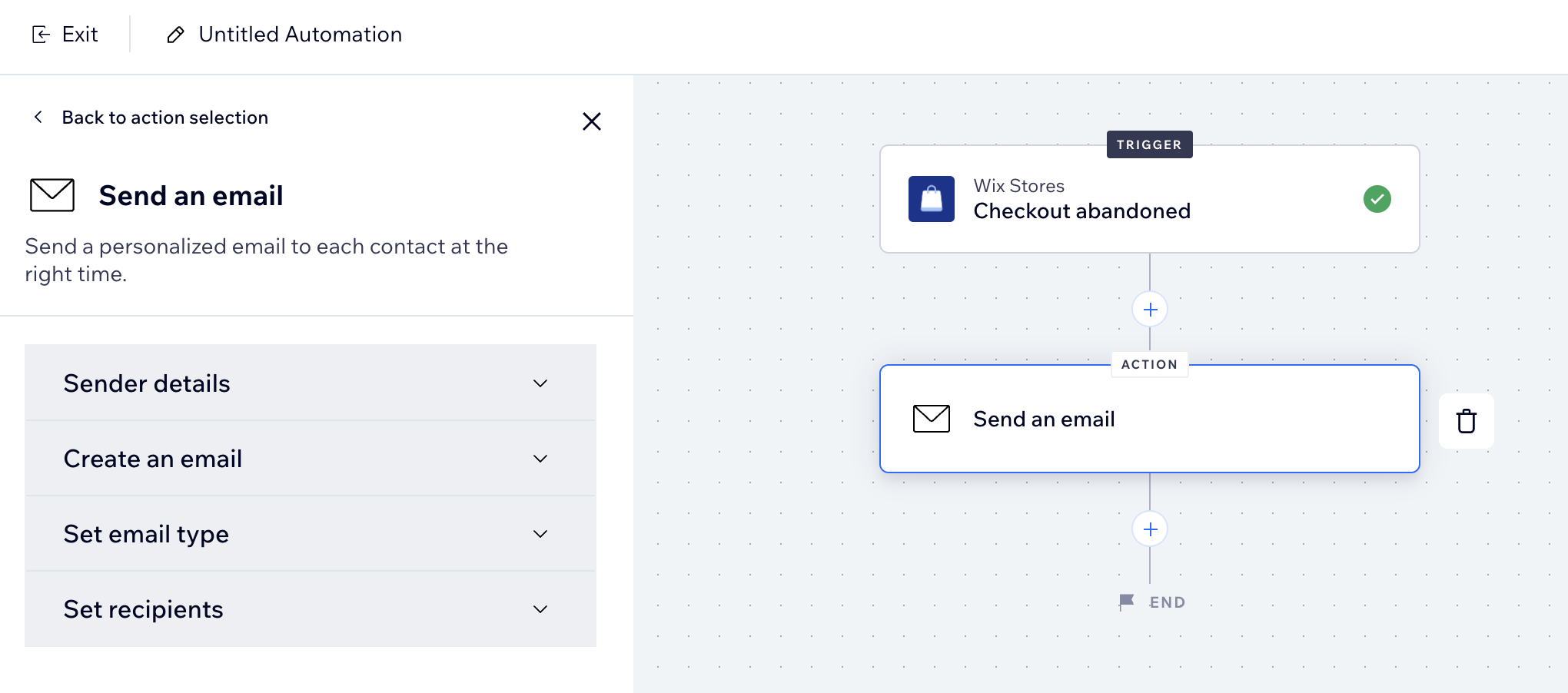
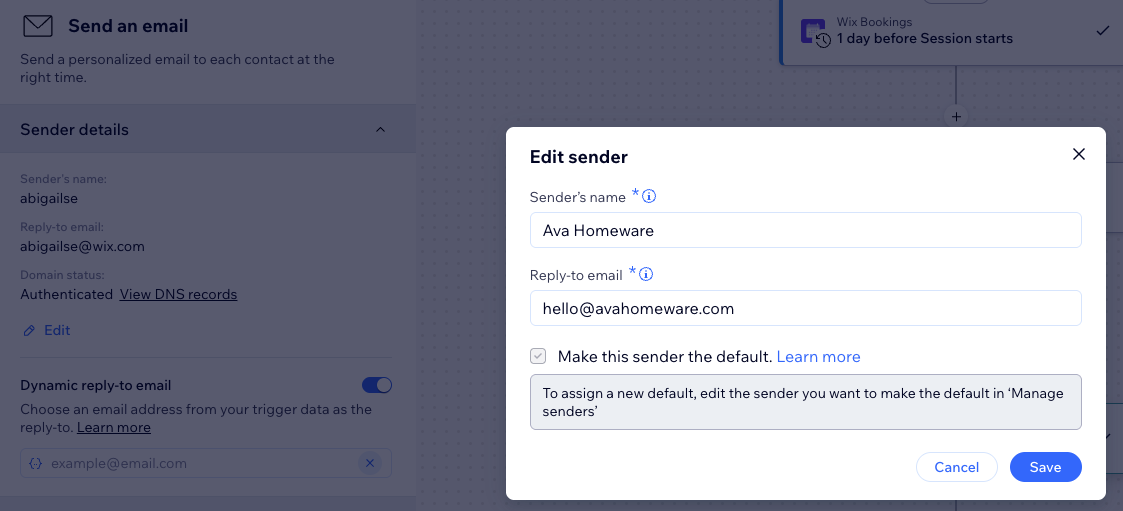
- Cliquez sur Modifier sous Coordonnées de l'expéditeur :
- Nom de l'expéditeur : Modifiez le nom qui apparaît dans la boîte de réception du destinataire. Cliquez ensuite sur Enregistrer.
- E-mail de réponse : Modifiez l'adresse e-mail que les personnes voient lorsqu'elles cliquent sur répondre. Cliquez ensuite sur Enregistrer.
Remarque : Si vous activez l'option d'e-mail de réponse dynamique, l'adresse que vous avez saisie apparaîtra comme « De » pour les destinataires.
- (Facultatif) Cliquez sur le curseur E-mail de réponse dynamique pour modifier l'adresse e-mail que les personnes atteignent lorsqu'ils cliquent sur la réponse.
- Activé : L'adresse e-mail de réponse sera dynamique en fonction de la valeur que vous sélectionnez. Cliquez sur le menu déroulant pour sélectionner une valeur dynamique dans le sélecteur de propriétés (ex. e-mail de contact à partir des données du déclencheur).
- Désactivé : Le destinataire verra l'e-mail de réponse lorsqu'il cliquera sur la réponse.
- Cliquez sur Activer ou Enregistrer en haut à droite.
Informations importantes sur l'adresse de réponse :
- Les e-mails automatisés envoyés depuis un service de messagerie public tel que Gmail ou Google ont tendance à atterrir dans la catégorie des spams ou des publicités. Il est préférable d'utiliser une adresse authentifiée (ex. vous@votreentreprise.com).
- Si vous utilisez une adresse de domaine public, Wix redirige votre e-mail via notre propre adresse authentifiée. Ne vous inquiétez pas, seuls votre nom et votre ligne d'objet apparaîtront dans la boîte de réception et les réponses des lecteurs à votre boîte de réception.
- Il se peut que vous soyez invité à confirmer votre adresse de réponse. Si c'est le cas, vous recevrez un e‑mail dans votre boîte de réception avec des instructions.
Modifier votre modèle d'e-mail
Personnalisez votre e-mail automatisé. Ajoutez du texte, des images, des vidéos et plus pour le rendre accrocheur et refléter votre marque. Ajoutez du contenu personnalisé pour donner une touche personnelle (ex. « Bonjour David, nous avons remarqué que vous avez laissé quelque chose dans votre panier »).
Pour modifier votre modèle d'e-mail :
- Accédez à Automations dans le tableau de bord de votre site.
- Créez une nouvelle automation ou modifiez une automation existante.
- Assurez-vous que Envoyer un e-mail est sélectionné comme action.
- Cliquez sur l'action Envoyer un e-mail dans votre flux pour ouvrir le panneau.
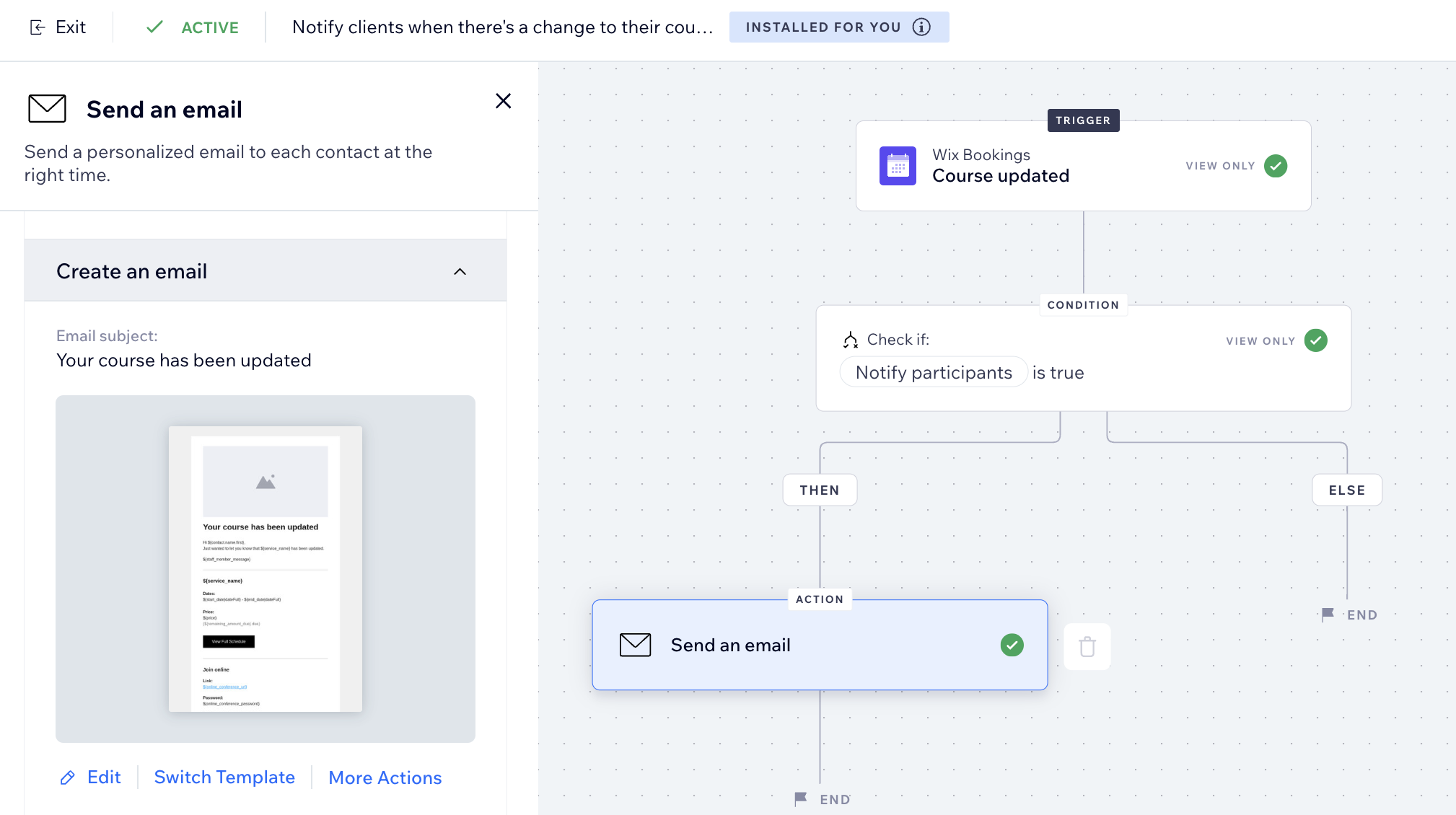
- Sous Créer un e-mail, choisissez ce que vous souhaitez faire :
- Modifier :
- Modifiez le modèle d'e-mail de votre choix :
- Personnalisez les éléments existants dans l'e-mail.
Remarque : Certaines automations préinstallées offrent la possibilité de modifier les éléments attachés à plusieurs états dans l'e-mail. En savoir plus dans la section FAQ ci-dessous. - Ajoutez plus d'éléments à l'e-mail.
Suggestion : Vous pouvez ajouter du contenu répété aux éléments qui se connectent à une liste de données collectées à partir des données du déclencheur. En savoir plus dans la section FAQ ci-dessous. - Ajoutez du contenu personnalisé à l'e-mail.
- Personnalisez les éléments existants dans l'e-mail.
- Lorsque vous êtes prêt, cliquez sur Enregistrer et continuer/Publier en haut à droite.
- Modifiez le modèle d'e-mail de votre choix :
- Changer de modèle : Utilisez un modèle d'e-mail différent d'une automation ou d'une campagne d'e-mail marketing.
- Plus d'actions : Cliquez sur Aperçu et test pour voir et tester l'e-mail, ou sur Réinitialiser le modèle par défaut pour réinitialiser les modifications que vous avez apportées au modèle d'e-mail d'origine.
- Modifier :
- Cliquez sur Activer ou Enregistrer pour activer ou enregistrer votre automation.
Suggestion :
Lorsque vous modifiez un e-mail, vous pouvez générer un aperçu et vous envoyer une version test de votre e-mail. N'oubliez pas que le contenu personnalisé n'apparaît pas dans
les campagnes e-mail test. Vos destinataires les verront toujours lorsque vous enverrez la campagne.
Paramétrer votre type d'e-mail
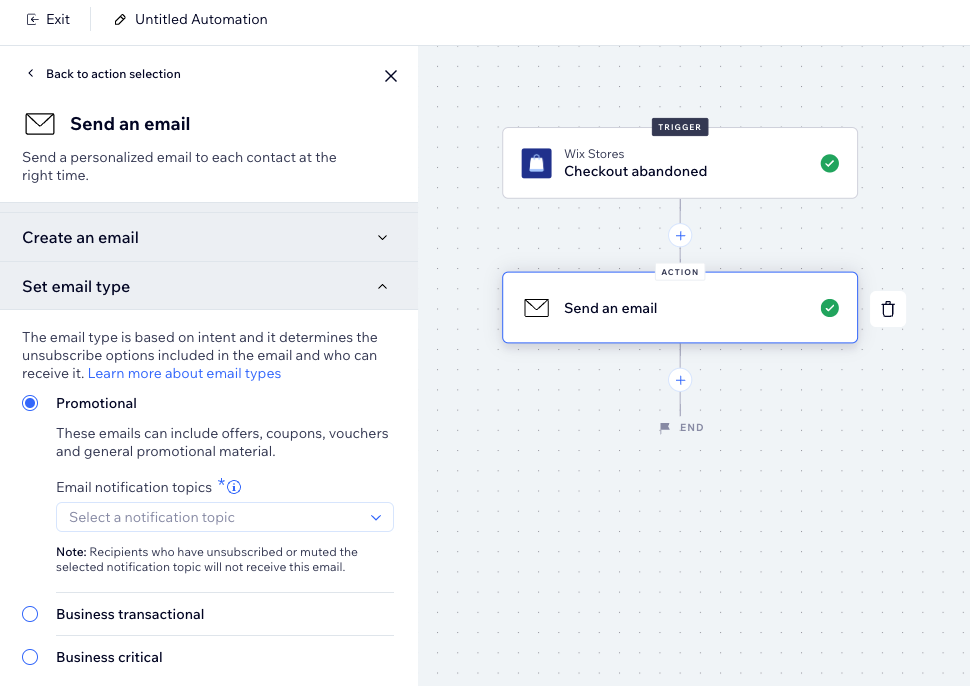
La sélection d'un type d'e-mail permettra de déterminer comment ou quand vos destinataires peuvent désactiver ou se désabonner de vos e-mails. En fonction de l'objet de votre e-mail, vous pouvez choisir entre 3 types différents :
- Promotionnel : Informations commerciales ou contenu marketing non essentiels. Les destinataires qui se sont désabonnés ou qui ont désactivé le sujet de notification sélectionné ne recevront pas cet e-mail.
- Transactionnel d'entreprise : Informations essentielles pour vos clients, directement liés à leur activité sur votre site. Les destinataires qui ont désactivé le sujet de la notification par e-mail sélectionné ne recevront pas cet e-mail.
- Critique pour l'entreprise : Conçu uniquement pour les cas critiques. Les destinataires ne peuvent pas ignorer ces e‑mails et ils seront envoyés quelles que soient leurs préférences de désabonnement.
Remarque :
Le
type d'e-mail que vous sélectionnez détermine s'il
affecte ou non votre solde mensuel.
Pour paramétrer votre type d'e-mail :
- Accédez à Automations dans le tableau de bord de votre site.
- Créez une nouvelle automation ou modifiez une automation existante.
- Assurez-vous que Envoyer un e-mail est sélectionné comme action.
- Cliquez sur l'action Envoyer un e-mail dans votre flux pour ouvrir le panneau.
- Sous Définir le type d'e-mail, sélectionnez un type pour votre e-mail :
- Promotionnel : Informations commerciales ou contenu marketing non essentiels. Sélectionnez dans le menu déroulant le sujet de la notification par e-mail dont un destinataire peut choisir de se désabonner.
- Transactionnel d'entreprise : Informations essentielles pour vos clients, directement liés à leur activité sur votre site. Sélectionnez dans le menu déroulant le sujet de la notification par e-mail dont un destinataire peut choisir de se désabonner.
- Critique pour l'entreprise : Conçu uniquement pour les cas critiques. Les destinataires ne peuvent pas désactiver ces e-mails et ils seront envoyés quelles que soient leurs préférences de désabonnement.
Remarque : Le contenu de ces e-mails varie en fonction de la juridiction. Si vous avez un doute, demandez un avis juridique lors de la création de vos e-mails.
- Cliquez sur Activer ou Enregistrer pour activer ou enregistrer votre automation.
Sélectionner les destinataires de l'e-mail
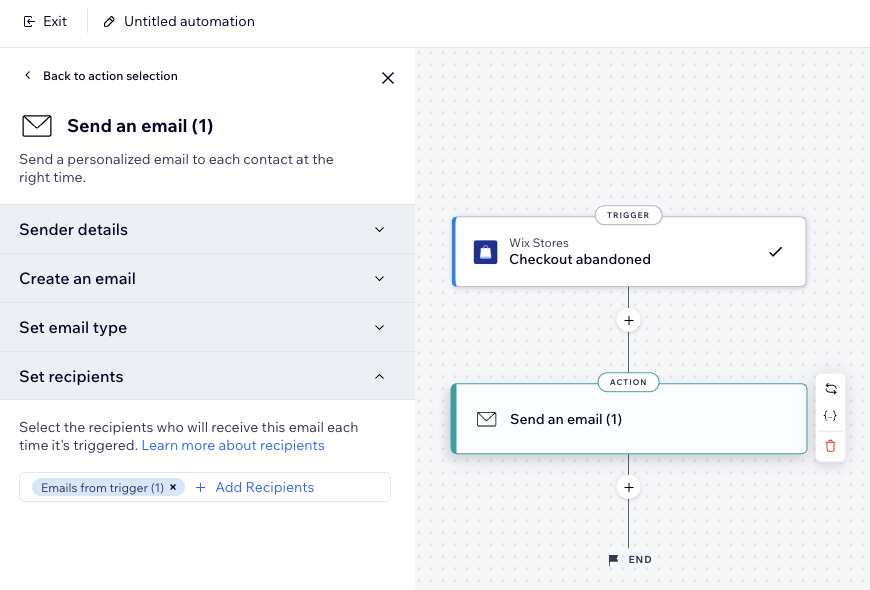
Choisissez quelles personnes doivent recevoir votre e-mail automatisé. Vous pouvez choisir d'envoyer votre e-mail au destinataire qui a déclenché cette automation, ou d'ajouter plus de destinataires.
Examinez l'automation et demandez-vous si un autre destinataire ne pourrait pas bénéficier de cet e-mail (ex. vous souhaitez informer votre professeur de yoga chaque fois que quelqu'un s'inscrit à son cours.)
Pour sélectionner vos destinataires :
- Accédez à Automations dans le tableau de bord de votre site.
- Créez une nouvelle automation ou modifiez une automation existante.
- Assurez-vous que Envoyer un e-mail est sélectionné comme action.
- Cliquez sur l'action Envoyer un e-mail dans votre flux pour ouvrir le panneau.
- Sous Définir les destinataires, cliquez sur + Ajouter des destinataires.
- Cliquez sur un groupe de destinataires qui recevra cet e-mail automatisé lorsqu'il sera déclenché (ex. contacts, segments de contact, rôles des collaborateurs , etc.).
Remarque : Vérifiez vos destinataires avant d'envoyer pour éviter de spammer vos visiteurs. - Sélectionnez les destinataires concernés.
- Cliquez pour confirmer votre sélection.
- Cliquez sur Activer ou Enregistrer pour activer ou enregistrer votre automation.
FAQ
Voici quelques questions courantes sur la personnalisation des e-mails automatisés :
Comment puis-je m'envoyer un nouvel e-mail automatisé ou envoyer un nouvel e-mail automatisé à un collaborateur de mon site ?

Puis-je envoyer des e-mails automatisés à partir de différentes adresses e-mail ?

Puis-je voir si des personnes ont reçu et ouvert mes e-mails automatisés ?
Qu'est-ce que le contenu personnalisé ?
Qu'est-ce que les états multiples et comment apparaissent-ils ?

Pourquoi mes automations envoient-elles des e-mails en double ?
Que dois-je faire si mes e-mails d'automation ne sont pas envoyés ?
Puis-je rétablir les coordonnées de l'expéditeur mises à jour à l'adresse e-mail par défaut de Wix ?
Qu'est-ce que le contenu répété dans les e-mails automatisés et quand dois-je l'utiliser ?
Pourquoi mon e-mail automatisé a-t-il été envoyé à l'ensemble de ma liste de contacts ?
Si je modifie le calendrier de mon automation, qu'advient-il des contacts en attente dans la liste d'attente ?
Pourquoi est-ce que je reçois l'e-mail de remerciement au lieu de la personne qui a envoyé le formulaire ?