


Wix PDV Register : Vendre des cartes cadeaux physiques Moneris
Dans cet article
- Étape 1 | Commander des cartes cadeaux physiques Moneris
- Étape 2 | Activer les cartes cadeaux dans votre tableau de bord Moneris
- Étape 3 | Vendre des cartes cadeaux physiques Moneris
- Vendre une carte cadeau physique Moneris d'un montant fixe
- Vendre une carte cadeau physique Moneris d'un montant variable
- Étape 4 | Accepter les paiements par carte cadeau physique Moneris
- FAQ
Important :
- Cet article concerne l'utilisation de la solution Wix PDV Register avec Moneris pour les entreprises physiques. Si vous n'utilisez pas Moneris comme fournisseur de paiement, suivez les instructions pour vendre des cartes cadeaux physiques avec Wix Payments.
- Moneris est disponible uniquement au Canada.
Vous pouvez vendre des cartes cadeaux physiques Moneris dans votre boutique et permettre aux clients de les utiliser pour effectuer des achats. Ces cartes cadeaux ont une bande magnétique et un CVC, et vous pouvez les vendre en les faisant glisser dans votre lecteur de carte Moneris ou en saisissant le numéro de carte manuellement sur votre tablette PDV lors du paiement.
Avant de commencer :
Assurez-vous de
connecter Moneris en tant que fournisseur de paiement sur le tableau de bord de votre site avant de vendre ou d'accepter le paiement avec des cartes cadeaux physiques Moneris.
Étape 1 | Commander des cartes cadeaux physiques Moneris
Vous pouvez commander des cartes cadeaux physiques en appelant Moneris au 1-844-645-gift (4438), ou directement depuis votre tableau de bord Moneris. Lors de la commande, vous pouvez choisir entre deux types de cartes cadeaux :
- Cartes cadeaux à montant fixe : Cartes avec une valeur prédéfinie qui ne peut pas être modifiée.
- Cartes cadeaux à montant variable : Cartes qui vous permettent d'attribuer n'importe quelle valeur à la carte pendant le processus de vente.
Étape 2 | Activer les cartes cadeaux dans votre tableau de bord Moneris
Activez les cartes cadeaux pour votre entreprise dans votre tableau de bord Moneris. Pour obtenir de l'aide, appelez le 1-844-645-GIFT (4438) pour parler à un expert Moneris.
Étape 3 | Vendre des cartes cadeaux physiques Moneris
Remarque :
Chaque carte cadeau physique Moneris ne peut être vendue et activée qu'une seule fois. Si vous tentez de vendre une carte déjà activée, un message d'erreur s'affiche.
Vous pouvez vendre des cartes cadeaux physiques de montant fixe ou variable en personne avec votre tablette Point de vente (PDV).
Vendre une carte cadeau physique Moneris d'un montant fixe
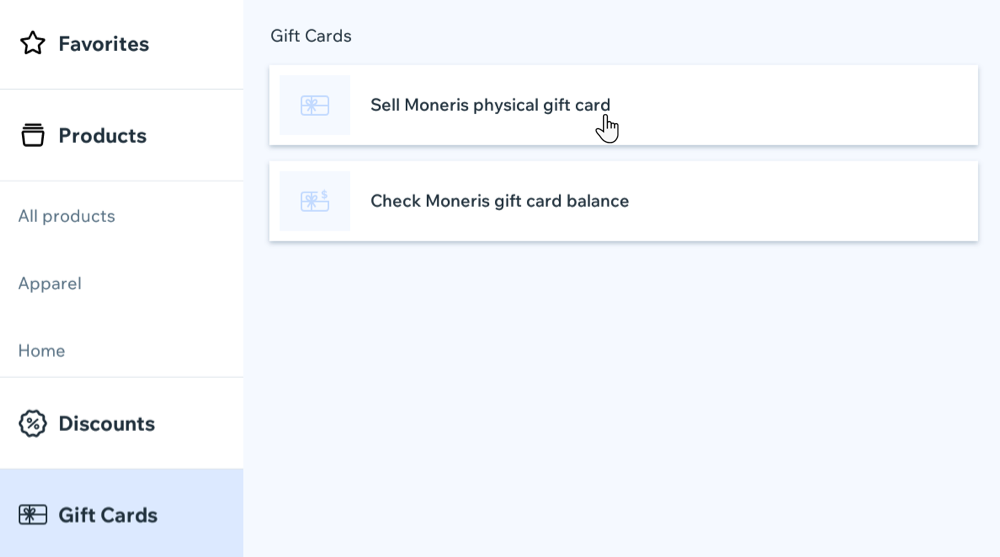
- (Sur votre tablette PDV) Appuyez sur Paiement dans le menu du bas.
- Appuyez sur Carte cadeau.
- Appuyez sur Vendre une carte cadeau Moneris.
- Prenez une carte cadeau physique Moneris d'un montant fixe dans votre collection.
- Choisissez comment saisir les informations de la carte cadeau :
- Faites glisser la carte dans votre lecteur de carte Moneris.
- Saisissez le numéro de carte manuellement.
- (Dans le panier) Terminez le paiement comme vous le feriez pour tout autre article.
Suggestion : Le numéro de la carte cadeau et le montant fixe seront affichés dans le panier. - Donnez la carte cadeau physique à votre client.
Vendre une carte cadeau physique Moneris d'un montant variable
- (Sur votre tablette PDV) Appuyez sur Paiement dans le menu du bas.
- Appuyez sur Carte cadeau.
- Appuyez sur Vendre une carte cadeau Moneris.
- Prenez une carte cadeau physique Moneris d'un montant variable dans votre collection.
- Choisissez comment saisir les informations de la carte cadeau :
- Faites glisser la carte dans votre lecteur de carte Moneris.
- Saisissez le numéro de carte manuellement.
- Saisissez la valeur de la carte cadeau souhaitée.
- Appuyez sur Ajouter au panier.
- (Dans le panier) Terminez le paiement comme vous le feriez pour tout autre article.
Suggestion : Le numéro de la carte cadeau et le montant que vous avez attribué seront affichés dans le panier. - Donnez la carte cadeau physique à votre client.
Suggestion :
Pour retirer la carte cadeau du panier, faites-la glisser de droite à gauche sur votre lecteur de carte Moneris.
Étape 4 | Accepter les paiements par carte cadeau physique Moneris
Les clients peuvent payer leurs achats en boutique en utilisant une carte cadeau physique Moneris.
Pour accepter le paiement avec une carte cadeau physique Moneris :
- (Sur votre tablette PDV) Traitez la vente comme d'habitude et passez à votre panier.
- Sélectionnez Carte cadeau comme moyen de paiement.
- Choisissez comment saisir les informations de la carte cadeau :
- Faites glisser la carte cadeau Moneris dans votre lecteur de carte Moneris.
- Appuyez sur Saisir le numéro de carte cadeau, saisissez le numéro manuellement et appuyez sur Continuer.
- Saisissez le CVC imprimé sur la carte cadeau.
- Appuyez sur Continuer pour finaliser le paiement.
Suggestion :
Si le solde de la carte cadeau ne couvre pas le montant total, sélectionnez
Ajouter un paiement et choisissez un autre moyen de paiement.
FAQ
Cliquez sur une question ci-dessous pour en savoir plus sur les cartes cadeaux physiques Moneris.
Puis-je utiliser les cartes cadeaux Wix standards avec PDV Moneris ?
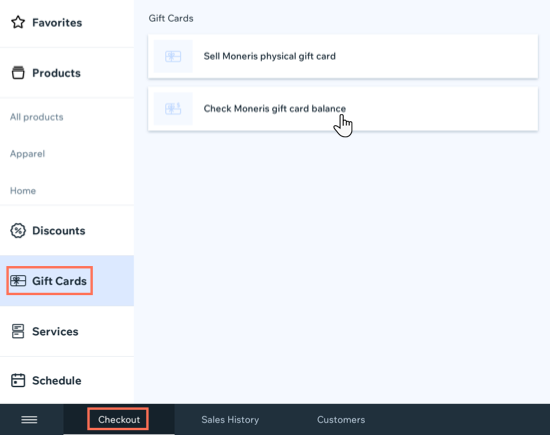
Comment puis-je vérifier le solde d'une carte-cadeau physique Moneris ?
Les clients peuvent-ils utiliser les cartes cadeaux physiques Moneris en ligne ?
J'ai un problème avec mes cartes cadeaux physiques Moneris. Que puis-je faire ?