
Éditeur Wix Harmony : Ajouter un logo à votre site
5 min
Votre logo est au cœur de l'identité de votre marque. Cela permet aux gens de reconnaître votre site en un coup d'œil et donne un ton professionnel pour tout ce que vous faites.
Vous avez un logo prêt à l'emploi ? Importez-le sur votre site et configurez-le immédiatement. Ou, si vous voulez essayer quelque chose de nouveau, utilisez le créateur de logo Wix pour tester les designs et créer un logo qui reflète vraiment la personnalité de votre marque.

Ajouter un logo à votre site
Importez votre propre logo ou créez un nouveau logo à partir de l'Éditeur de votre site. Vous pouvez les importer directement à partir de votre gestionnaire de médias ou être créatifs avec le créateur de logo.
Pour ajouter un logo :
- Accédez à votre Éditeur.
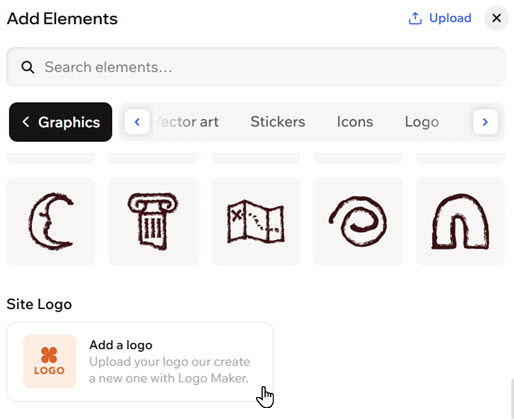
- Cliquez sur + Ajouter en haut à gauche de l'Éditeur.
- Sélectionnez la catégorie Graphiques .
- Faites défiler la page jusqu'à Logo du site et cliquez sur Ajouter un logo.
- Cliquez sur l'élément de logo sur la page.
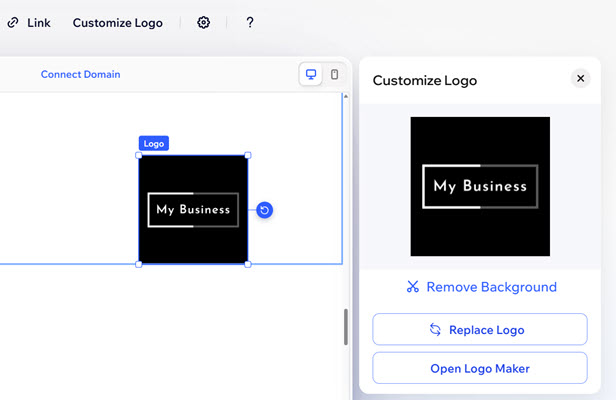
- Cliquez sur Personnaliser le logo dans la barre d'action.
- Sélectionnez l'action que vous souhaitez effectuer :
- Créer un logo avec le créateur de logo :
- Cliquez sur Créer avec le créateur de logo.
- (Facultatif) Ajoutez un slogan à apparaître sur le logo.
- Survolez le design que vous préférez et choisissez ce que vous voulez faire ensuite :
- Ajouter au site : Ajoutez le logo directement sur votre site.
- Personnaliser : Personnalisez le logo à l'aide des options disponibles.
- Cliquez sur Appliquer au site.
- Importer mes propres images :
- Cliquez sur Importer un logo.
- Sélectionnez le fichier concerné dans le gestionnaire de médias.
- Cliquez sur Mettre à jour.
- Créer un logo avec le créateur de logo :
Personnaliser le design du logo
Prenez un moment pour parfaire votre logo afin qu'il reflète votre vision. Supprimez l'arrière-plan du logo, rognez-le à la taille parfaite ou retournez sur le créateur de logo pour explorer de nouvelles fonctionnalités - chaque détail ajoute à l'histoire de votre marque.
Pour personnaliser un logo :
- Accédez à votre Éditeur.
- Cliquez sur l'élément de logo sur la page.
- Cliquez sur Personnaliser le logo dans la barre d'action.
- Sélectionnez ce que vous souhaitez personnaliser
Supprimer l'arrière-plan du logo
Modifier un logo créé avec le Créateur de logo
Remplacer le logo par votre propre fichier
FAQ
Cliquez sur une question ci-dessous pour en savoir plus sur l'ajout d'un logo à votre site :
Comment puis-je ajouter un lien vers mon logo ?
 .
.Comment puis-je ajouter un texte alternatif à mon logo ?
 sur la barre d'action .
Puis-je créer une autre version du logo que j'ai créé avec le créateur de logo ?
 .
.Dois-je payer pour créer un logo avec Wix ?
Quels sont les ratios recommandés pour les logos que j'importe ?
Où mes fichiers de logo sont-ils stockés ?