


Wixel: Elemente zu einem Dokument hinzufügen
- KI-Tools
- Medien
- Layoutelemente
- Embeds
- Häufig gestellte Fragen (FAQs)
KI-Tools
Wähle das passende Dokument in deinem Projekt aus.
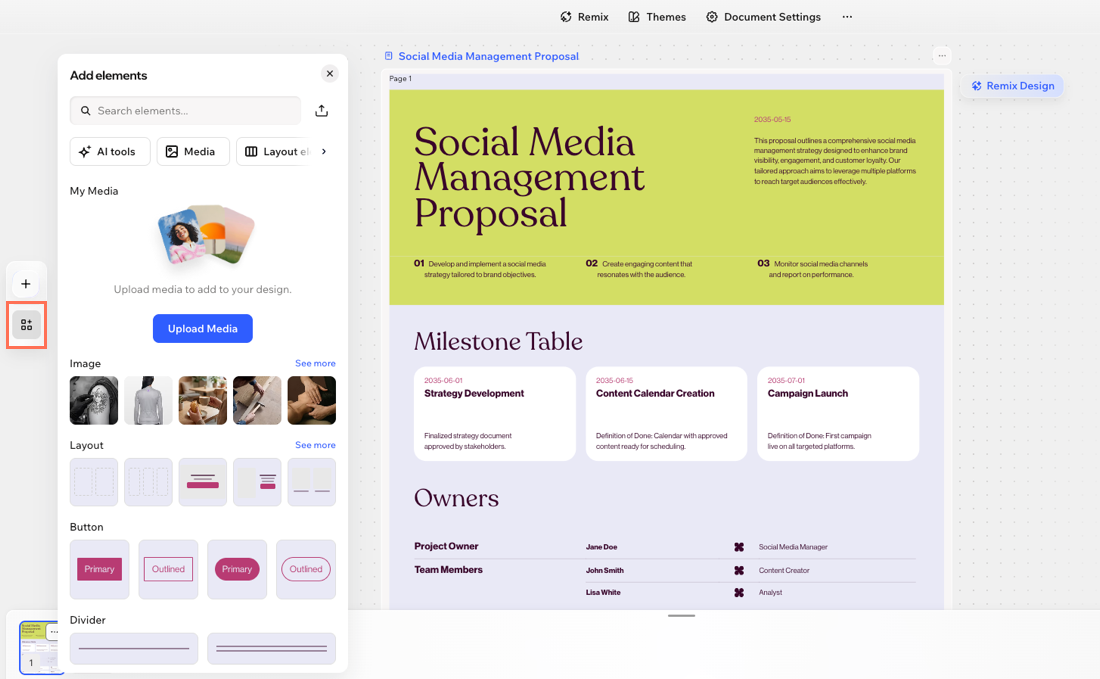
Klicke in der Toolbar auf das Symbol für Elemente
 .
.Klicke auf KI-Tools.
Wähle KI-Widget aus.
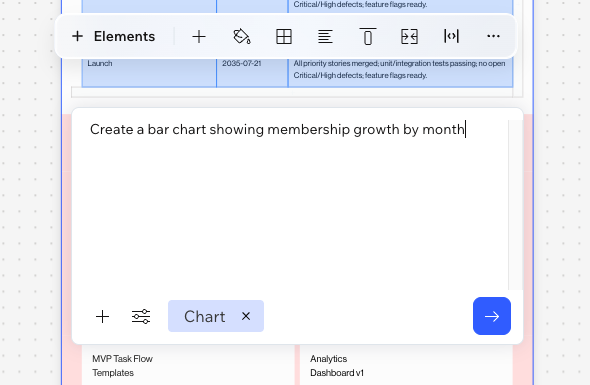
Beschreibe im Textfeld, was du erstellen willst. Zum Beispiel: "Erstelle ein Balkendiagramm, das das Mitgliederwachstum nach Monaten zeigt" oder "Erstelle einen einfachen Rechner für die Essensplanung".
(Optional) Klicke auf Typen , um einen bestimmten Widget-Typ auszuwählen, zum Beispiel Diagramm oder Rechner, und klicke auf das Symbol für Hinzufügen
 , um Referenzdateien einzubinden.
Klicke auf das Symbol für Senden
 .
.(Optional) Überprüfe das Widget, das zu deinem Dokument hinzugefügt wurde. Wenn du es verfeinern oder aktualisieren willst, wähle das Widget aus und chatte mit Aria, um zu erklären, was geändert werden soll. Du kannst auch die Vorschläge über dem Widget verwenden.
Medien
Wähle das passende Dokument in deinem Projekt aus.
Klicke in der Toolbar auf das Symbol für Elemente
.Wähle das passende Element unter Medien aus:
Layoutelemente
Öffne dein Projekt in Wixel.
Wähle das passende Dokument in deinem Projekt aus.
Klicke auf das Elemente Symbol für
in der Toolbar.Wähle unter Layoutelemente das passende Element aus:
 .
. in der Aktionsleiste klickst.
 Embeds
Wähle das passende Dokument in deinem Projekt aus.
Klicke auf das Elemente Symbol
in der Toolbar.Wähle das passende Element unter Embeds aus: