


Wixel: Die Framegröße ändern
3 Min.
In diesem Artikel
- Eine Framegröße auswählen
- Häufig gestellte Fragen (FAQs)
Dieser Artikel bezieht sich auf das neue Wixel, das im Dezember 2025 veröffentlicht wurde. Wenn du dir nicht sicher bist, ob du das neue oder das bisherige Wixel verwendest, findest du hier weitere Informationen.
Ändere die Maße des Frames von deinem Design auf voreingestellte Größen, die für verschiedene Plattformen optimiert sind. Egal, ob du einen Instagram-Post oder anderen Content erstellst, die Auswahl des richtigen Presets stellt sicher, dass dein Design den Plattformstandards entspricht und großartig aussieht – ganz ohne zusätzliche Anpassungen.
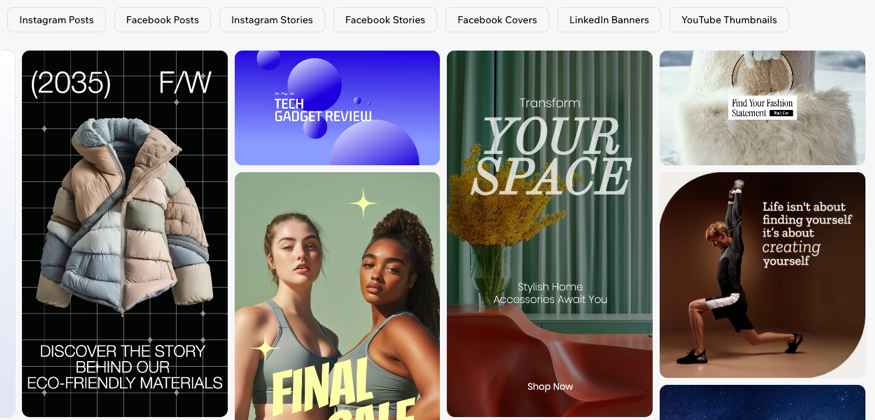
Eine Framegröße auswählen
Die Wahl der richtigen Größe für den Frame deines Designs hilft dabei, sicherzustellen, dass es perfekt auf die Plattform passt, auf der du es hochladen oder teilen möchtest.
Hinweis:
Die Option zum Ändern der Größen ist für Assets wie Bilder, Social-Media-Beiträge und Grußkarten verfügbar. Sie ist nicht für Logos, Dokumente, Videos und Formulare verfügbar.
Um eine Framegröße auszuwählen:
Desktop-Browser
Wixel-App
- Öffne dein Projekt in Wixel.
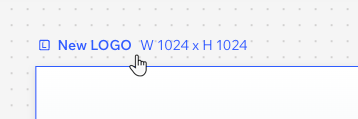
- Klicke auf die Framedetails über dem entsprechenden Design.
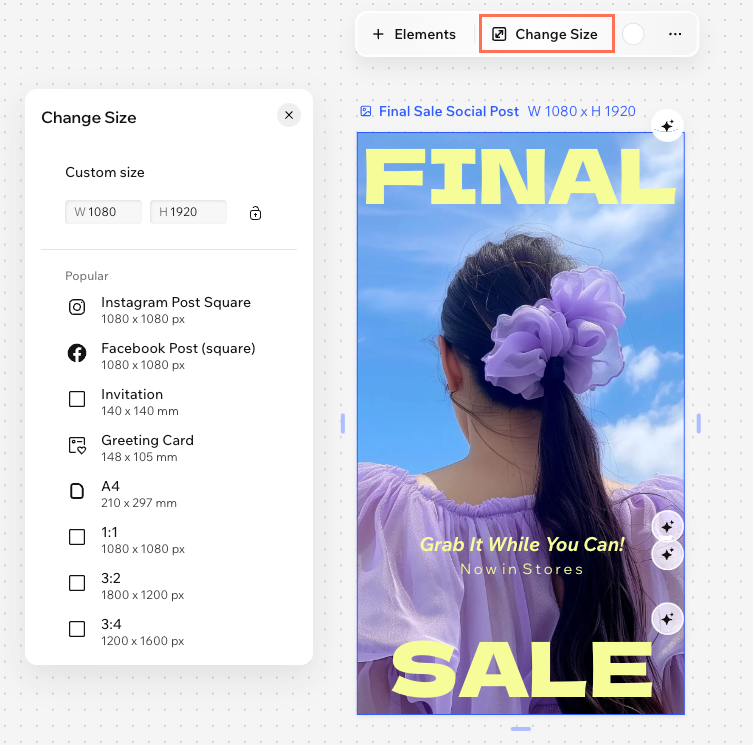
- Klicke in der Aktionsleiste auf Größe ändern.
- Wähle das entsprechende Preset (z. B. Instagram Square Post oder Facebook Story).
Häufig gestellte Fragen (FAQs)
Klicke unten auf eine Frage, um mehr über die Auswahl einer Preset-Größe zu erfahren.
Warum sollte ich einen Frame-Preset wählen?
Kann ich eine individuelle Framegröße wählen?
Was ist der Unterschied zwischen dem Anpassen der Framegröße und der Designgröße?
Kann ich das Frames-Preset später in meinem Projekt ändern?