


Wixel: Deine erste Marke erstellen und verknüpfen
5 Min.
In diesem Artikel
- Schritt 1 | Mit dem Generieren deiner Marke beginnen
- Schritt 2 | Das Design deiner Marke erstellen
- Schritt 3 | Deine Marke anpassen
- Schritt 4 | Die Marke mit deinem Projekt verknüpfen
Leg los, indem du das Design deines Unternehmens entwickelst und das Projektdesign erstellst, indem du deine erste Marke mit Wixel generierst.
Eine Marke ist eine Sammlung von Stilen und Designs (Tonalität, Designs usw.), die den Stil deines Unternehmens widerspiegeln. Sobald du eine Marke generiert und angepasst hast, verknüpfe sie mit einem Projekt, um das Projekt-Design zu optimieren.
Was gehört zu einer Marke dazu?
Wichtig:
- Aria wird mit KI betrieben und kann deshalb unerwartete oder ungenaue Ergebnisse erzeugen. Überprüfe die Vorschläge oder Änderungen von Aria immer, bevor du dein Design endgültig festlegst.
- Für das Generieren und Bearbeiten von markenbezogenen Assets mit Aria werden KI-Credits verbraucht.
Schritt 1 | Mit dem Generieren deiner Marke beginnen
Lege los, indem du im Chat eine neue Marke mit Aria erstellst. Mit den Informationen, die du angibst, kann Aria alles erstellen, was du für ein einheitliches, personalisiertes Branding über all deine Projekte hinweg brauchst.
Um deine Marke zu generieren:
- Öffne ein Projekt bei Wixel.
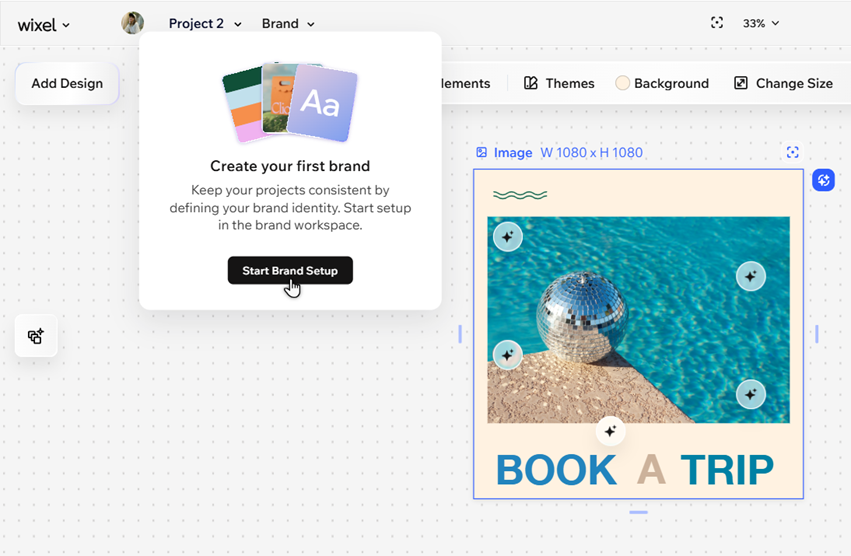
- Öffne das Dropdown-Menü Meine Marken.
- Klicke auf Markeneinrichtung starten, um den Workspace zu öffnen.
- Klicke auf der rechten Seite des Bildschirms im Aria-Chat auf Marke erstellen.
- Teile Aria im Chat die Details deiner Marke mit (den Namen, worum es geht usw.).
Schritt 2 | Das Design deiner Marke erstellen
Sobald du Aria alle wichtigen Unternehmensinformationen gegeben hast, bleibe im Chat, um das Design der Marke zu erstellen.
Lade visuelle Referenzen hoch, um das Design der Marke zu gestalten, und füge dann ein Logo hinzu, um es zu deinem ganz individuellen Branding zu machen. Du kannst ein bereits vorhandenes Markenlogo hochladen oder Aria bitten, ein neues zu erstellen.
Um das Design deiner Marke zu erstellen:
- Füge im Chat Bilder als visuelle Referenzen hinzu, wenn danach Aria fragt:
- Klicke im Chat auf das Symbol für Hinzufügen
 .
. - Wähle, ob du Bilder aus deiner Medienverwaltung hinzufügen oder neue Bilder von deinem Gerät hochladen möchtest.
- Klicke im Chat auf das Symbol für Hinzufügen
- Wähle aus, ob du ein vorhandenes Logo hochladen oder mit Aria ein neues erstellen möchtest:
- Hochladen:
- Klicke im Chat auf das Symbol für Hinzufügen .
- Wähle, ob du ein Logo aus deiner Medienverwaltung hinzufügen oder ein neues von deinem Gerät hochladen möchtest.
- Klicke im Chat auf das Symbol für Hinzufügen
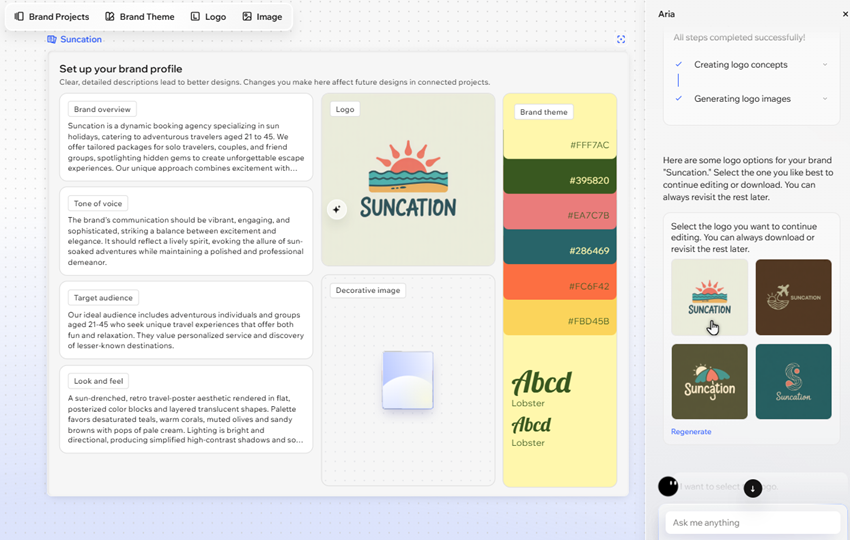
- Erstellen: Bitte Aria im Chat, ein neues Logo für dich zu erstellen, und wähle aus, was du mit dem generierten Ergebnis machen möchtest:
- Neu generieren: Klicke auf diese Option, wenn du möchtest, dass Aria eine neue Auswahl an Logos erstellt.
- Ein Logo auswählen:
- Fahre mit der Maus über das gewünschte Logo und klicke auf Logo wählen.
- (Optional) Generiere mit Aria Vorschauen dafür, wie dein Logo auf markenbezogenen Artikeln oder Projekten aussehen wird, und füge deiner Marke das gewünschte Logo hinzu.
- (Optional) Verwende die Optionen, um dein Markenlogo bei Bedarf anzupassen:
- Bearbeiten: Klicke auf das Logo in der Marke und passe es nach deinen Wünschen an. Du kannst unsere KI-Vorschläge verwenden (z. B. Hintergrund ändern
 , Layout ändern ), um schnell Änderungen vorzunehmen oder bestimmte Elemente im Logo auszuwählen und manuell anzupassen.
 - Elemente hinzufügen: Klicke in der Aktionsleiste auf Elemente, um neue Elemente zum Logo hinzuzufügen.
- Bearbeiten: Klicke auf das Logo in der Marke und passe es nach deinen Wünschen an. Du kannst unsere KI-Vorschläge verwenden (z. B. Hintergrund ändern
- Klicke in der Marke auf das Logo.
- Bitte Aria, das Logo im Chat zu deinem Markenprofil hinzuzufügen.
- Hochladen:
Schritt 3 | Deine Marke anpassen
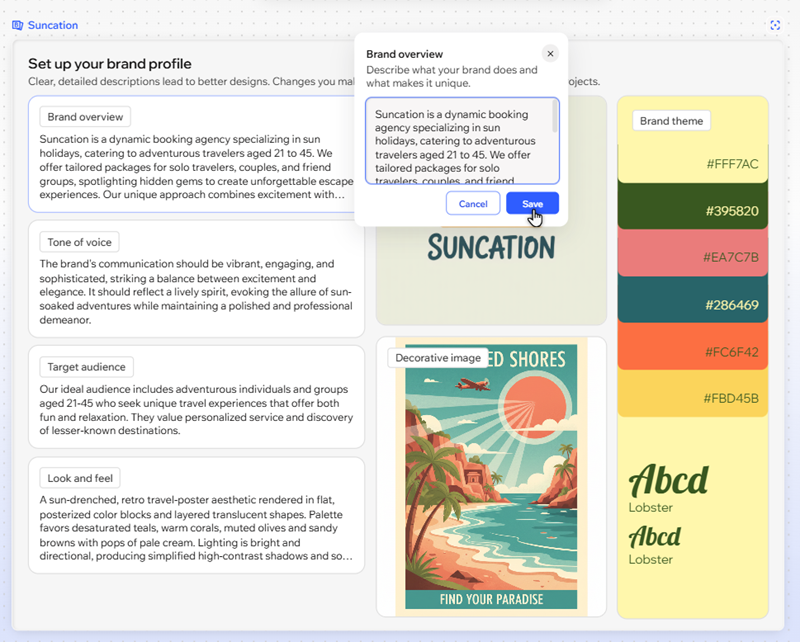
Sobald du eine Marke generiert hast, wird sie als Markenprofil im Workspace angezeigt. Du kannst das Profil an dich und dein Design anpassen, indem du ein eigenes Bild als visuelle Referenz hochlädst, die Unternehmensinformationen anpasst und vieles mehr.
Um deine Marke anzupassen:
- Wähle im Workspace das Markenprofil aus.
- Fahre mit der Maus über die entsprechende Option, um sie zu bearbeiten:
- Textfelder: Klicke auf das Symbol für Bearbeiten
 , um sie anzupassen:
- Markenübersicht: Passe deine Unternehmensinformationen im Textfeld an, um nach Bedarf Details hinzuzufügen oder zu ändern.
- Tonalität: Passe die Ausdrucksweise an, die in allen KI-generierten markenbezogenen Texten verwendet wird (freundlich, professionell usw.).
- Zielgruppe: Ändere die Zielgruppe deines markenbezogenen Textes – deine Kunden, Abonnenten usw. Sie wird auch berücksichtigt, wenn du mit KI markenbezogene Texte generieren lässt.
- Look and Feel: Aktualisiere den Stil der generierten Bilder und Videos deiner Marke (z. B. Stimmung und Licht).
- Logo: Wähle aus, ob du dein aktuelles Logo entfernen oder ein neues hochladen möchtest. Wenn sich im Feld kein Logo befindet, kannst du eines mit Aria generieren.
- Deko-Bild: Füge der Marke ein dekoratives Bild hinzu. Du kannst Aria bitten, eines für dich zu generieren, oder dein eigenes hochladen.
- Marken-Theme: Fahre mit der Maus über das Panel und klicke auf Theme bearbeiten, um die in deiner Marke verwendeten Schriftarten und Farben anzupassen.
- Textfelder: Klicke auf das Symbol für Bearbeiten
Schritt 4 | Die Marke mit deinem Projekt verknüpfen
Bist du mit dem Design deiner Marke zufrieden? Dann wende es auf dein Projekt an. Sobald du es verknüpft hast, werden alle neuen Projekt-Assets, die du erstellst, automatisch an das Branding angepasst.
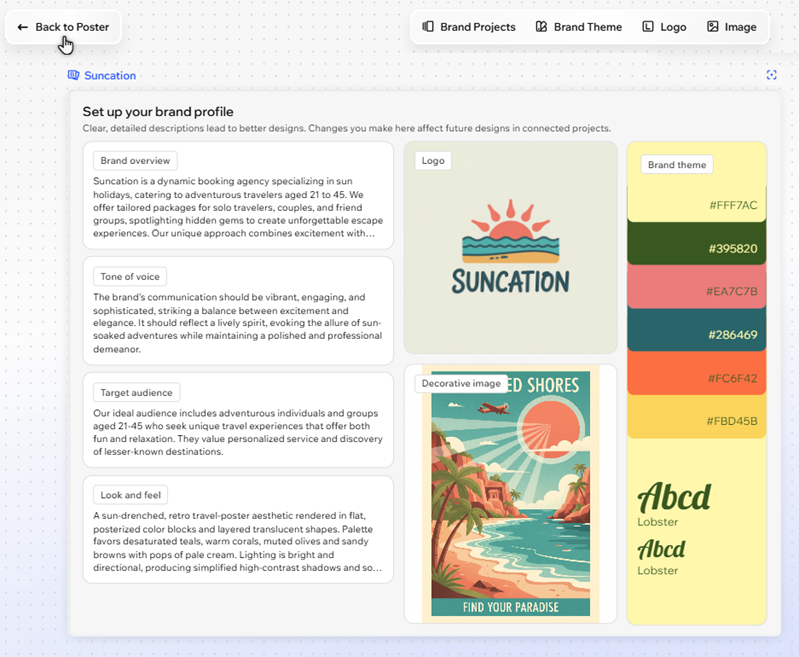
Um die Marke mit deinem Projekt zu verknüpfen, klicke einfach in der oberen Leiste auf Zurück zu [Name deines Projekts] .
Möchtest du die Marke auf bestehende Assets anwenden?
Wende das Design der Marke auf dein Projekt an oder bitte Aria, vorhandene Assets mit deiner verknüpften Marke neu zu generieren.