Wix Studio: Terminlinks für deine Agentur erstellen und verwalten
- Einen neuen Terminvereinbarungslink erstellen
- Deine Terminvereinbarungslinks verwalten
- Deine geplanten Meetings verwalten
- Häufig gestellte Fragen (FAQs)
Einen neuen Terminvereinbarungslink erstellen
Erstelle Terminlinks für die verschiedenen Meetings, die deine Agentur anbietet, und wähle dann, ob du sie direkt teilen oder in deinem Agenturprofil anzeigen möchtest. Das ist nützlich, wenn du separate Links für Erstgespräche, bezahlte Beratungen oder Folgetermine verwenden möchtest.
Um einen neuen Terminvereinbarungslink zu erstellen:
Öffne das Agenturprofil in deinem Wix Studio-Workspace.
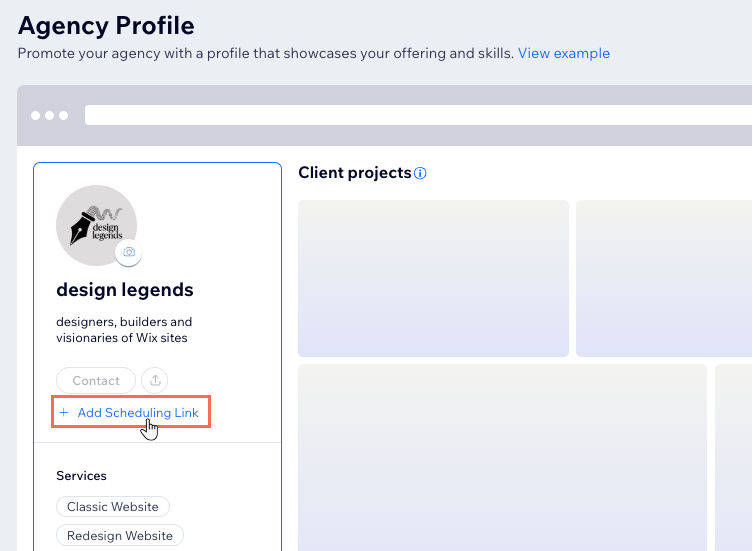
Klicke unter deinem Agenturlogo auf + Terminvereinbarungslink hinzufügen.
(Im Pop-up) Klicke auf Meetings öffnen.
Erstelle deinen Meeting-Link:
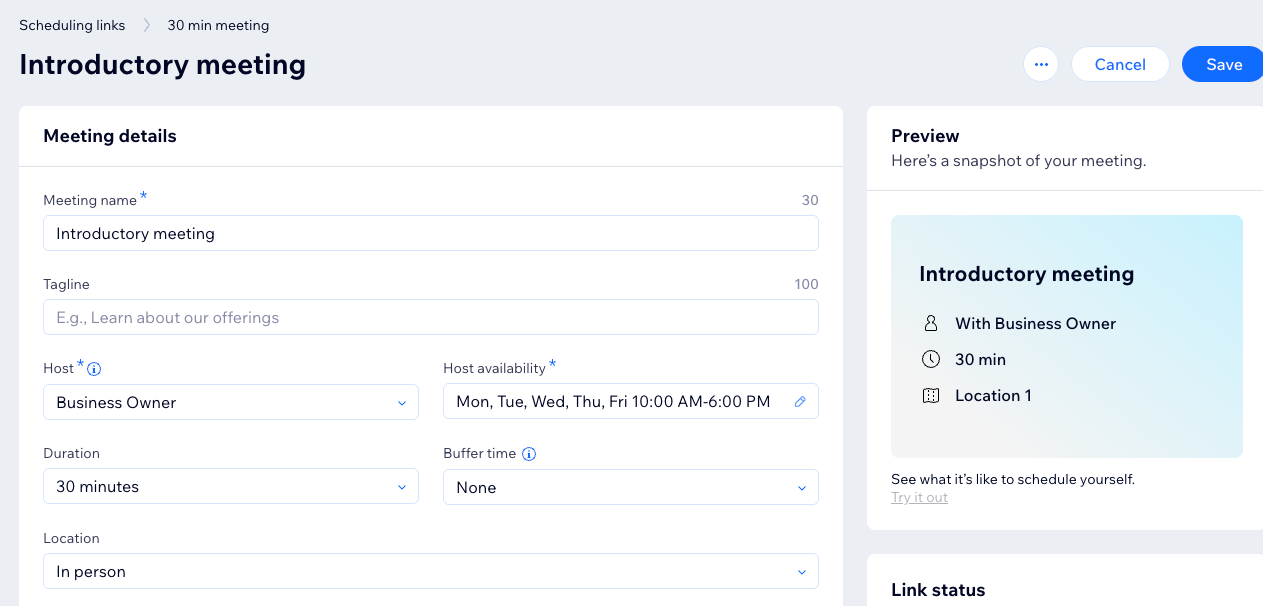
Meeting-Details: Füge die Meeting-Details hinzu, einschließlich eines Titels, eines informativen Slogans, eines Gastgebers, einer Verfügbarkeit, eines Preises, eines Orts und mehr.
Meeting-Einstellungen:
Gastformular: Klicke auf Bearbeiten, um das Formular anzupassen, das Details von potenziellen Kunden erfasst. Standardmäßig erfasst das Formular den vollständigen Namen, die E-Mail-Adresse und die Telefonnummer der Person, du kannst aber viele weitere Felder hinzufügen.
Richtlinie: Klicke auf Bearbeiten, um Regeln für die Terminplanung auszuwählen, zum Beispiel, wann und wie Kunden Meetings absagen können und ob Meetings automatisch oder manuell genehmigt werden.
Link-Status: Entscheide, ob der Link aktiviert werden soll, nachdem du ihn gespeichert hast. Wenn du noch nicht bereit bist, an Meetings teilzunehmen, kannst du ihn jetzt deaktivieren und später aktivieren.
Planungsassistent: Lege fest, was deinen Kunden angezeigt wird, wenn sie auf den Terminvereinbarungslink klicken – deinen Kalender oder einen Chat mit dem Planungsassistenten.
Tipp: Deinen Kunden werden in allen Fällen beide Optionen angezeigt, aber du entscheidest, welche sie zuerst sehen.
Klicke oben rechts auf Speichern.
(Optional) Kopiere den Terminvereinbarungslink, um ihn mit deinen Kunden zu teilen oder selbst zu testen.
- Füge den Link zu deinem Agenturprofil hinzu:
- Öffne das Agenturprofil in deinem Wix Studio-Workspace.
- Klicke unter deinem Agenturlogo auf + Terminvereinbarungslink hinzufügen.
- (Im Pop-up) Wähle den entsprechenden Meeting-Link aus und klicke auf Zum Profil hinzufügen.
Deine Terminvereinbarungslinks verwalten
Um deine Terminvereinbarungslink zu verwalten:
- Öffne den Bereich „Meetings“ in deinem Wix Studio-Workspace.
- Klicke auf den Tab Terminvereinbarungslink.
- Entscheide, was du als Nächstes tun möchtest:
- Weitere Buchungslinks hinzufügen: Klicke oben rechts auf + Neuen Buchungslink hinzufügen und richte ihn ein.
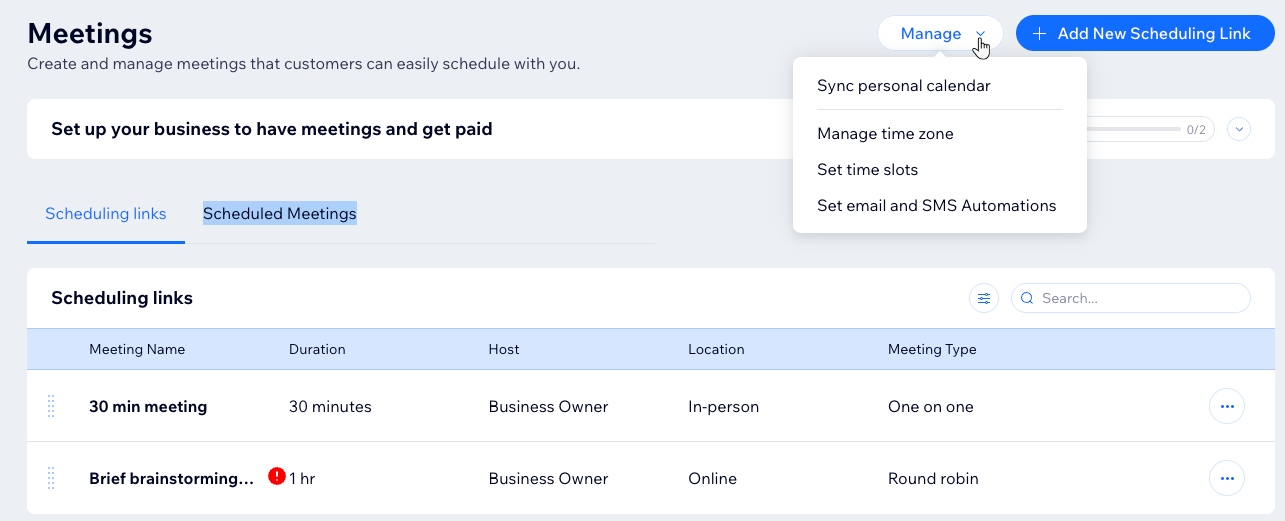
- Einen Terminlink teilen: Fahre mit der Maus über den entsprechenden Link und klicke auf Teilen, um einen Link zu erhalten, den du an deine Kunden senden kannst.
- Einen vorhandenen Terminvereinbarungslink verwalten: Klicke neben einem Link auf das Symbol für Weitere Aktionen
 , um die Details zu bearbeiten, ihn dir live anzeigen zu lassen, zu deaktivieren oder vollständig zu entfernen.
 - Deinen Kalender verwalten: Klicke oben rechts auf Verwalten, um deinen persönlichen Kalender (Google, Apple, Outlook oder Office 365) zu synchronisieren, die Zeitzone zu ändern und Zeitfenster festzulegen. Du kannst auch E-Mail- und SMS-Benachrichtigungen einrichten, um unterwegs auf dem Laufenden zu bleiben.
Deine geplanten Meetings verwalten
Um deine geplanten Meetings anzuzeigen und zu verwalten:
- Öffne den Bereich „Meetings“ in deinem Wix Studio-Workspace.
- Klicke auf den Tab Geplante Meetings.
- (Optional) Klicke auf Filtern, um die Meeting-Liste nach Datum, Status, Name und mehr zu filtern.
- Klicke auf das Symbol für Weitere Aktionen
 neben dem entsprechenden Meeting.
 - Entscheide, was du als Nächstes tun möchtest:
- Nachricht senden: Sende deinen Kunden eine E-Mail.
- Formulareinreichung ansehen: Sieh dir an, was Kunden in das Formular geschrieben haben, als sie den Termin geplant hat.
- Meeting verschieben: Ändere das Datum oder die Uhrzeit des Termins und wähle aus, wie du deine Kunden benachrichtigen möchtest.
- Meeting absagen: Entferne das Meeting aus deinem Kalender.
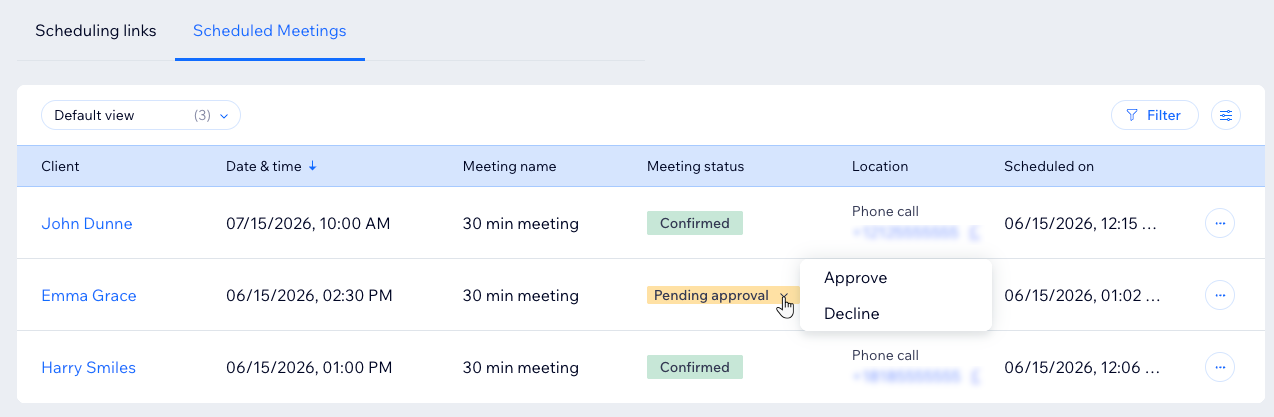
- Ein ausstehendes Meeting bestätigen oder ablehnen: Wenn die Richtlinien für ein Meetings eine manuelle Bestätigung erfordern, klicke in der Spalte Meeting-Status auf Bestätigung ausstehend, um das Meeting zu bestätigen oder abzulehnen.