


header-logo
GrundlagenErfahre, wie du Wix für den Aufbau deiner Website und deines Unternehmens nutzen kannst
Deine Website erstellenGestalte und verwalte deine Website mit Wix.
Konto und AbrechnungVerwalte Premiumpakete, Abos und Rechnungen
Wix Mobile AppsFühre dein Unternehmen und vernetze dich mit Mitgliedern.
DomainsKaufe, verknüpfe oder übertrage eine Domain.
Dein Unternehmen verwaltenStärke dein Unternehmen und deine Webpräsenz.
Werbung für deine WebsiteSteigere deine Sichtbarkeit mit SEO und Marketing.
Studio, Partner von Wix & EnterpriseNutze erweiterte Funktionen für mehr Effizienz.
Du benötigst weitere Hilfe?Finde Lösungen oder kontaktiere uns.
placeholder-preview-image
Wix LearnVerbessere deine Kenntnisse mit unseren Tutorials.
Wix BlogErhalte Tipps für Webdesign, Marketing und mehr.
SEO Learning HubErfahre, wie du den organischen Traffic steigerst.
Website developmentErstelle eine Website mit unserer Full-Stack-Plattform.
Engagiere einen ProfiFinde einen Spezialisten, der dir hilft, deine Ziele zu erreichen.
placeholder-preview-image

Wix Stores: Fehlermeldungen beim Import von Produkten verstehen

1 Min.
Beim Importieren von Produkten in Wix Stores können Fehler auftreten. In diesem Artikel erfährst du, was diese Meldungen bedeuten und wie du deine CSV-Datei aktualisierst, damit du alle deine Produkte erfolgreich importieren kannst.

Beispiel für eine Fehlermeldung

Nach dem Importieren wird dir eine Übersicht mit der Anzahl der erfolgreich importierten Produkte und der fehlgeschlagenen Produkte angezeigt. Du kannst auf Fehler-CSV-Datei generieren klicken, um eine Fehlerliste herunterzuladen.
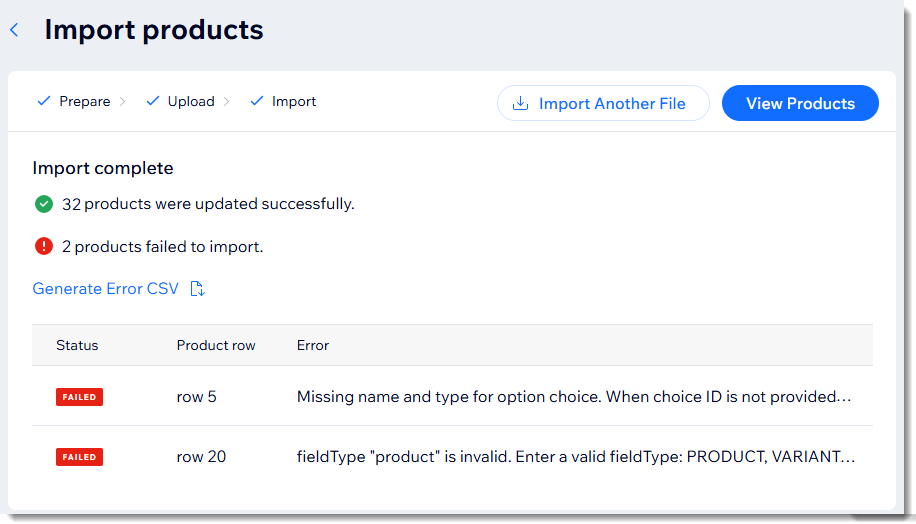
Screenshot eines Beispiels für einen Fehlerbericht beim Hochladen eines Produkts in Wix Stores.
Wichtig:
Im Fehlerbericht wird nur die Zeile Produkt angezeigt. Mit anderen Worten, wenn Zeile 5 eine Produktzeile ist und die Zeilen 6 bis 13 die Varianten und Medien sind, die zu diesem Produkt gehören, werden die Fehler alle als „Zeile 5“ aufgelistet.
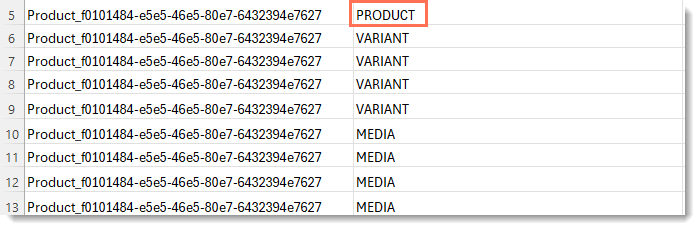
Screenshot eines Teils der CSV-Datei beim Importieren von Produkten in Wix Stores.
Nachdem du alle Fehler korrigiert und deine Änderungen gespeichert hast, klicke auf Andere Datei importieren, um die korrigierte Datei hochzuladen.