


Wix Stores: Erstellen einer Website für deinen Square POS-Shop
In diesem Artikel
- Schritt 1 | Die Wix App in Square hinzufügen
- Schritt 2 | Erste Produkte hinzufügen und deine Website erstellen
- Schritt 3 | Weitere Produkte zu deiner Website hinzufügen
- Häufig gestellte Fragen (FAQs)
Du hast ein Ladengeschäft mit Square POS, aber keine E-Commerce-Präsenz? Verknüpfe Square mit Wix, um deinen Online-Shop schnell einzurichten und zu betreiben. Wähle die Artikel aus Square aus, die du auflisten möchtest, und erreiche mehr Kunden.
Trinkgeld:
Um die Verwaltung zu erleichtern, werden Produkte, Bestand und andere Details in deiner Square-Verwaltung verwaltet.
Schritt 1 | Die Wix App in Square hinzufügen
Verknüpfe dein Square-Konto mit Wix, indem du die Wix App aus dem App-Markt von Square installierst. Dadurch werden deine Konten verknüpft und die Berechtigungen erteilt, die zum Synchronisieren von Produkten, Bestand, Bestellungen und mehr benötigt werden.
Um die Wix App hinzuzufügen:
- Melde dich in der Square-Verwaltung an.
- Klicke auf Einstellungen.
- Klicke auf App-Integrationen und dann auf App-Marktplatz besuchen.
- Suche nach der Wix App und wähle sie aus.
- Klicke auf Loslegen und dann auf Zulassen.
- Gib deine Unternehmensdetails ein und klicke auf Weiter.
Schritt 2 | Erste Produkte hinzufügen und deine Website erstellen
Um dir den Einstieg zu erleichtern, klicke auf
Produkte synchronisieren, um eine Reihe von kürzlich verkauften Artikeln hinzuzufügen. Später kannst du weitere Artikel hinzufügen oder entfernen.
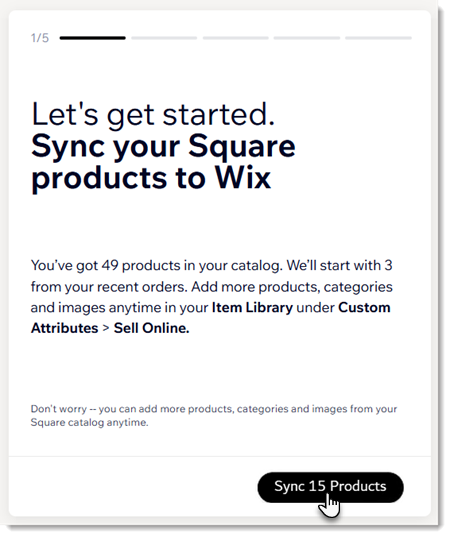
Um Produkte hinzuzufügen und deine Website zu erstellen:
- Klicke auf Produkte synchronisieren.
- Wähle ein Unternehmensziel aus und klicke auf Weiter.
- Wähle deine primären Kunden aus und klicke auf Weiter.
- Wähle ein Template als Ausgangspunkt aus und klicke auf Weiter.
Hinweis: Jeder Teil deiner Website kann später angepasst werden.
Schritt 3 | Weitere Produkte zu deiner Website hinzufügen
Jetzt kannst du deine Artikelliste in Square überprüfen und entscheiden, welche du in deinem Online-Shop verkaufen möchtest.
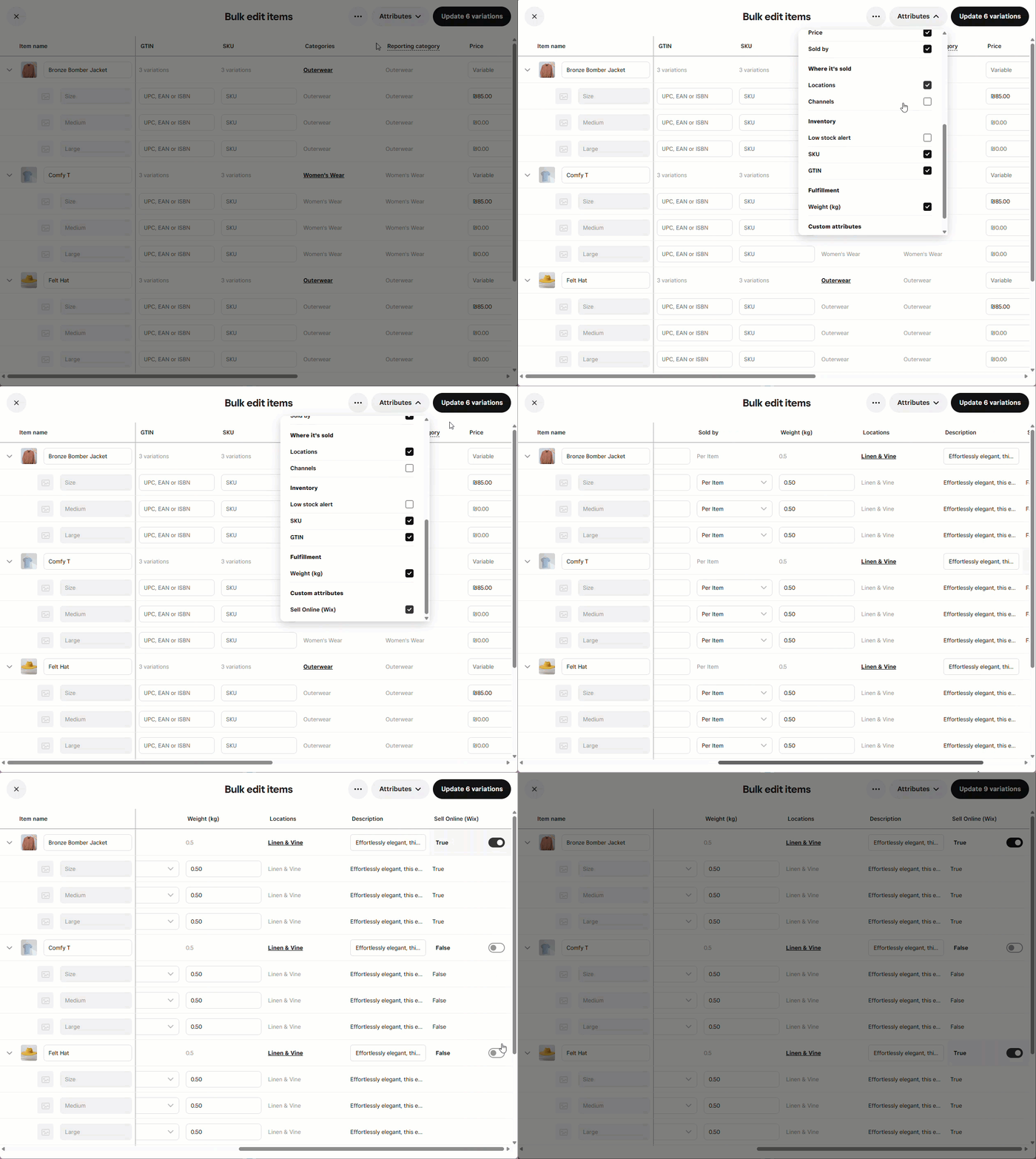
Um Produkte zu Wix hinzuzufügen:
- Klicke in der Square-Verwaltung auf Artikel & Services.
- Wähle unter Artikel die Option Artikelbibliothek aus.
- Wähle die Kontrollkästchen neben den Artikeln aus, die du verwalten möchtest, oder klicke auf das Kontrollkästchen neben Artikel oben, um alle Artikel auszuwählen.
- Klicke auf Artikel bearbeiten.
- Klicke auf Attribute.
- Scrolle nach unten zu Online verkaufen (Wix) und wähle das Kontrollkästchen aus.
- Scrolle nach rechts und klicke auf den Schieberegler neben jedem Artikel, um Artikel zu deinem Online-Shop hinzuzufügen oder daraus zu entfernen.
Häufig gestellte Fragen (FAQs)
Klicke unten auf eine Frage, um mehr über die Verwaltung deines Shops mit Wix und Square zu erfahren.
Was kann ich nach der Einrichtung in Square oder in Wix verwalten?
Was passiert, wenn ich einen Produktnamen, Preis oder Bestand in der Wix Verwaltung aktualisiere?
Wie werden Bestands-Level synchronisiert?
Wie verwalte ich Kategorien für meinen Online-Shop?
Wie oft werden die Änderungen, die ich in Square vornehme, mit meiner Website von Wix synchronisiert?