Wix Smart Chat: Den Chat gestalten und anpassen
8 Min.
In diesem Artikel
- Dein Chat-Layout anpassen
- Die Texteinstellungen des Chats konfigurieren
- Deinen Chat gestalten
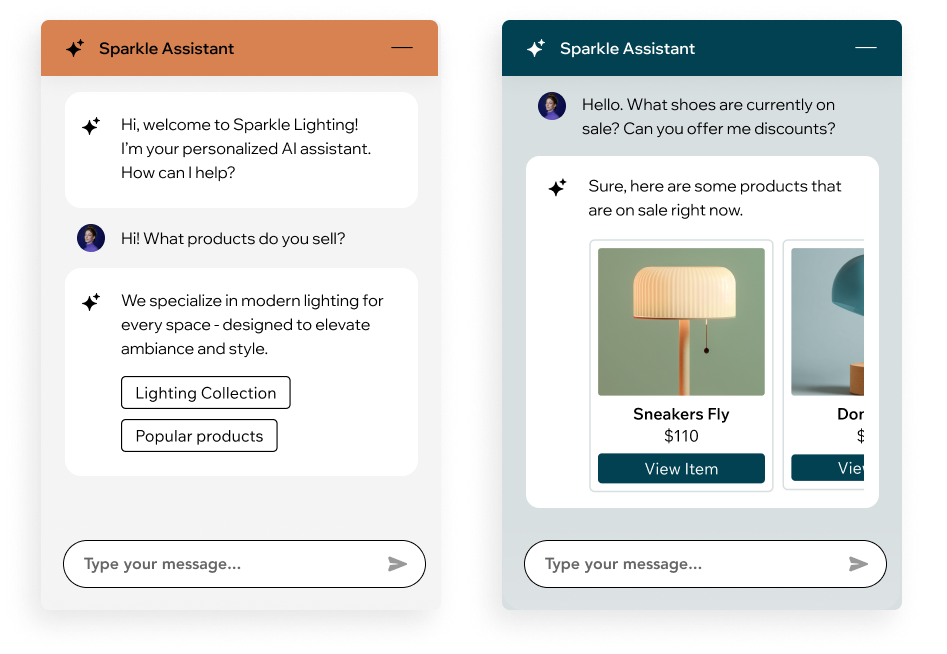
Wix Smart Chat ermöglicht es dir, die Stimme und den Stil deiner Marke durch das Design und die Anpassung deiner Chat-Oberfläche widerzuspiegeln. Du kannst Farben, Text, Layout und mehr direkt in deinem Editor anpassen, was die Nutzung für Besucher einfach macht.
Diese persönliche Note kann dazu führen, dass sie sich stärker mit deiner Marke verbunden fühlen und ihren Kauf eher abschließen. Indem du Website-Besucher dazu ermutigst, Kontakt aufzunehmen, steigerst du die Interaktion und bietest einen besseren Service.
Dein Chat-Layout anpassen
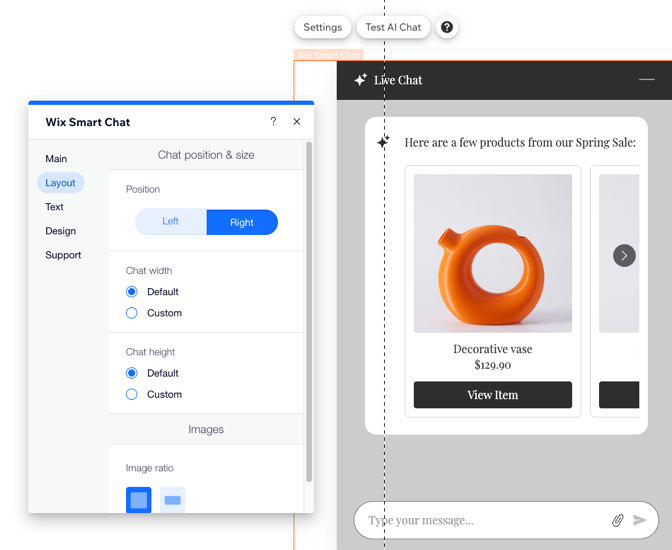
Wähle aus, wie der Chat auf deiner Website angezeigt werden soll. Lege fest, wo er auf der Seite erscheint und wie neue Nachrichten für Besucher angezeigt werden.
Um dein Layout anzupassen:
Wix Editor
Studio Editor
- Öffne deinen Editor.
- Klicke auf das Chat-Widget.
- Klicke auf Einstellungen.
- Klicke auf den Tab Layout .
- Wähle aus, was du anpassen möchtest:
- Position: Entscheide, ob dein Chatfenster unten links oder unten rechts auf deiner Website erscheinen soll.
- Breite und Höhe: Wähle die Breite und Höhe deines Chats. Du kannst die Standardeinstellungen verwenden oder sie mithilfe des Sliders anpassen.
Die Texteinstellungen des Chats konfigurieren
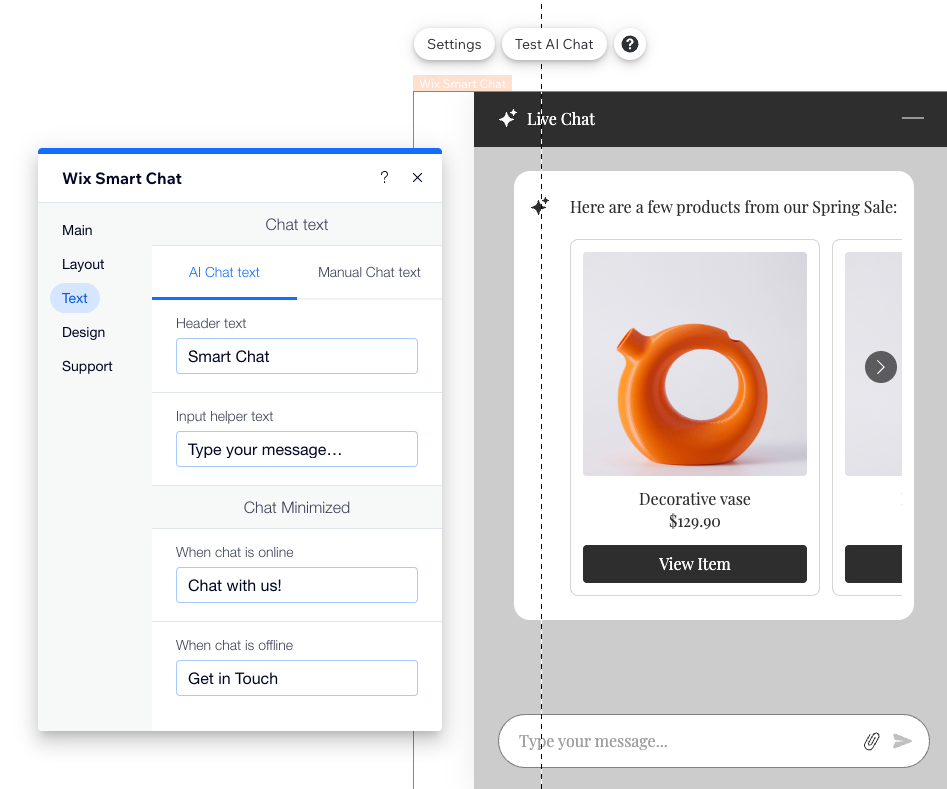
Gib den Text ein, der angezeigt werden soll, wenn der Chat minimiert oder offline ist. Gib deinen Besuchern vorab Informationen, wie zum Beispiel die typische Antwortzeit.
Um deine Texteinstellungen zu konfigurieren:
Wix Editor
Studio Editor
- Öffne deinen Editor.
- Klicke auf das Chat-Widget.
- Klicke auf Einstellungen.
- Klicke auf den Tab Text .
- Wähle den Modus aus, den du anpassen möchtest: KI-Chat-Text oder Manueller Chat-Text.
- Wähle aus, was du anpassen möchtest:
- Text der Kopfzeile: Gib den Namen ein, der in der Kopfzeile erscheinen soll, wenn das Chatfenster geöffnet ist.
- Hilfetext für die Eingabe: Lege den Standardtext fest, der Besucher dazu auffordert, eine Nachricht einzugeben (z. B. „Gib deine Nachricht ein...“).
- Wenn der Chat online ist: Gib den Text ein, den Website-Besucher sehen, wenn dein Chatfenster für den Chat verfügbar, aber minimiert ist.
- Wenn der Chat offline ist: Gib den Text ein, den Website-Besucher sehen, wenn dein Chatfenster nicht verfügbar und minimiert ist.
Hinweis: Diese Option ist nur verfügbar, wenn du ein minimiertes Chat-Layout ausgewählt hast, das Text im Tab Design enthält.
Deinen Chat gestalten
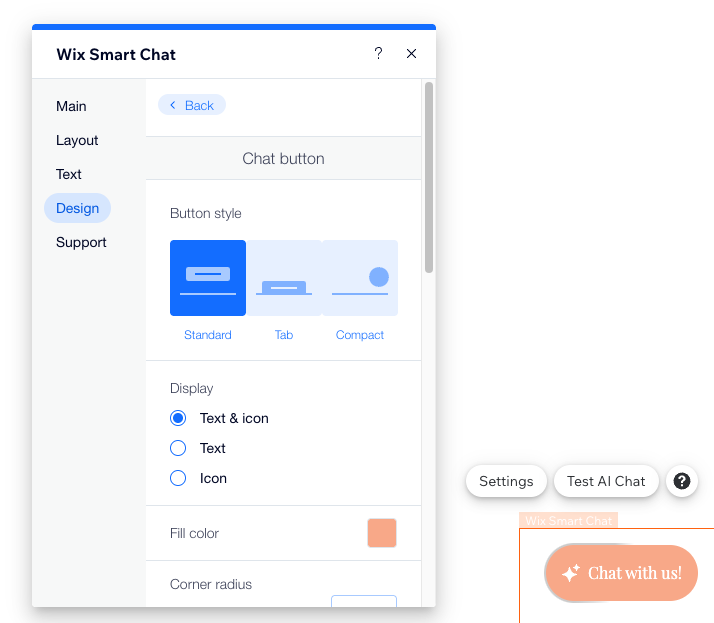
Gestalte jede Komponente des Chats in deinem Editor.
Um deinen Chat zu gestalten:
Wix Editor
Studio Editor
- Öffne deinen Editor.
- Klicke auf das Chat-Widget.
- Klicke auf Einstellungen.
- Klicke auf den Tab Design .
- Wähle aus, was du gestalten möchtest:
Kopfzeile
Hintergrund
Nachrichten
Eingabefeld
Minimierter Chat