


Wix Site Members: Der Unterschied zwischen den Standardformularen für Registrierung und Anmeldung und der Member Authentication App
- Die Anmelde- und Login-Erfahrung deiner Website identifizieren
- Die in jedem Erlebnis enthaltenen Tabs vergleichen
- Anpassungsoptionen vergleichen
- Registrierungsoptionen mit Social Media vergleichen
- Vergleichsübersichtstabelle
Wix bietet dir 2 Möglichkeiten, um zu steuern, wie sich Menschen auf deiner Website registrieren und anmelden. Die Standard-Formulare für Registrierung und Anmeldung bieten dir das grundlegende Mitgliedererlebnis, während die App „Member Authentication" weitere Seiten und mehr Anpassungsmöglichkeiten hinzufügt.
Die Anmelde- und Login-Erfahrung deiner Website identifizieren
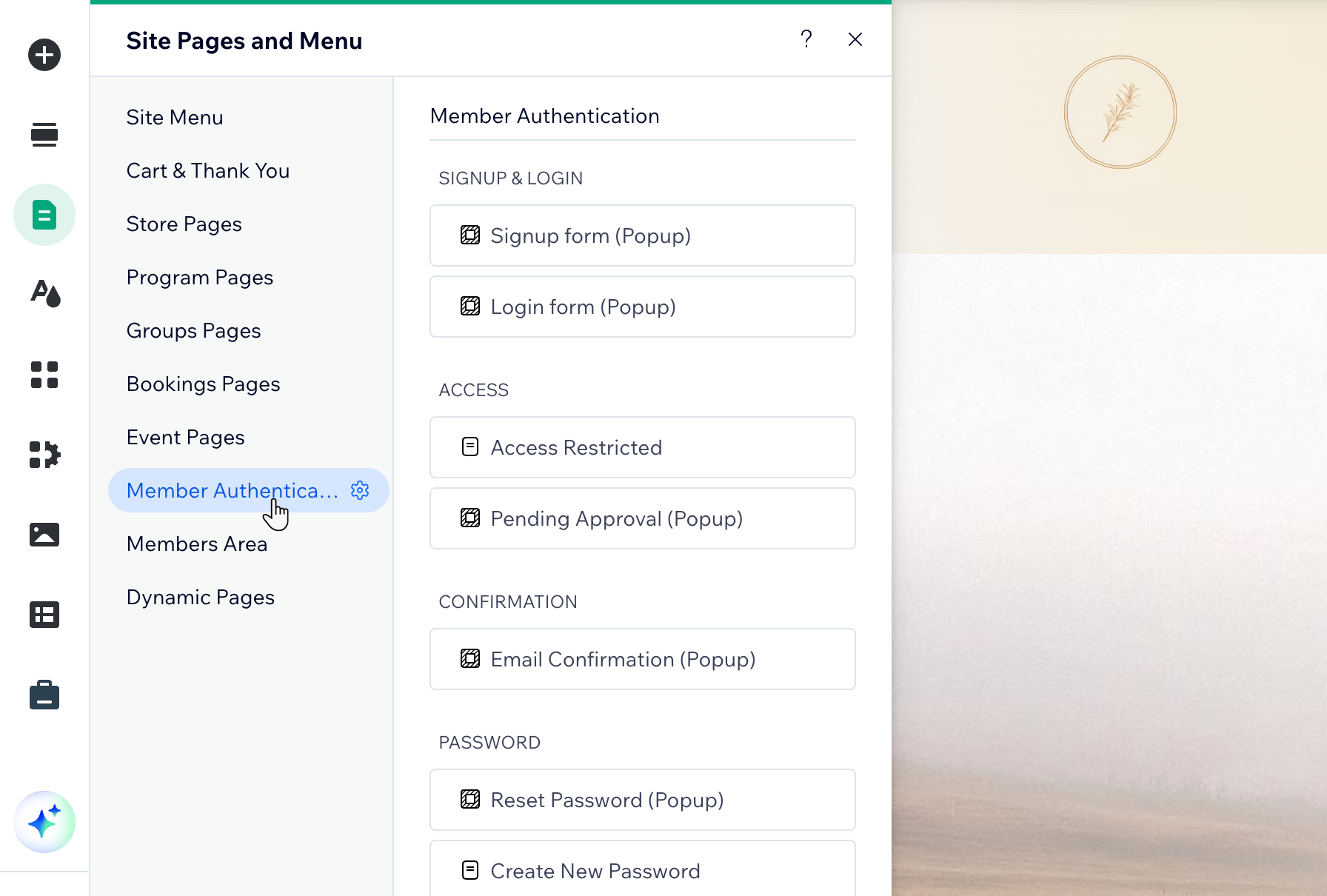
An der Seitenverwaltung in deinem Wix Editor kannst du erkennen, welches Erlebnis deine Website verwendet. Die neue App „Member Authentication" ist im Wix Editor verfügbar, und du musst sie manuell hinzufügen, um von den Standardformularen für Registrierung und Anmeldung zu wechseln.
Wenn du den Studio Editor verwendest, nutzt du weiterhin das bisherige Erlebnis für Registrierung und Anmeldung. Wenn du den Wix Harmony Editor verwendest, ist die neue Member Authentication App standardmäßig enthalten.
Um herauszufinden, welche Anmelde- und Login-Erfahrung deine Website hat:
Klicke auf Seiten & Menü
 auf der linken Seite deines Editors.
Prüfe, was im Panel angezeigt wird:
Registrierung & Anmeldung: Du siehst Mitglieder-Registrierungsformular (Standard) und Mitglieder-Anmeldeformular (Standard).
App „Member Authentication": Du siehst einen Bereich Member Authentication mit Seiten, die unter Registrierung & Anmeldung, Zugriff, Bestätigung und Passwort gruppiert sind.
(Optional) Füge die App „Member Authentication" zu deiner Website hinzu.
Die in jedem Erlebnis enthaltenen Tabs vergleichen
Die App „Member Authentication" gibt dir mehr Kontrolle über den gesamten Weg deiner Mitglieder. Dazu gehören Registrierung, Anmeldung, Genehmigung, Bestätigung und Passwortwiederherstellung.
Die Standardformulare für Registrierung und Anmeldung enthalten 2 Bereiche:
Registrierungsformular
Anmeldeformular
Die Member Authentication App enthält 8 anpassbare Tabs:
Registrierungsformular
Anmeldeformular
Seite mit eingeschränktem Zugriff
Pop-up für ausstehende Genehmigung
Pop-up für E-Mail-Bestätigung
Pop-up zum Zurücksetzen des Passworts
Seite „Neues Passwort erstellen"
Seite „Abgelaufener Reset-Link"
Anpassungsoptionen vergleichen
Die Standard-Formulare für Anmeldung und Login helfen dir, die grundlegenden Einstellungen für Anmeldung und Login zu verwalten, aber die Optionen für Design und Bildschirm sind begrenzt.
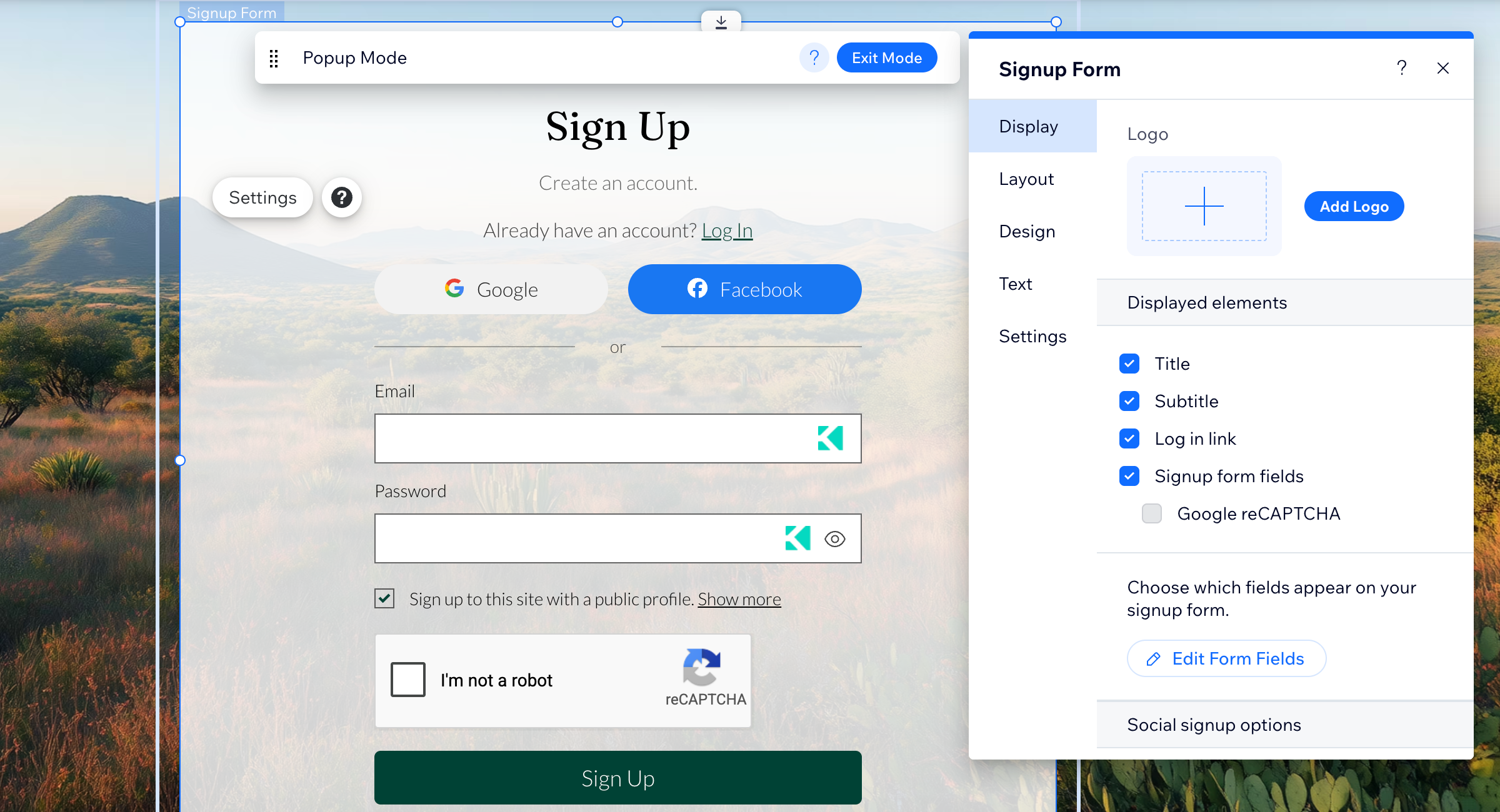
Die Member Authentication App hat für jeden Tab eigene Anpassungseinstellungen. Du kannst den Content und das Design jedes Tabs im Panel „Einstellungen" aktualisieren.
So kannst du ein einheitlicheres Markenerlebnis auf allen für Mitglieder sichtbaren Tabs erstellen.
Zu den verfügbaren Tabs gehören:
Anzeige: Zeige oder blende Elemente wie dein Logo, deinen Titel, Untertitel, Formularfelder, reCAPTCHA und Links aus.
Layout: Passe an, wie Inhalte auf dem Tab angeordnet sind.
Design: Passe Farben, Schriftarten und das Design des Tabs an.
Text: Bearbeite den Text, der auf jedem Tab angezeigt wird.
Einstellungen: Verwalte Optionen für Anmeldung, Sicherheit und Mitgliederzugang.
Registrierungsoptionen mit Social Media vergleichen
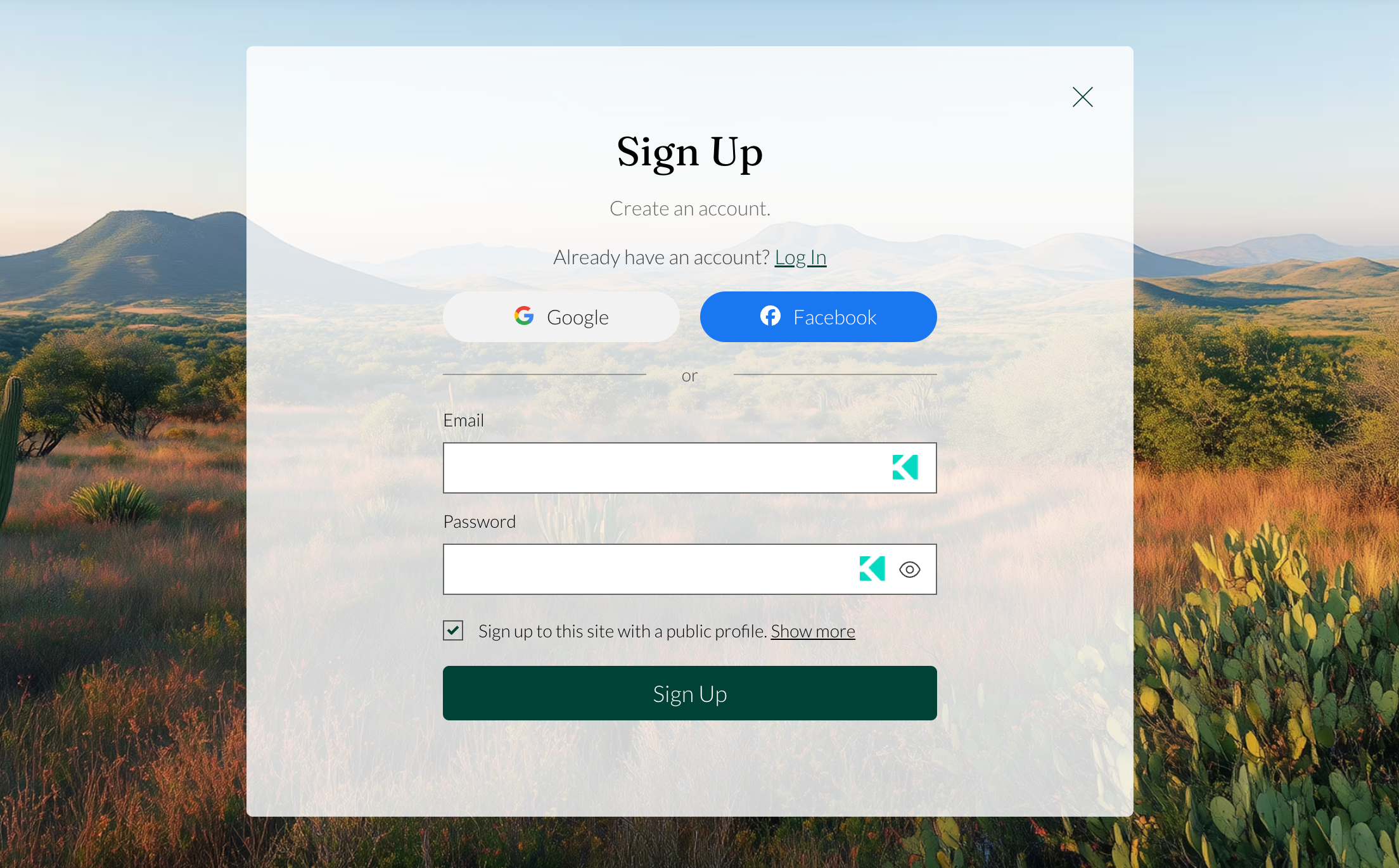
Anmeldung über Social Media mit Google und Facebook ist nur mit der Member Authentication App verfügbar. Die Standardformulare für Registrierung und Anmeldung enthalten keine Anmeldeoptionen über Social Media.
Mit der Member Authentication App kannst du Registrierungsoptionen mit Social Media direkt auf den Formularen für Registrierung und Anmeldung anzeigen. Diese Optionen gelten für das gesamte Erlebnis für Registrierung und Anmeldung.
Vergleichsübersichtstabelle
Das Standarderlebnis umfasst nur ein Registrierungsformular und ein Anmeldeformular. Die App „Member Authentication" bietet dir 8 vollständig anpassbare Seiten in 4 Kategorien: Registrierung & Anmeldung, Zugriff, Bestätigung und Passwort. Dazu kommen neue Features wie die Anmeldung über Social Media.
| Elemente | Standardformulare | App zur Mitgliederauthentifizierung |
|---|---|---|
Registrierungsformular | ✓ | ✓ |
Anmeldeformular | ✓ | ✓ |
Seite mit eingeschränktem Zugriff | ✗ | ✓ |
Pop-up zur ausstehenden Genehmigung | ✗ | ✓ |
Pop-up zur E-Mail-Bestätigung | ✗ | ✓ |
Pop-up zum Zurücksetzen des Passworts | ✗ | ✓ |
Seite „Neues Passwort erstellen" | ✗ | ✓ |
Seite „Abgelaufener Reset-Link" | ✗ | ✓ |
Anmeldung über Social Media | ✗ | ✓ |
Designoptionen | ✗ | ✓ |
Erweiterte Barrierefreiheit | ✗ | ✓ |
Wenn du die Member Authentication-App hinzugefügt hast und zu den Standardformularen zurückkehren möchtest, kannst du die App löschen. Wenn du die Member Authentication-App löschst, werden die benutzerdefinierten Anmeldebildschirme von deiner Website entfernt. Alle Anpassungen, die du an diesen Bildschirmen vorgenommen hast, gehen dabei verloren.