header-logo
Deine Website erstellenGestalte und verwalte deine Website mit Wix.
Konto und AbrechnungVerwalte Premiumpakete, Abos und Rechnungen
Wix Mobile AppsFühre dein Unternehmen und vernetze dich mit Mitgliedern.
Dein Unternehmen verwaltenStärke dein Unternehmen und deine Webpräsenz.
Werbung für deine WebsiteSteigere deine Sichtbarkeit mit SEO und Marketing.
Studio, Partner von Wix & EnterpriseNutze erweiterte Funktionen für mehr Effizienz.
Du benötigst weitere Hilfe?Finde Lösungen oder kontaktiere uns.
placeholder-preview-image
Wix LearnVerbessere deine Kenntnisse mit unseren Tutorials.
Wix BlogErhalte Tipps für Webdesign, Marketing und mehr.
SEO Learning HubErfahre, wie du den organischen Traffic steigerst.
Website developmentErstelle eine Website mit unserer Full-Stack-Plattform.
Engagiere einen ProfiFinde einen Spezialisten, der dir hilft, deine Ziele zu erreichen.
placeholder-preview-image

Website-Mitglieder von Wix: Das Pop-up zum Zurücksetzen des Passworts anpassen

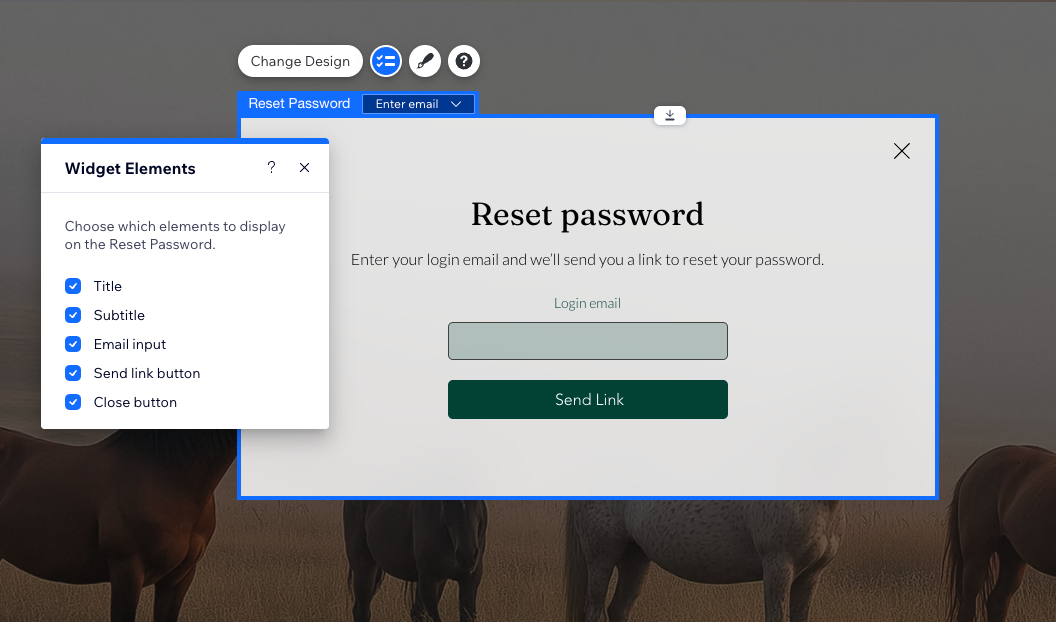
Das Pop-up zum Zurücksetzen des Passworts wird angezeigt, wenn Mitglieder im Anmeldeformular auf „Passwort vergessen?“ klicken. Du kannst auswählen, welche Elemente angezeigt werden und den Text für jeden Pop-up-Status anpassen.

Hinweis:
  • Dieser Artikel bezieht sich auf die neue Version der Registrierungs- und Anmeldeformulare für Mitglieder.

  • Du kannst dieses Pop-up nur im Wix Editor anpassen.
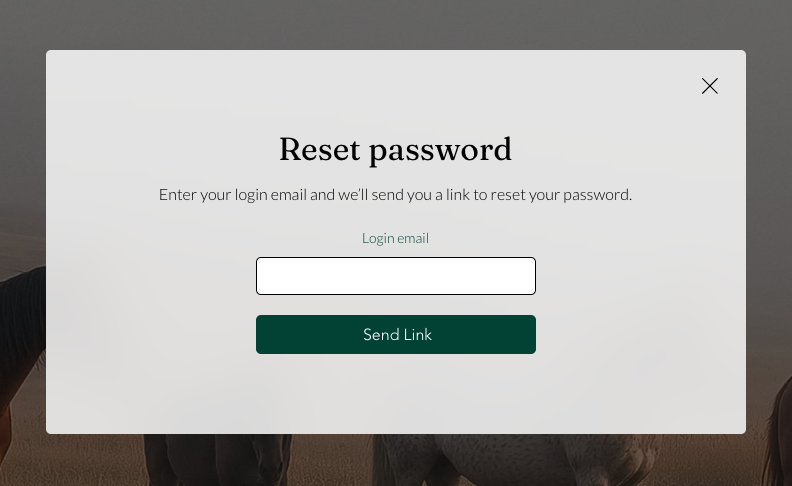
Screenshot des Pop-ups zum Zurücksetzen des Passworts auf einer Website von Wix.

Um das Pop-up zum Zurücksetzen des Passworts anzupassen:

  1. Öffne deinen Editor.

  2. Klicke links im Editor auf Seiten & Menü .

  3. Klicke auf Mitgliederauthentifizierung.

  4. Klicke auf Passwort zurücksetzen.

  5. Klicke auf der Seite auf das Element Passwort zurücksetzen.

  6. Entscheide, was du als Nächstes tun möchtest:

Screenshot des Pop-ups zum Zurücksetzen des Passworts in einem Editor von Wix.
Tipp:

Um das Pop-up zurückzusetzen, klicke mit der rechten Maustaste auf das Element und wähle Widget zurücksetzen.