


Wix Site Members: Mitglieder-Authentifizierungsseiten und Pop-ups anpassen
- Die Seiten und Pop-ups verstehen
- Eine Seite oder ein Pop-up anpassen
- Festlegen, wer auf deine Mitgliederseiten zugreifen kann
- FAQ
Mach jeden Schritt in der Mitgliedsreise zu einem Teil deiner Website. Mit der App „Member Authentication“ kannst du die 6 Seiten und Pop-ups anpassen, die Mitglieder beim Registrieren, Anmelden und Zurücksetzen ihres Passworts sehen. Passe den Text, die Elemente und das Design an und lege dann fest, wer auf deine Mitgliederseiten zugreifen darf.
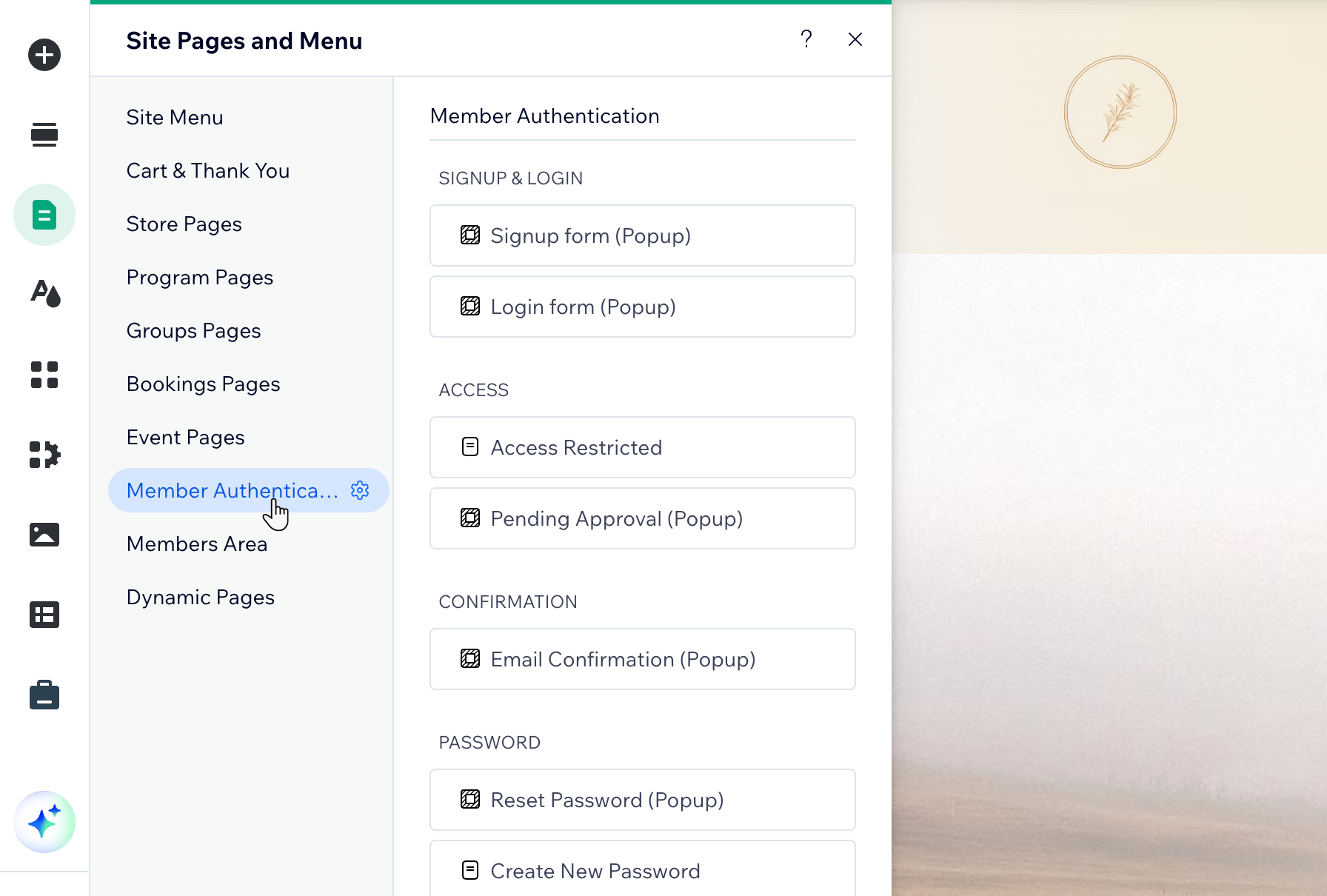
Die Seiten und Pop-ups verstehen
Jede Seite und jedes Pop-up erscheint zu einem anderen Zeitpunkt. Passe den Text und die Elemente an das an, was deine Mitglieder in diesem Moment wissen müssen. Klicke unten auf eine Option, um mehr über eine bestimmte Seite oder ein bestimmtes Pop-up zu erfahren:
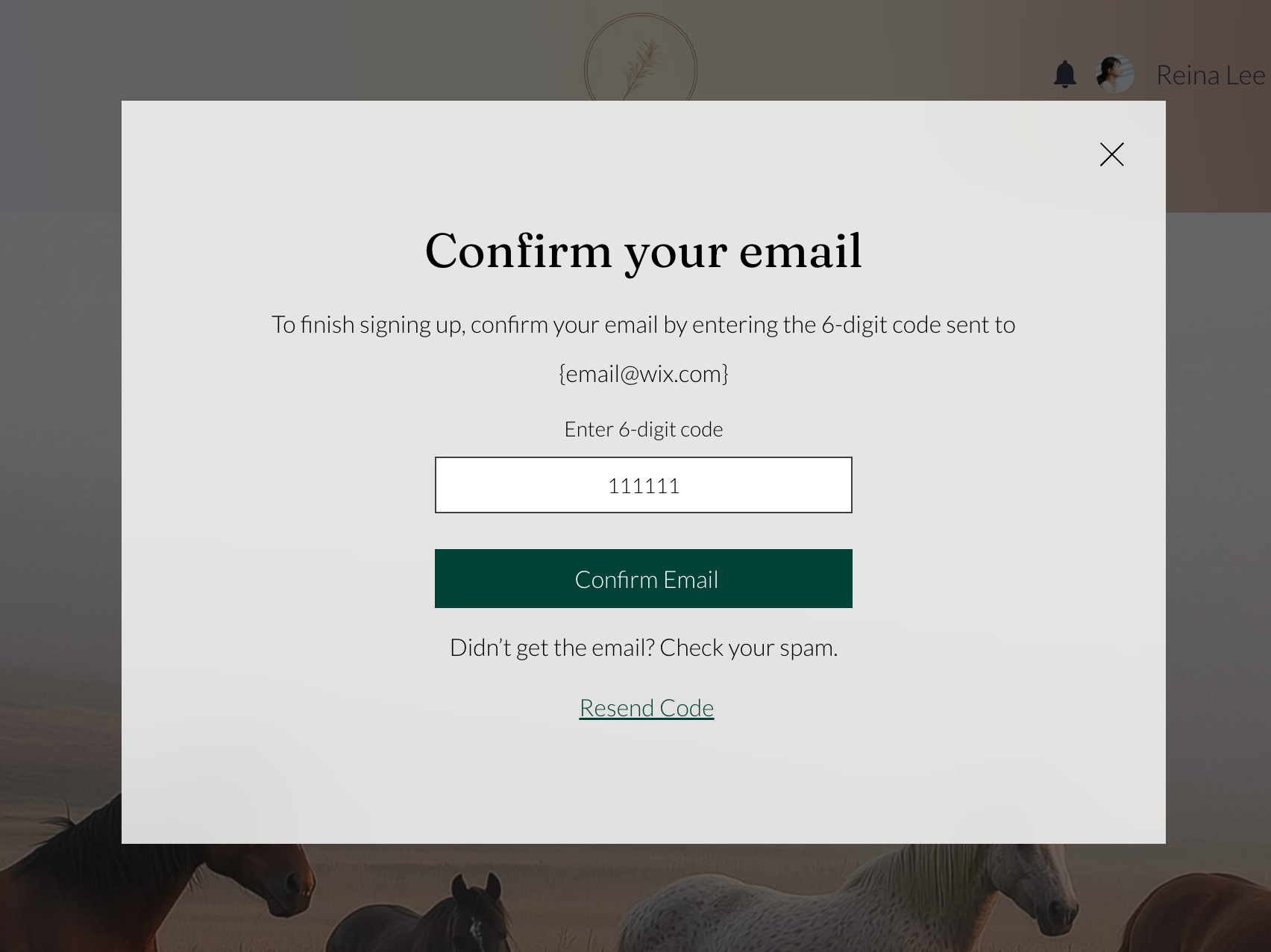
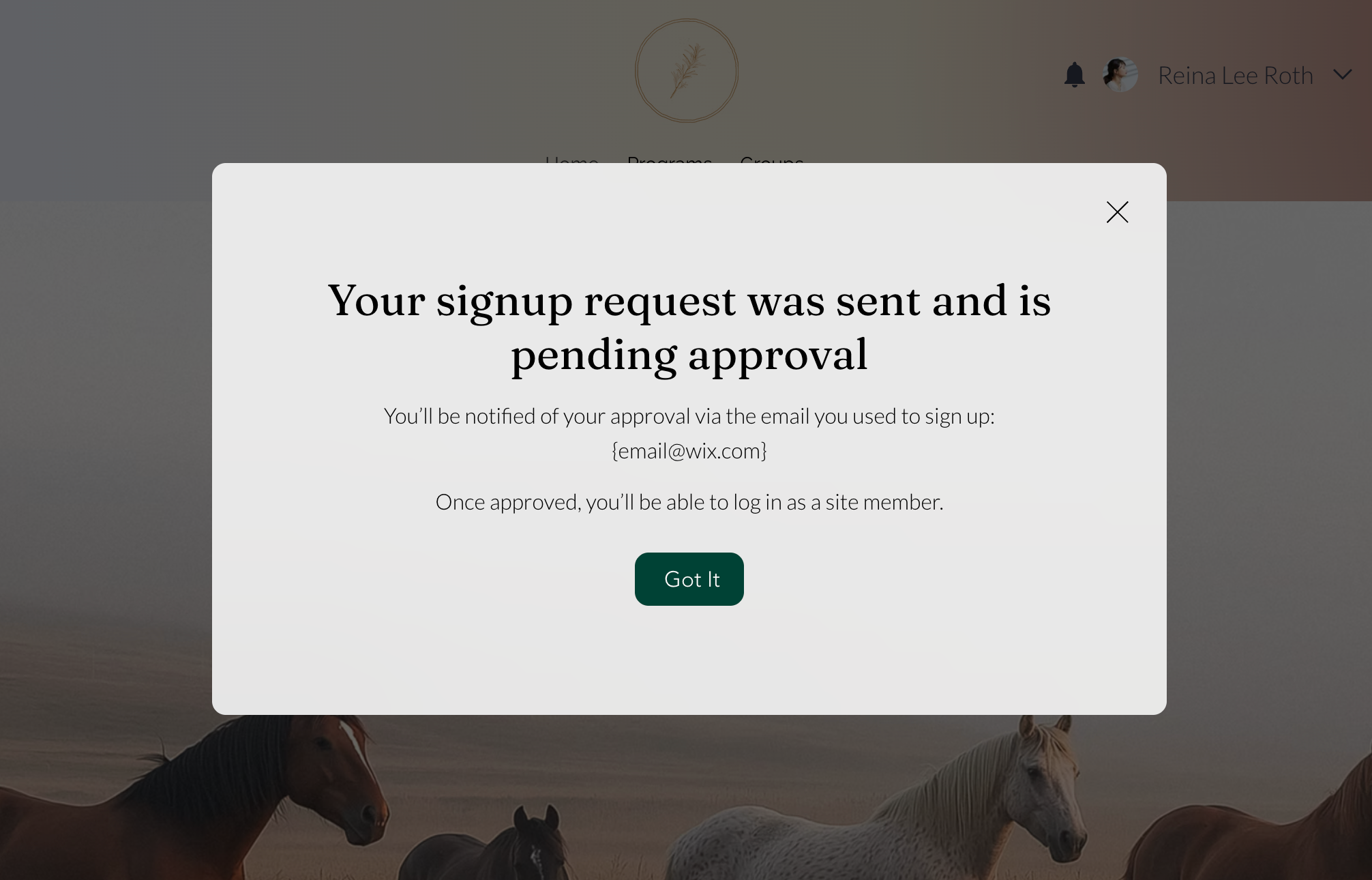
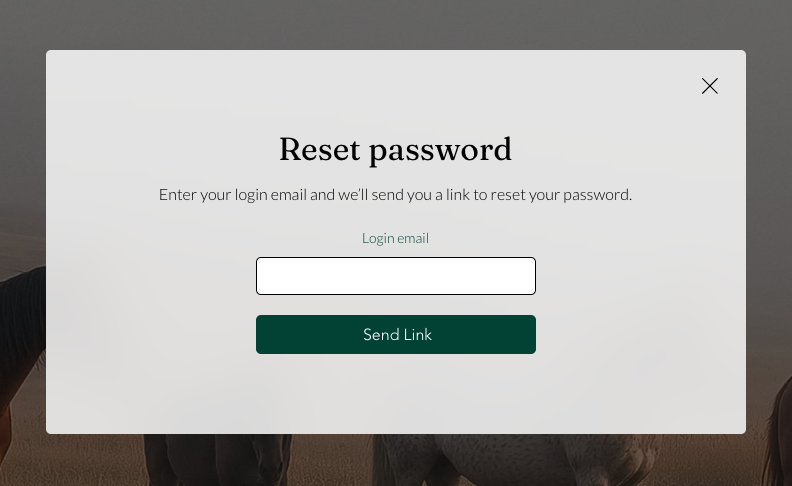
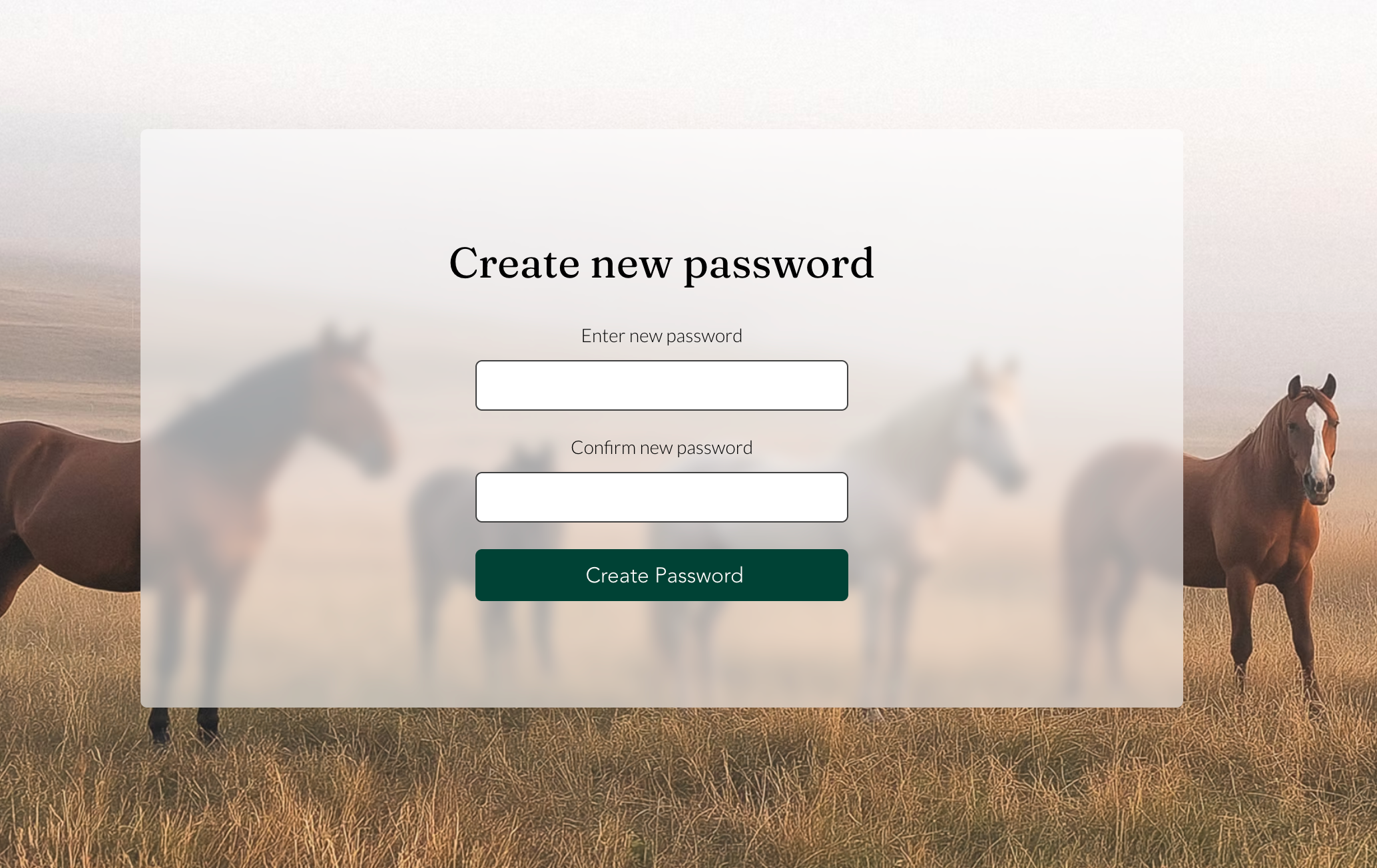
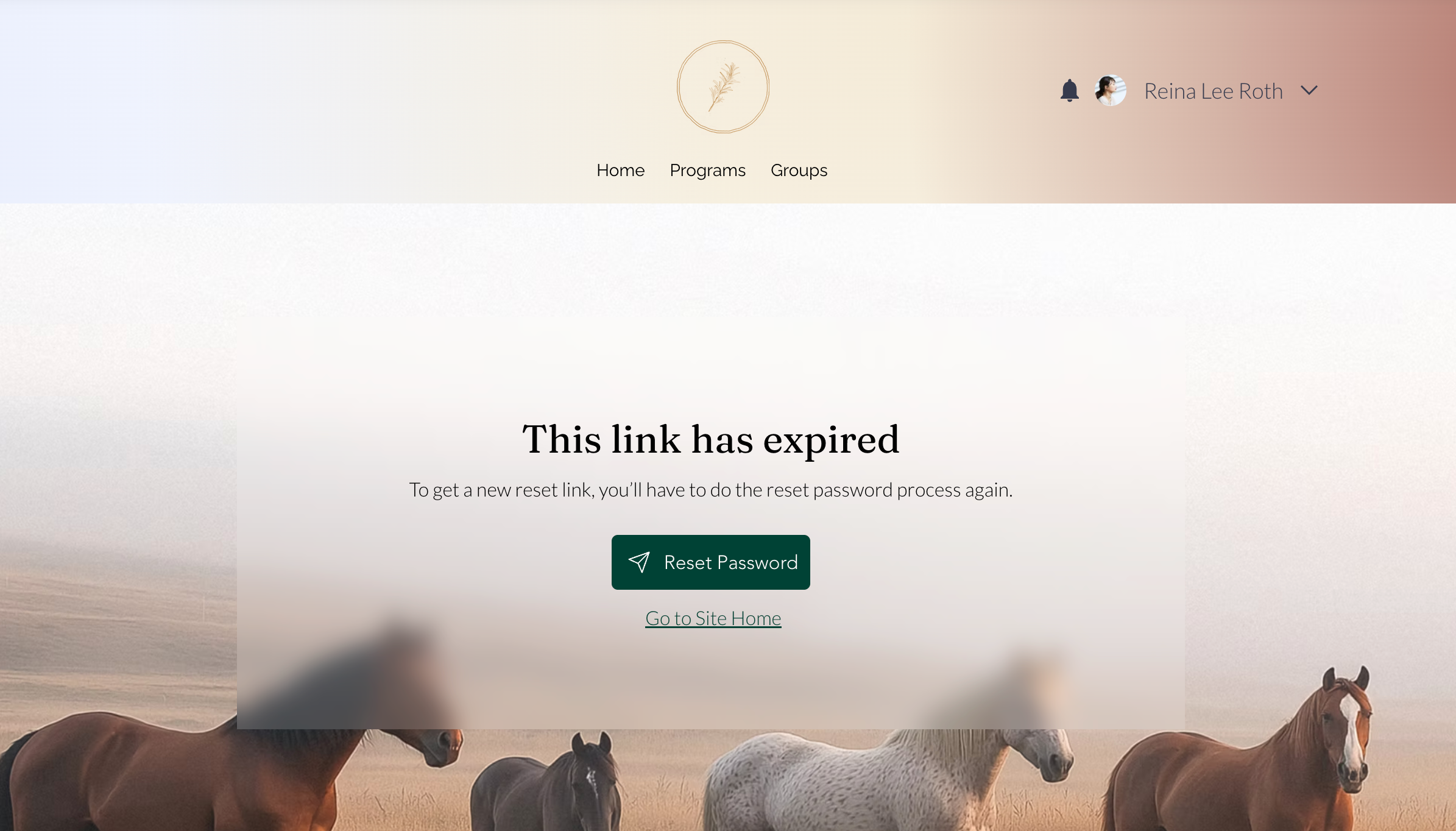
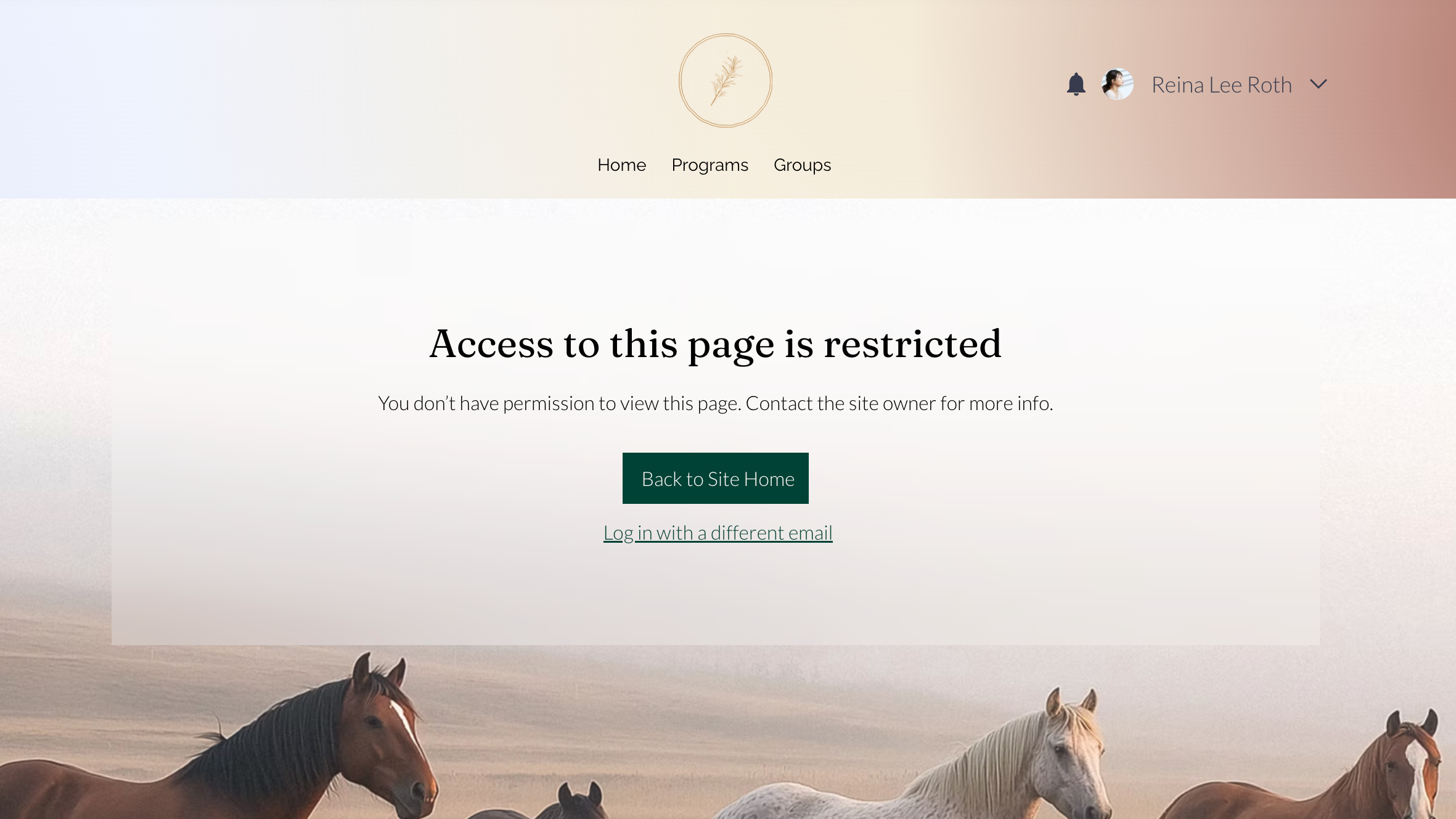
Eine Seite oder ein Pop-up anpassen
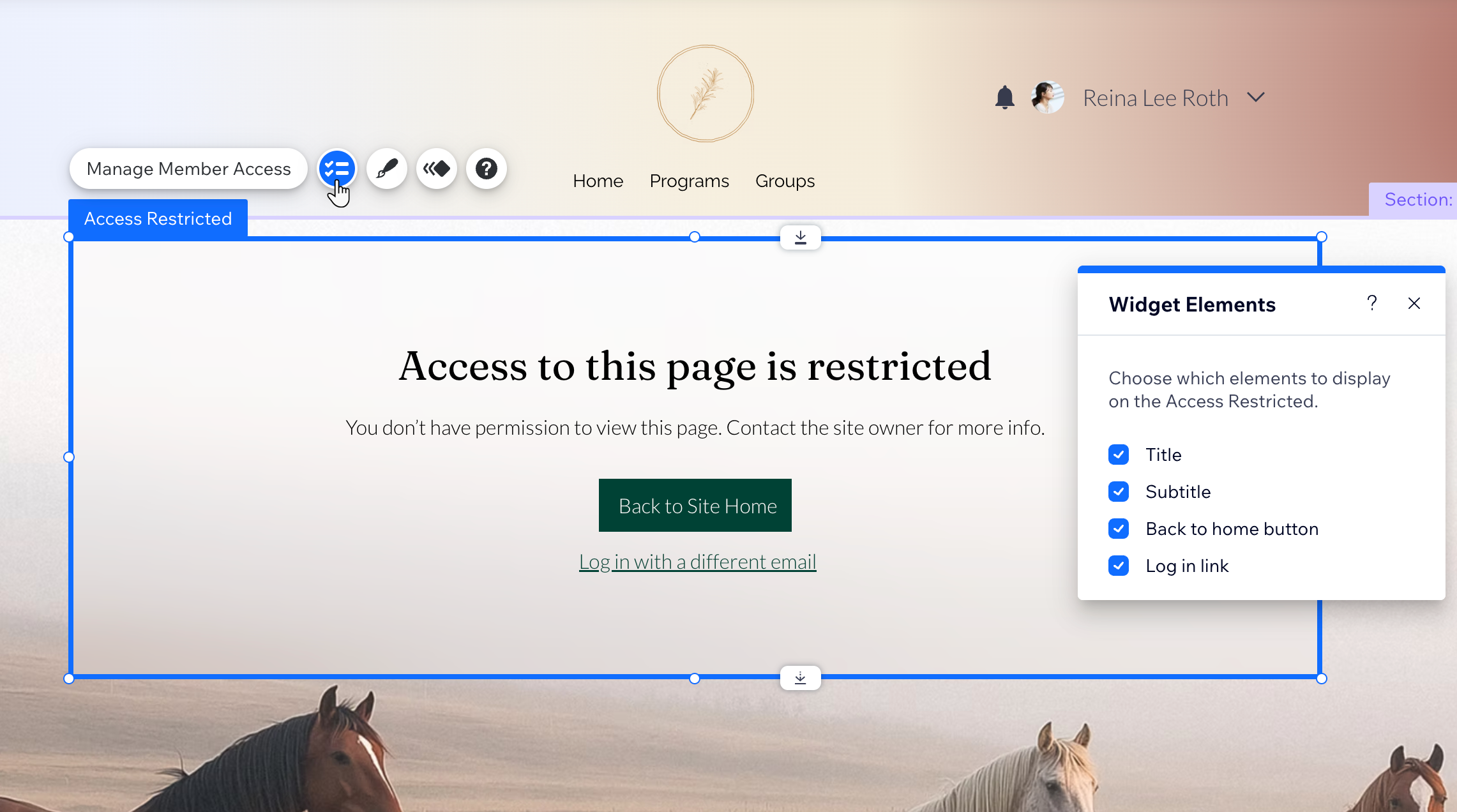
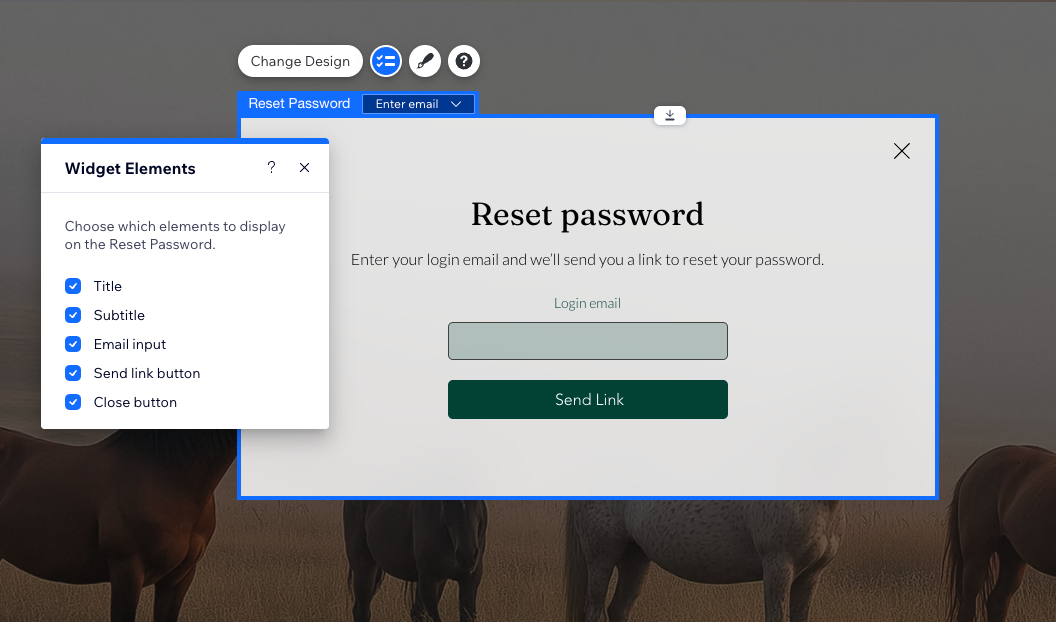
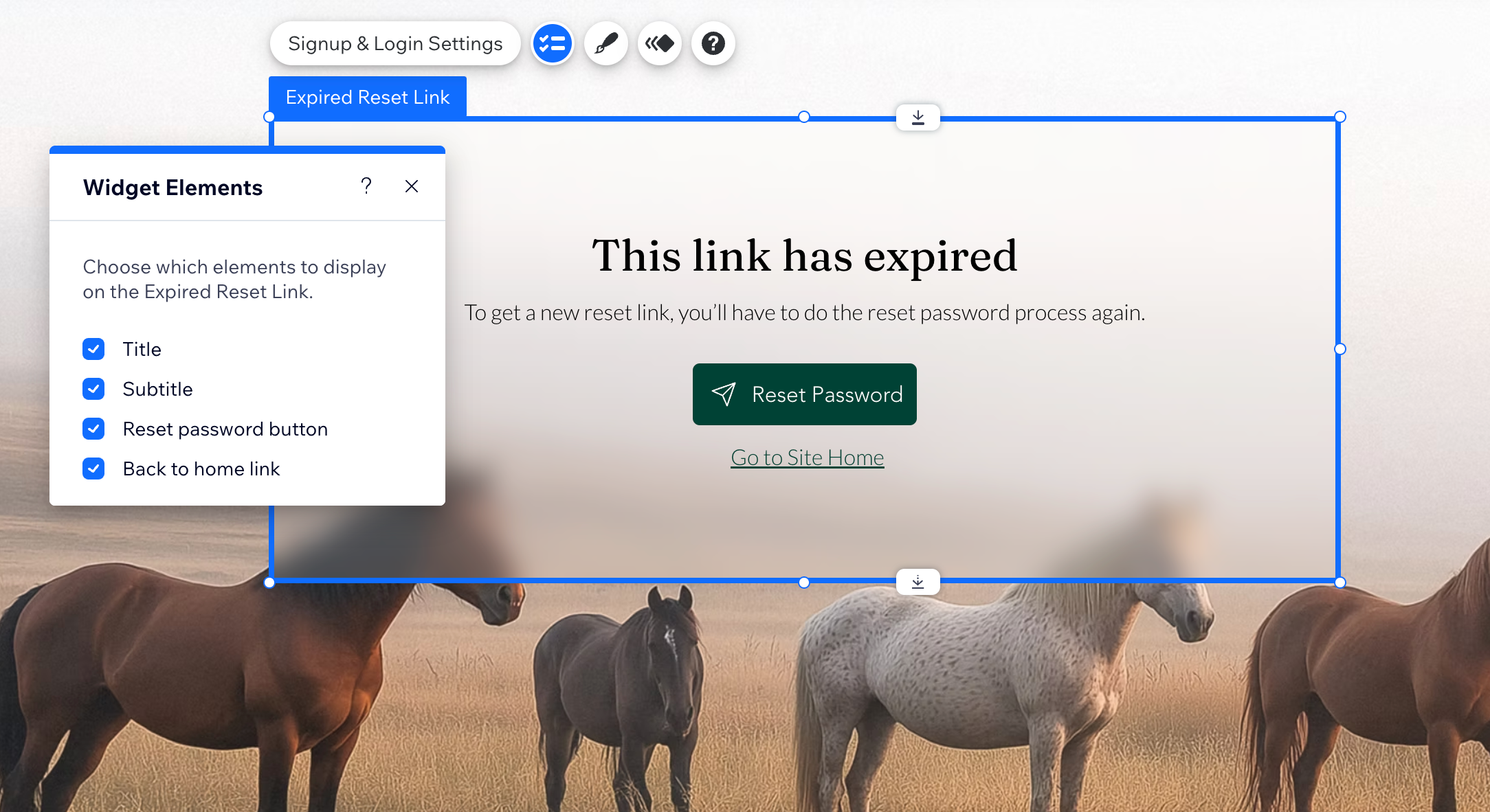
Passe jede Seite und jedes Pop-up einzeln im Bereich Member Authentication deines Editors an. Änderungen an einem Element wirken sich nicht auf die anderen aus.
- Öffne deinen Editor.
- Klicke links im Editor auf das Symbol für Seiten & Menü
 .
. - Klicke auf Member Authentication.
- Klicke auf die Seite oder das Pop-up, das du anpassen möchtest.
- Klicke auf das Element auf der Seite oder im Pop-up.
- Wähle aus, was du als Nächstes tun möchtest:
 .
. .
.
Veröffentliche deine Website, damit Mitglieder deine Änderungen sehen können.
Um zum ursprünglichen Design zurückzukehren, klicke mit der rechten Maustaste auf das Element und wähle Widget zurücksetzen.
Festlegen, wer auf deine Mitgliederseiten zugreifen kann
Wähle aus, wer sich auf deiner Website registrieren darf und wer zuerst deine Genehmigung braucht. Du kannst auch festlegen, welche Rollen deine Mitgliederseiten öffnen. Ändere diese Einstellungen, um zu steuern, wann die Seite „Zugriff eingeschränkt“ und das Pop-up „Ausstehende Genehmigung“ angezeigt werden.
- Öffne deinen Editor.
- Klicke links im Editor auf das Symbol für Seiten & Menü .
- Klicke auf Member Authentication.
- Wähle aus, was du verwalten möchtest:
FAQ
Klicke unten auf eine Frage, um mehr über die Anpassung deiner Seiten und Pop-ups für die Mitglieder-Authentifizierung zu erfahren.