


Wix Online Programs: Deinen KI-Tutor hinzufügen und einrichten
5 Min.
In diesem Artikel
- Schritt 1 | Den KI-Tutor für dein Programm verknüpfen
- (Optional) Schritt 2 | Antworten und Wissen für deinen KI-Tutor hinzufügen
- Schritt 3 | Die Antworten deines KI-Tutors testen und anpassen
- Schritt 4 | Die Antworten deines KI-Tutors bearbeiten
Biete jedem Teilnehmer Unterstützung rund um die Uhr durch einen KI-Tutor. Mit sofortigen Antworten, persönlicher Hilfe und einer breiteren Wissensdatenbank macht ein KI-Tutor dein Online-Programm ansprechender und spart dir gleichzeitig Zeit.
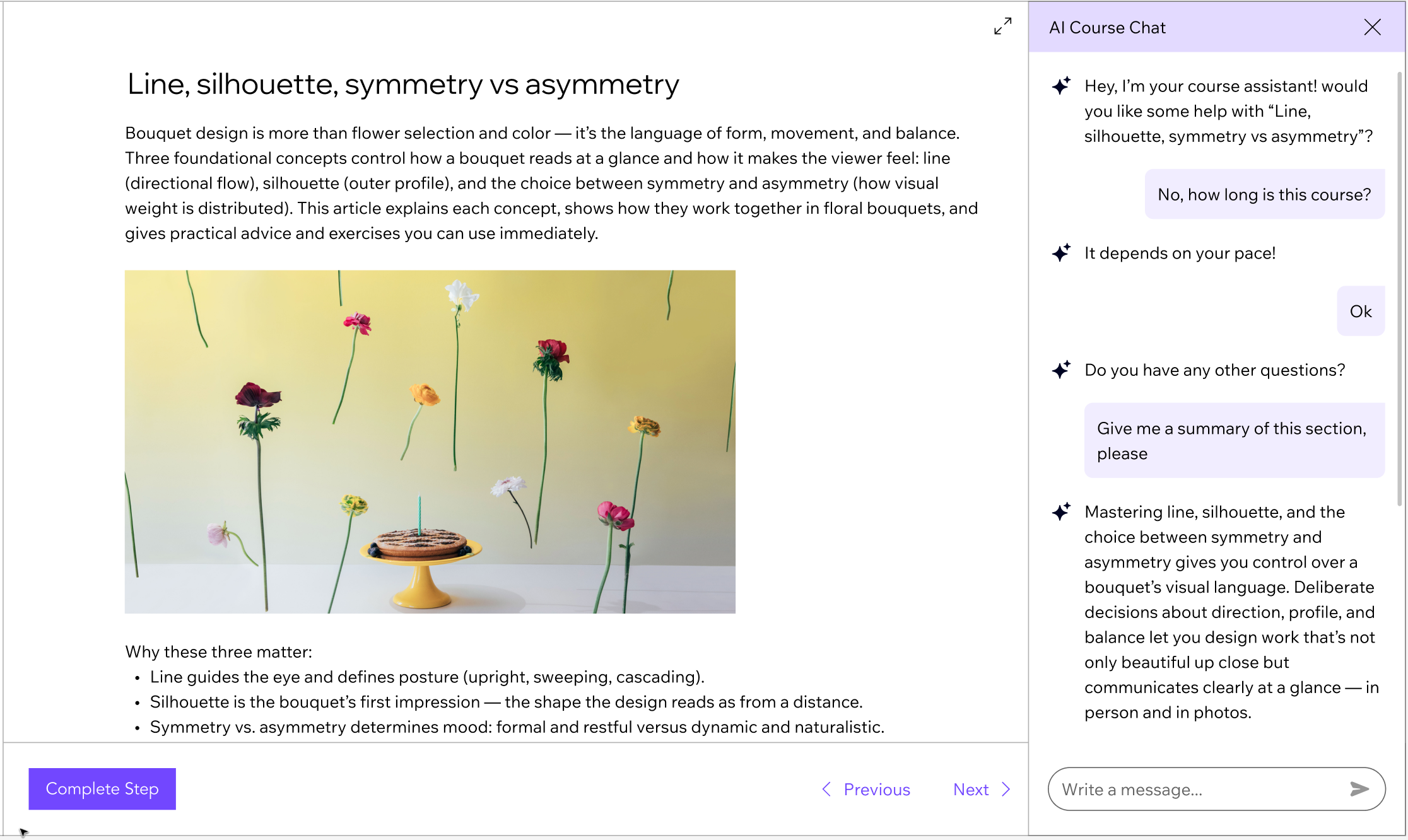
Schritt 1 | Den KI-Tutor für dein Programm verknüpfen
Beginne damit, den KI-Tutor in der Verwaltung mit deinem Programm zu verknüpfen. Sobald er verknüpft ist, wird der KI-Tutor sofort auf deiner Website aktiv. Teilnehmer können ihn sofort für Orientierung, Unterstützung und Antworten nutzen, während sie deinen Kurs oder Content durchlaufen.
Verwaltung
Wix App
- Öffne den Bereich Online-Programme in deiner Website-Verwaltung.
- Fahre mit der Maus über das entsprechende Programm und klicke auf Bearbeiten.
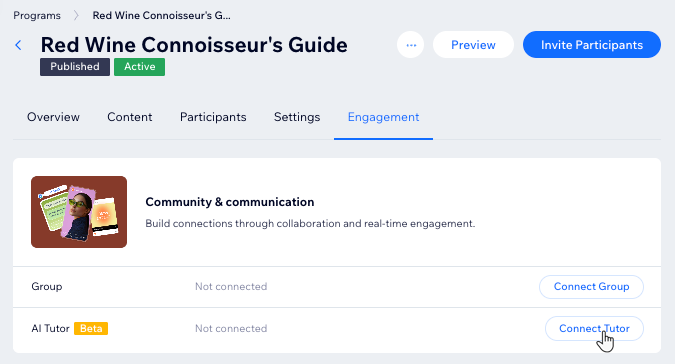
- Klicke auf Interaktion.
- Klicke neben KI-Tutor auf Tutor verknüpfen.
- Klicke auf Tutor erstellen.
(Optional) Schritt 2 | Antworten und Wissen für deinen KI-Tutor hinzufügen
Sobald du den KI-Tutor verknüpfst und das Programm synchronisierst, beginnt er, alles darüber zu lernen. Da die KI Textinformationen aus deinem Programm verwendet (keine Dateien oder Videos), empfehlen wir, zusätzliche Ressourcen hochzuladen. Dies hilft dem KI-Tutor, detaillierte, kursspezifische Antworten zu geben.
Verwaltung
Wix App
- Sobald die Synchronisierung abgeschlossen ist, öffne den Tab Einstellungen auf der Seite Wissen verwalten.
- Unter Kommunikationsregeln wähle aus, was du einrichten möchtest:
- Erste Chat-Nachricht anzeigen, um das Gespräch zu beginnen: Aktiviere das Kontrollkästchen und gib die Willkommensnachricht ein, die erscheint, wenn jemand den Chat öffnet.
- Eingabe-Platzhalter anzeigen: Aktiviere das Kontrollkästchen und gib einen kurzen Prompt ein, um Besucher bei ihren Fragen zu unterstützen (zum Beispiel: Frag mich alles über den Kurs...).
- Überprüfe deine Änderungen im Vorschau-Panel auf der rechten Seite.
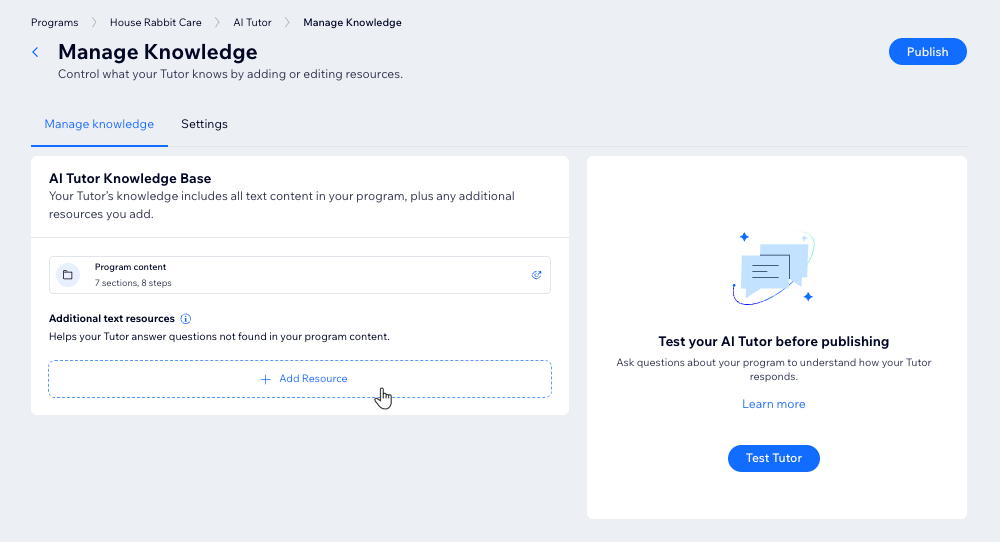
- Klicke auf den Tab Wissen verwalten.
- Unter Zusätzliche Textressourcen klicke auf + Ressource hinzufügen, um Zusatzmaterialien hinzuzufügen, die dabei helfen, Fragen von Teilnehmern zu beantworten.
- Wähle aus, wie du deine Ressource hinzufügen möchtest:
- Dateien hochladen: Lade Dokumente von deinem Computer hoch (Dateitypen: PDF, HTML, DOCX, XML_USPTO, PPTX, MD, CSV).
- Link verknüpfen: Füge einen Link zu einer Online-Ressource hinzu.
- Text hinzufügen: Schreibe oder füge Text direkt ein.
Tipps:
- Um eine Ressource zu bearbeiten: Klicke auf das Symbol für Weitere Aktionen
 neben dem Link / Text und wähle Bearbeiten.
 - Um eine Ressource zu löschen: Klicke auf das Symbol für Löschen
 neben hochgeladenen Dateien, um sie zu löschen. Wenn es sich um einen Link oder Text handelt, klicke auf das Symbol für Weitere Aktionen .
Schritt 3 | Die Antworten deines KI-Tutors testen und anpassen
Du kannst mit deinem KI-Tutor interagieren, um sicherzustellen, dass er klare, hilfreiche Antworten gibt. Dies ist eine großartige Möglichkeit, Lücken zu erkennen und seine Antworten zu verfeinern, bevor du startest.
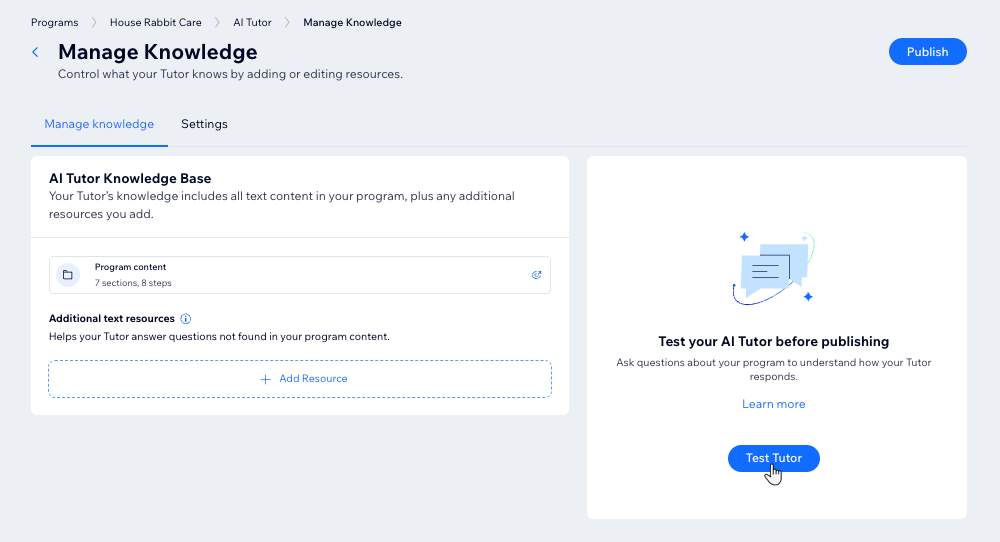
Um die Antworten deines KI-Tutors zu testen:
- Öffne den Bereich Online-Programme in deiner Website-Verwaltung.
- Fahre mit der Maus über das entsprechende Programm und klicke auf Bearbeiten.
- Klicke auf Interaktion.
- Klicke auf KI-Tutor.
- Klicke auf Testen Tutor.
- Gib eine Beispielfrage oder ein Szenario in das Chatfenster ein (zum Beispiel: „Was kann ich hier lernen?“).
- Überprüfe die Antwort des KI-Tutors und notiere dir alles, was du verbessern möchtest.
- Nutze deine Erkenntnisse, um die Wissensdatenbank oder den Programminhalt bei Bedarf zu aktualisieren.
- Wenn du mit deinem KI-Tutor zufrieden bist, klicke auf Veröffentlichen.
Schritt 4 | Die Antworten deines KI-Tutors bearbeiten
Nachdem du den KI-Tutor gestartet hast, bleibe über häufige Fragen oder Probleme informiert, indem du die Interaktionen der Teilnehmer beobachtest. Passe das Wissen und die Einstellungen deines KI-Tutors basierend auf diesen Interaktionen an, um seine Antworten zu optimieren. Bei Bedarf kannst du den Tutor vorübergehend deaktivieren, bis du bereit bist, wieder live zu gehen.
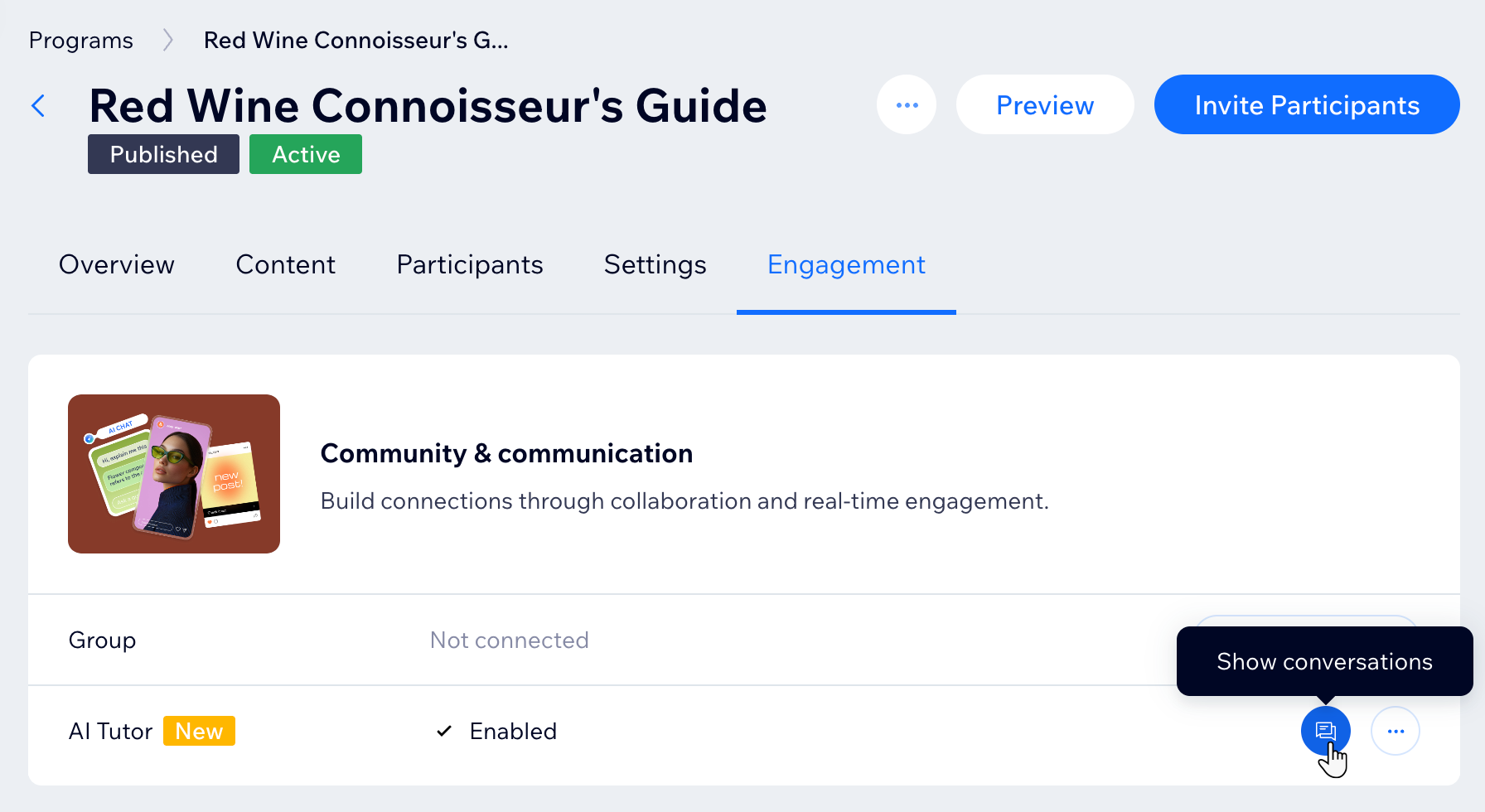
Um die Antworten deines KI-Tutors zu bearbeiten:
- Öffne den Bereich Online-Programme in deiner Website-Verwaltung.
- Fahre mit der Maus über das entsprechende Programm und klicke auf Bearbeiten.
- Klicke auf Interaktion.
- Entscheide, was du tun möchtest:
Die Konversationen deines KI-Tutors überprüfen
 neben KI-Tutor, um Teilnehmernachrichten und KI-Antworten zu sehen.
Die Antworten deines KI-Tutors anpassen
 neben KI-Tutor.
 Deinen KI-Tutor deaktivieren