


Wix Mobile POS: Physische Geschenkkarten an einer mobilen Verkaufsstelle (POS) verkaufen
In diesem Artikel
- Schritt 1 | Physische Geschenkkarten bestellen
- Schritt 2 | Geschenkkarten in deinem Dashboard aktivieren
- Schritt 3 | Voreingestellte Werte für Geschenkkarten auswählen
- Schritt 4 | Physische Geschenkkarten verkaufen
- FAQs
Wichtig:
Wix Mobile POS ermöglicht dir, unterwegs mit deinem Smartphone Verkäufe zu tätigen. Um Zahlungen in einem stationären Geschäft zu verarbeiten, erfahre hier mehr über Wix POS Register.
Die Wix POS-Lösung für Smartphones ist nur in den USA, im Vereinigten Königreich und in Kanada verfügbar. Wenn du woanders bist, kannst du Integrationen von Drittanbietern ansehen.
Mit Mobile POS kannst du physische Geschenkkarten direkt von deinem Smartphone aus verkaufen. Kunden können sie beim Bezahlen von Bestellungen einlösen. So kommen sie wieder und du gewinnst neue Käufer.

Schritt 1 | Physische Geschenkkarten bestellen
Bevor du loslegst, gestalte und bestelle deine physischen Geschenkkarten. Du kannst physische Geschenkkarten auf verschiedene Arten bestellen. Wähle unten eine der Optionen aus.
Tipp:
Die Wix Geschenkkarten haben keinen festen Dollarwert. Den Wert legst du fest, wenn du die physische Geschenkkarte an deinen Kunden verkaufst (siehe Details unten).
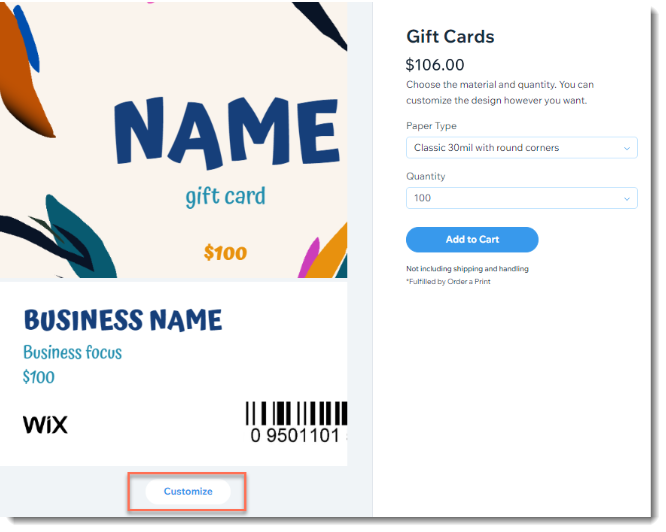
Geschenkkarten in der Wix-Verwaltung bestellen (Händler in den USA und Kanada)
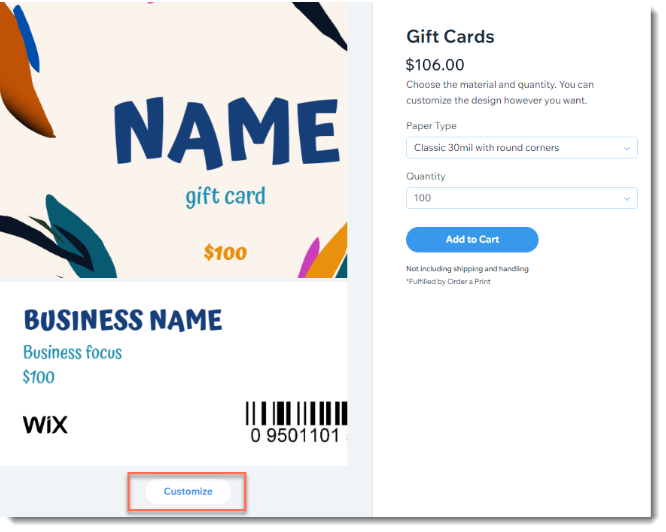
Geschenkkarten in der Wix-Verwaltung bestellen (Händler in Großbritannien)
Bestelle Karten über eCard Systems
Bestelle deine eigenen externen Geschenkkarten
Schritt 2 | Geschenkkarten in deinem Dashboard aktivieren
Bevor du Geschenkkarten an deiner Verkaufsstelle verkaufen kannst, musst du dein Wix-Dashboard öffnen und Geschenkkarten für deine Website aktivieren.
So aktivierst du Geschenkkarten:
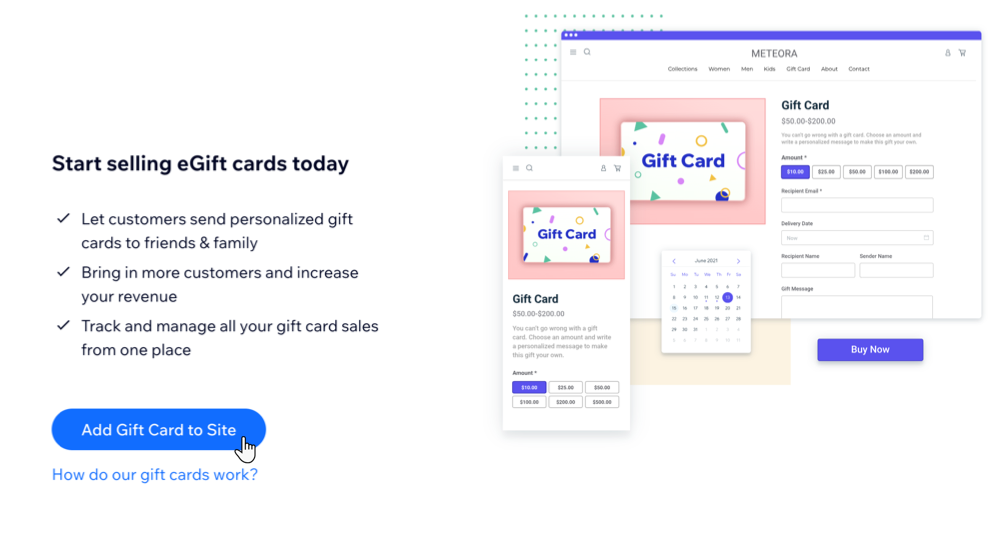
- Öffne im Dashboard deiner Website den Bereich Geschenkkarten.
- Klicke auf Geschenkkarte zur Website hinzufügen.
Tipp:
Nachdem du auf
Geschenkkarte zur Website hinzufügen geklickt hast, musst du im Dashboard oder im Editor nichts mehr tun, um die Einrichtung der physischen Geschenkkarte fortzusetzen.
Schritt 3 | Voreingestellte Werte für Geschenkkarten auswählen
Wenn du an deiner mobilen Verkaufsstelle eine Geschenkkarte verkaufst, wählst du den Wert der Karte aus. Du kannst zwischen voreingestellten Beträgen wählen oder einen individuellen Betrag eingeben, wenn diese Option aktiviert ist.
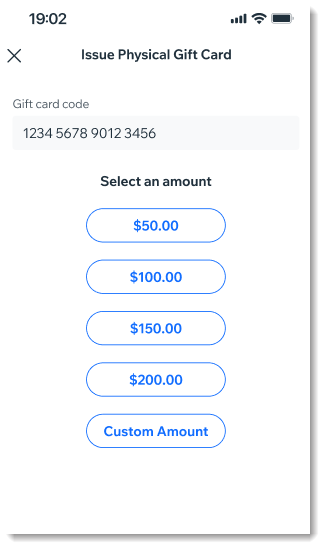
So wählst du aus, welche Werte für Geschenkkarten angezeigt werden:
- Öffne deine Website in der Wix App.
- Tippe unten auf Verwalten
 .
. - Scrolle nach unten zum Abschnitt Zahlungen erhalten und tippe auf Verkaufsstelle (POS).
- Tippe oben rechts auf das Symbol für Weitere Aktionen
 .
. - Wähle POS-Einstellungen.
- Tippe auf Physische Geschenkkarten.
- Gib die voreingestellten Beträge ein, die du anzeigen möchtest.
- Tippe auf den Schieberegler Kunden ihren eigenen Betrag wählen lassen, um ihn zu aktivieren oder zu deaktivieren:
- Aktiviert: Die Option Individueller Betrag wird angezeigt, wenn du Geschenkkarten verkaufst, und du kannst einen Betrag eingeben.
- Deaktiviert: Du kannst keinen individuellen Betrag auswählen, sondern nur deine voreingestellten Werte.
Schritt 4 | Physische Geschenkkarten verkaufen
Nachdem du deine Karten erhalten und Geschenkkarten in deinem Dashboard aktiviert hast, kannst du damit beginnen, physische Geschenkkarten an Kunden zu verkaufen.
So verkaufst du Geschenkkarten:
- Öffne deine Website in der Wix App.
- Tippe unten auf Verwalten .
- Scroll nach unten zum Abschnitt Zahlungen erhalten und tippe auf Verkaufsstelle (POS).
- Tippe auf den Tab Geschenkkarten .
- Tippe auf Physische Geschenkkarte ausstellen.
- Wähle eine physische Geschenkkarte aus und wähle eine Option:
- Scanne den Code der Karte.
- Gib den Code der Karte manuell ein und tippe auf Weiter.
Tipp: Geschenkkartencodes sind nicht groß- und kleinschreibungsabhängig.
- Wähle den Wert der Geschenkkarte aus oder tippe auf Benutzerdefinierter Betrag und gib den Betrag ein.
- Tippe auf In den Warenkorb.
- Schließe den Checkout ab.
FAQs
Tippe unten auf eine Frage, um mehr zu erfahren.
Was ist der kleinste und größte mögliche Wert für eine Geschenkkarte?
Wie kann ich den Geschenkkartensaldo eines Kunden prüfen?
Gibt es beim Verkauf einer Geschenkkarte Zahlungseinschränkungen?