


Wix Hotels by HotelRunner: Sammelaktualisierungen vornehmen
- Dieser Artikel bezieht sich auf die neueste Version von Wix Hotels by HotelRunner. Erfahre hier mehr über die vorherige Version von Wix Hotels.
- Wenn du die Verfügbarkeit für Termine änderst, für die es schon Reservierungen gibt, kann es zu Überbuchungen kommen. Achte darauf, diese Termine bei der Verfügbarkeitsänderung auszuschließen.
- Wenn du deine Preisrichtlinien für Kinder erstellst oder aktualisierst, achte darauf, deine Tarifoptionen zu aktualisieren und die Änderungen in Sammelaktualisierungen abzuschließen, indem du den Grundpreis des Zimmers aktualisierst. Sonst werden die Tarifänderungen für Kinder nicht angewendet.
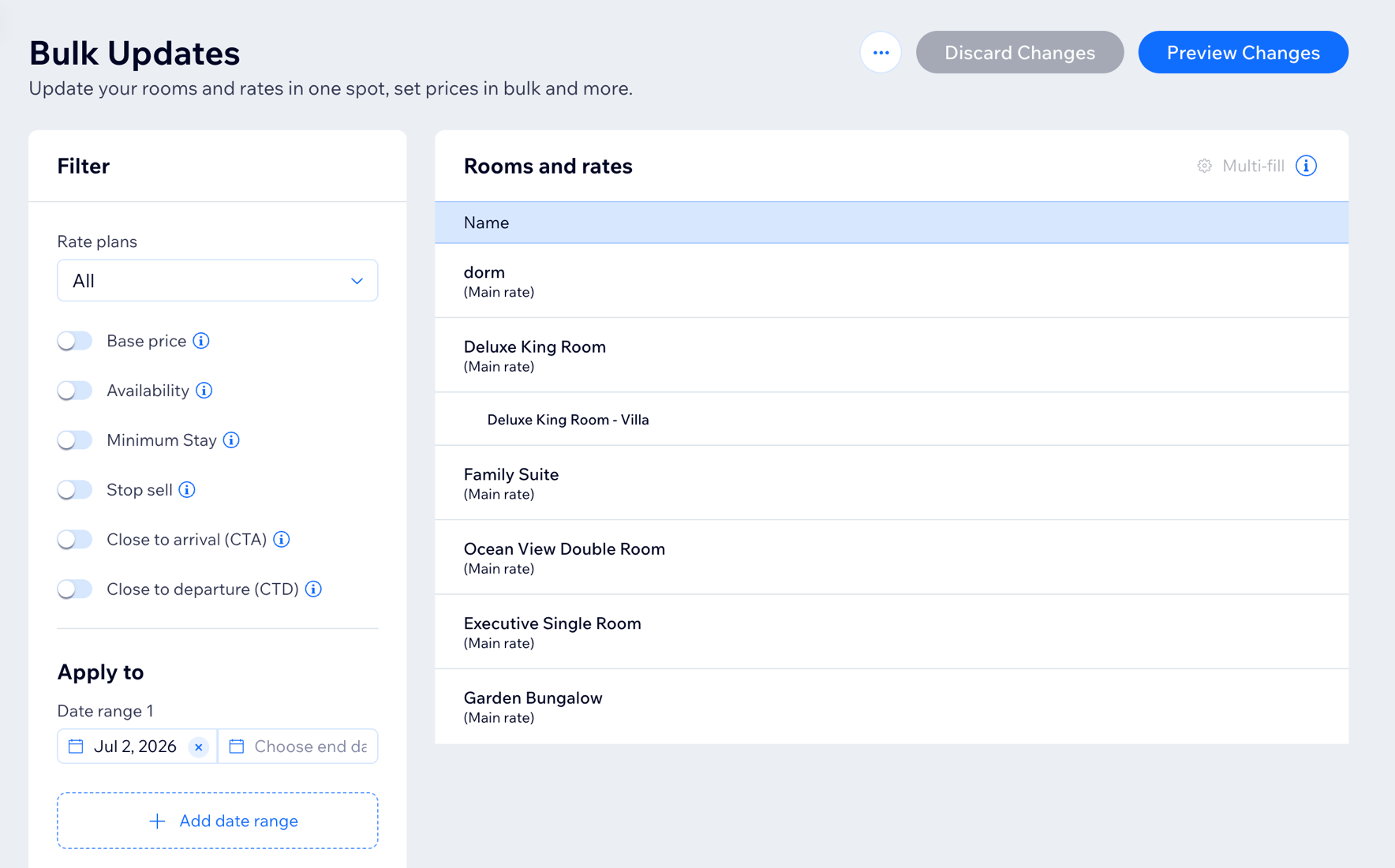
Allgemeine Sammelaktualisierungen vornehmen
Um Sammelaktualisierungen vorzunehmen:
- Öffne den Bereich Sammelaktualisierungen in der Website-Verwaltung deiner Website.
- Klicke auf das Dropdown Tarifoptionen und wähle die passenden Tarifoptionen aus.
- Aktiviere die Schieberegler neben den Filtern, die du hinzufügen möchtest:
- Grundpreis: Aktualisiere den Preis deiner Grundpreise für einen bestimmten Zeitraum.
- Fest: Gib neben den passenden Zimmern einen neuen Grundpreis ein.
- Anpassung: Gib neben den passenden Zimmern die prozentuale oder feste Erhöhung oder Verringerung ein.
- Verfügbarkeit: Gib ein, wie viele Zimmer eines bestimmten Typs du in einem bestimmten Zeitraum verfügbar hast. Überprüfe, ob die Zahl stimmt, um Doppelbuchungen zu vermeiden.
- Mindestaufenthalt: Fördere längere Aufenthalte, indem du eine Mindestaufenthaltsbeschränkung festlegst. So hast du in der Nebensaison oft mehr Kapazität.
- Verkaufssperre: Blockiere den Verkauf bestimmter Preise für einen bestimmten Zeitraum. Das hilft dir, deine Einnahmen in der Nebensaison zu schützen.
- Anreisesperre (CTA): Verhindere, dass Gäste an bestimmten Terminen anreisen. Das ist in geschäftigen Zeiten hilfreich, wenn du die Arbeitslast für dein Team verringern musst.
- Abreisesperre (CTD): Verhindere, dass Gäste an bestimmten Terminen abreisen. Das ist in geschäftigen Zeiten hilfreich, wenn du die Arbeitslast für dein Team verringern musst.
- Grundpreis: Aktualisiere den Preis deiner Grundpreise für einen bestimmten Zeitraum.
- Wähle unter Anwenden auf einen Datumsbereich aus.
- (Optional) Klicke auf + Datumsbereich hinzufügen, um dieselbe Update auf einen weiteren Zeitraum anzuwenden, zum Beispiel auf eine andere Saison.
- Klicke auf das Dropdown Tage, um die Sammelaktualisierungen auf bestimmte Wochentage anzuwenden.
- Klicke auf das Dropdown Kanäle, um die Sammelaktualisierungen auf einen bestimmten Kanal anzuwenden.
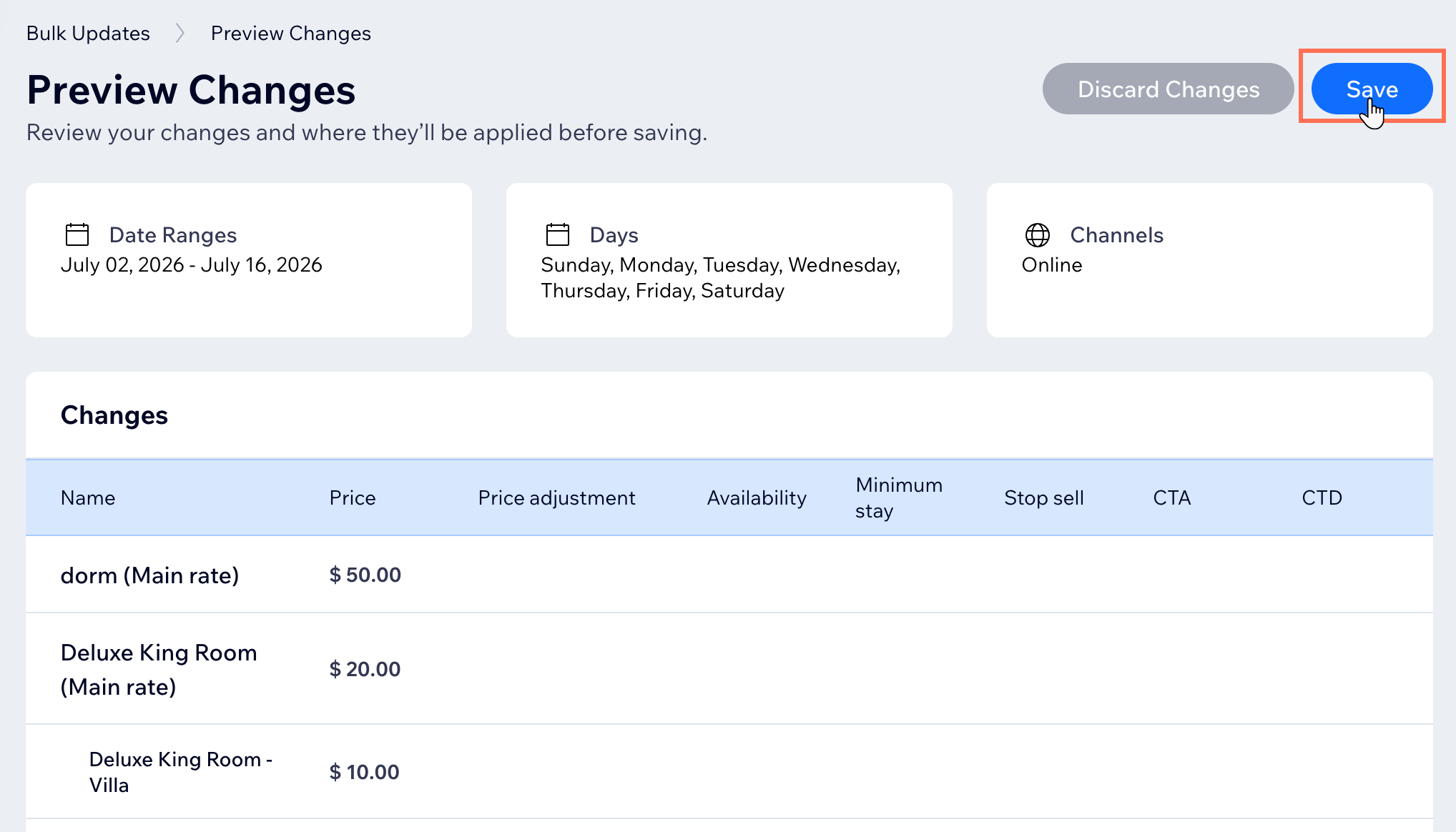
- Klicke oben rechts auf Vorschau der Änderungen .
- Überprüfe die Änderungen und klicke dann auf Speichern.
- (Optional) Wiederhole diese Schritte, um andere Updates auf weitere Zimmerkategorien oder Datumsbereiche anzuwenden.
Klicke oben rechts auf Multi-Fill, um dieselben Änderungen schnell gleichzeitig auf mehrere Räume anzuwenden.
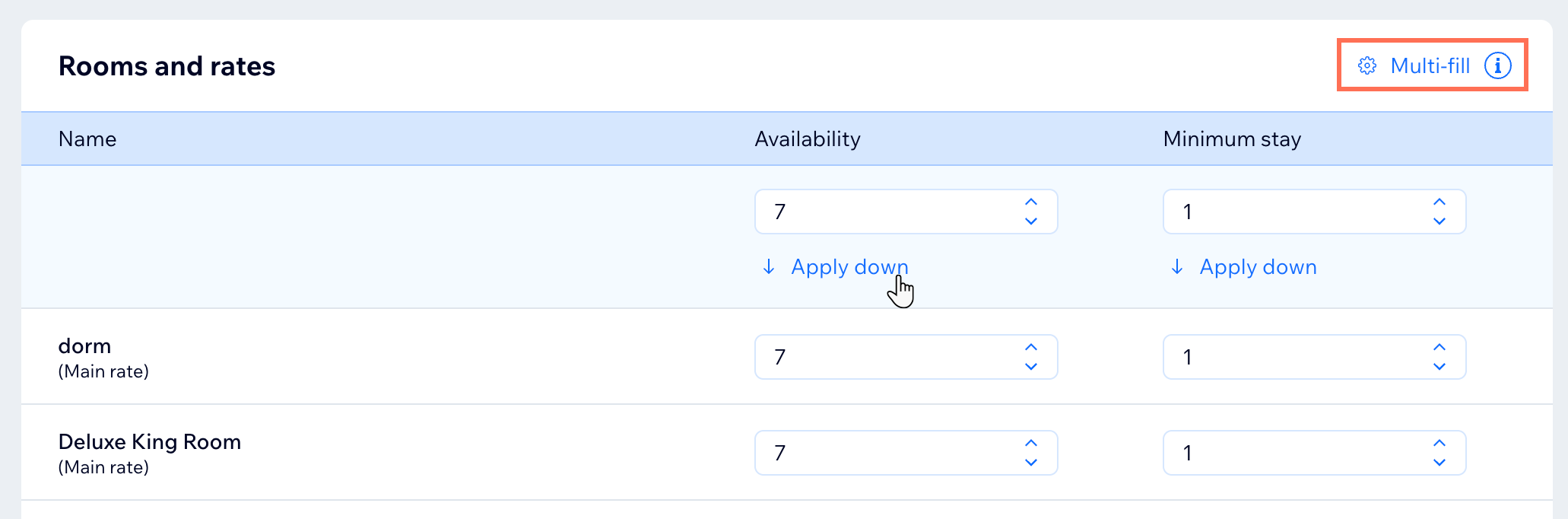
Wenn du einer Sammelaktualisierung weitere Filter hinzufügst, musst du vielleicht nach rechts scrollen, um die passenden Details einzugeben.
Wochenendpreise einrichten
Um Wochenendpreise einzurichten:
- Öffne den Bereich Sammelaktualisierungen in der Website-Verwaltung von deiner Website.
- Klicke auf das Dropdown Tarifoptionen und wähle die passenden Tarifoptionen aus.
- Aktiviere die Schieberegler neben den Filtern, die du hinzufügen möchtest:
- Grundpreis: Aktualisiere den Preis deiner Grundtarife für einen bestimmten Zeitraum.
- Fest: Gib neben den passenden Zimmerkategorien einen neuen Grundpreis ein.
- Anpassung: Gib neben den passenden Zimmerkategorien eine prozentuale oder feste Erhöhung oder Senkung ein.
- Grundpreis: Aktualisiere den Preis deiner Grundtarife für einen bestimmten Zeitraum.
- Lege unter Anwenden auf das Start- und Enddatum für den Zeitraum fest, den du abdecken möchtest.
- Klicke auf das Dropdown Tage.
- Wähle Montag, Dienstag, Mittwoch, Donnerstag und Freitag ab, damit nur Samstag und Sonntag ausgewählt bleiben.
- Klicke oben rechts auf Änderungen in der Vorschau ansehen.
- Prüfe die Änderungen und klicke dann auf Speichern.
Saisonpreise einrichten
Wenn du deine Preise für eine bestimmte Saison aktualisieren möchtest, kannst du das direkt in Sammelaktualisierungen tun. Das ist hilfreich, wenn deine Richtlinie zu Umbuchung und Kündigung, dein Verpflegungspaket und deine Markteinstellungen gleich bleiben.
Um Saisonpreise einzurichten:
Öffne Sammelaktualisierungen in deiner Website-Verwaltung.
Klicke auf das Dropdown Tarifoptionen und wähle die passenden Tarifoptionen aus.
Aktiviere die Schieberegler neben den Filtern, die du hinzufügen möchtest:
Grundpreis: Aktualisiere den Preis deiner Grundtarife für einen bestimmten Zeitraum.
Fest: Gib einen neuen Grundpreis neben den passenden Räumen ein.
Anpassung: Gib neben den passenden Räumen die prozentuale oder feste Erhöhung oder Senkung ein.
Lege unter Anwenden auf in den Feldern Datumsbereich 1 den Start- und Endtermin für die Saison fest.
(Optional) Klicke auf + Datumsbereich hinzufügen, um einen weiteren Saisonzeitraum im selben Update zu bepreisen.
Lass das Dropdown Tage auf Alle stehen, damit der Preis an jedem Wochentag innerhalb dieses Zeitraums gilt.
Klicke oben rechts auf Änderungen ansehen .
Überprüfe die Änderungen und klicke dann auf Speichern.
(Optional) Wiederhole diese Schritte für jede Saison, die einen anderen Preis braucht.