


Wix Harmony Editor: Medien zu deiner Website hinzufügen
In diesem Artikel
- Eigene Medien hochladen
- Kostenlose Medien hinzufügen
- Medien kaufen
Erwecke deine Ideen zum Leben und lass deinen Content glänzen, indem du schöne Medien zu deiner Website hinzufügst. Lade deine eigenen Medien hoch, wähle aus Tausenden von kostenlosen Mediendateien oder kaufe Mediendateien von Shutterstock.
Entdecke verschiedene Arten von Medien wie Bilder, Videos und Vektorgrafiken, damit deine Website einzigartig und ansprechend wirkt. Bei so vielen Optionen ist es ganz einfach, deine Ideen zu präsentieren und ein unvergessliches Erlebnis für deine Besucher zu schaffen.
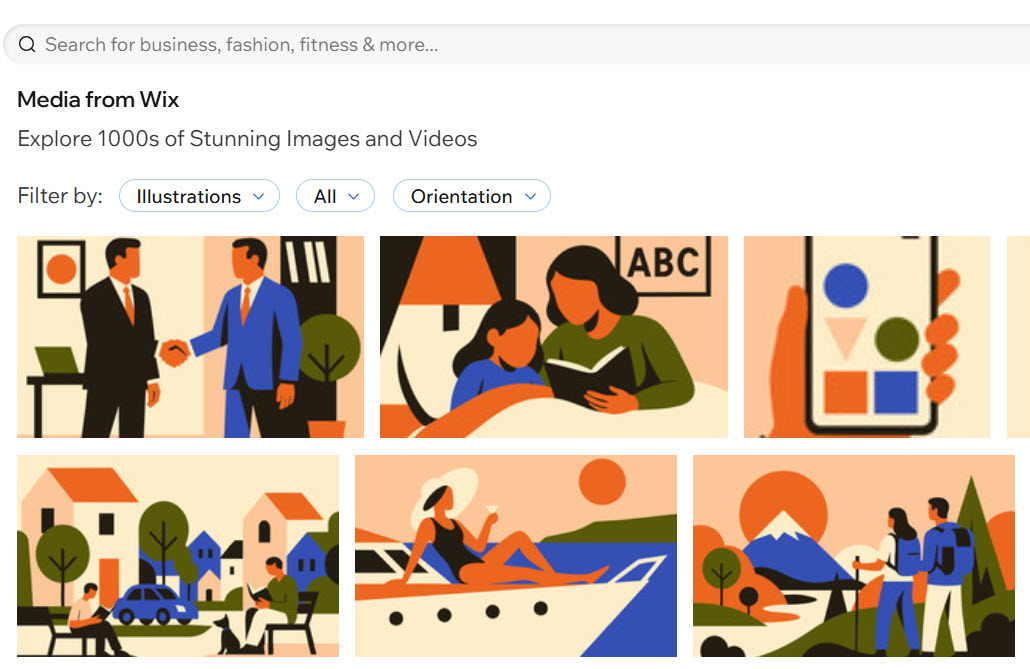
Nichts passendes gefunden?
Erstelle einzigartige Bilder, die auf deine Bedürfnisse zugeschnitten sind, mit dem
KI-Bild-Generator von Wix. Generiere individuelle visuelle Elemente, indem du einfach beschreibst, was du möchtest. So kannst du ganz einfach in Sekundenschnelle personalisierten Content gestalten.
Eigene Medien hochladen
Lade Medien direkt aus dem Editor hoch. Du kannst Medien von deinem Computer, aus Social Media, von anderen Websites von Wix oder über eine URL hochladen. Sobald du eine Mediendatei in die Medienverwaltung hochgeladen hast, kannst du sie überall auf der Website verwenden.
Möchtest du wissen, welche Dateitypen und Größen du hochladen kannst?
Um deine eigenen Medien hochzuladen:
- Öffne deinen Editor.
- Klicke oben links im Editor auf das Dropdown-Menü Wix.
- Wähle Medienverwaltung aus.
- Klicke auf + Medien hochladen.
- Wähle aus, von wo du Medien hochladen möchtest:
Dein Computer
Andere Websites von Wix
Social Media
Ein Link (URL)
 auf der linken Seite.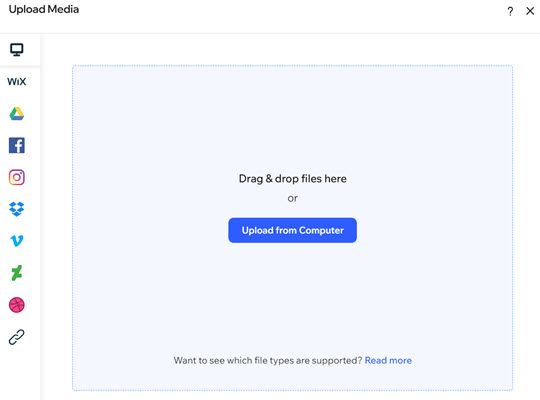
Kostenlose Medien hinzufügen
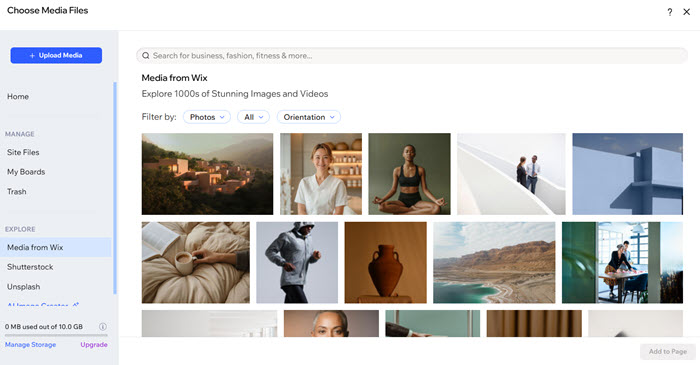
Die Medienverwaltung enthält Hunderte von kostenlosen Mediendateien von Wix und Unsplash, die du zur Website hinzufügen kannst. Klicke einfach links in der Medienverwaltung auf
Medien von Wix oder
Unsplash, um die gewünschte Mediendatei zu finden.
Um kostenlose Medien hinzuzufügen:
- Öffne deinen Editor.
- Klicke auf das Dropdown von Wix oben links im Editor.
- Wähle Medienverwaltung aus.
- Klicke auf den entsprechenden Tab auf der linken Seite:
- Medien von Wix: Kostenlose Bilder, Illustrationen und Muster aus der Bibliothek von Wix.
- Unsplash: Kostenlose Stockfotos in hoher Auflösung.
- Durchsuche die verfügbaren Bilder und Videos, um das passende zu finden.
Tipp: Verwende die Suchleiste und die Filter, um Medien schneller zu finden. - Klicke auf das gewünschte Bild.
- Klicke auf Zur Seite hinzufügen.
Hinweise:
- Kostenlose Mediendateien von Wix sind NUR für die digitale Nutzung innerhalb von Wix verfügbar. Weitere Informationen findest du in den Nutzungsbedingungen von Wix.
- Du darfst Unsplash-Bilder nur in Übereinstimmung mit den Nutzungsbedingungen von Unsplash und den Nutzungsbedingungen von Wix verwenden.
Medien kaufen
Kaufe Medien von Shutterstock. Du kannst Bilder/Videos nach Kategorie filtern, um sie leichter zu durchsuchen, oder Medien finden, indem du Keywords in die Suchleiste eingibst. Sobald du deinen Kauf abschließt, werden deine Medien automatisch zur Medienverwaltung hinzugefügt.
Um Medien zu kaufen:
- Öffne deinen Editor.
- Klicke oben links im Editor auf das Dropdown-Menü Wix.
- Wähle Medienverwaltung aus.
- Klicke links auf Shutterstock.
- Durchsuche die verfügbaren Bilder und Videos, um das gewünschte zu finden.
Tipp: Verwende die Suchleiste und die Filter, um Medien schneller zu finden. - Klicke auf das Medium, das du kaufen möchtest.
- Klicke auf Bild kaufen / Video kaufen.
- Gib deine Zahlungsdetails ein.
- Klicke auf Kauf abschließen.