


Wix Harmony Editor: Fließtext hinzufügen und anpassen
In diesem Artikel
- Fließtext hinzufügen
- Fließtext anpassen
- FAQ
Erwecke deine Website mit Fließtext zum Leben – einem animierten Textelement, das deine Nachricht in Bewegung hervorhebt. Es ist eine einfache, codefreie Möglichkeit, Updates, Werbeaktionen oder Neuigkeiten zu präsentieren und Besucher von dem Moment an zu binden, in dem sie auf deiner Seite landen.
Fließtext hinzufügen
Mit Fließtext fügst du animierte, scrollende Nachrichten zu deiner Website hinzu. Er eignet sich perfekt, um Angebote, Veranstaltungen oder wichtige Neuigkeiten anzukündigen, damit Updates nicht übersehen werden. Wähle einen Stil, passe deine Nachricht an und sorge dafür, dass deine Website dynamisch und aktuell bleibt.
Um Fließtext hinzuzufügen:
- Öffne deinen Editor.
- Klicke oben links im Editor auf + Hinzufügen.
- Wähle Elemente.
- Klicke links auf das Symbol für Text
 .
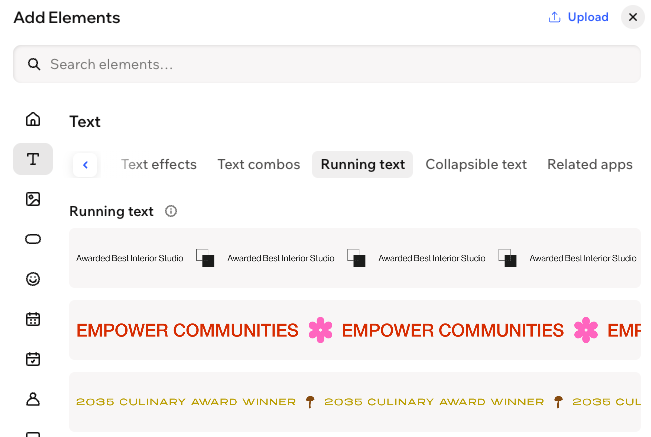
. - Wähle den Tab Fließtext.
- Ziehe ein Design, das dir gefällt, auf deine Seite.
- Gib deinen Text ein:
- Klicke in der Aktionsleiste auf Text bearbeiten.
- Gib deinen Text unter Text ein.
Tipp:
Während du deinen Text eingibst, kannst du Emojis mithilfe des entsprechenden Tastenkürzels hinzufügen:
- PC: Windows-Logo-Taste + . (Punkt)
- Mac: Ctrl + Cmd + Leertaste
Fließtext anpassen
Stelle deine Ideen in den Vordergrund, indem du deinen Fließtext ganz individuell gestaltest. Wähle eine Schriftart, die zu deinem Stil passt, füge die Farben deiner Marke hinzu und bestimme die Stimmung mit der Laufrichtung und Geschwindigkeit. Mit individuellen Trennzeichen und flexiblem Zeichenabstand spiegelt jedes Detail deine einzigartige Stimme wider und zieht die Aufmerksamkeit deiner Besucher auf sich.
Um Fließtext anzupassen:
- Öffne deinen Editor.
- Klicke auf deinen Fließtext.
- Passe deinen Fließtext mithilfe der verfügbaren Optionen an:
Einstellungen
 in der Aktionsleiste.
Einstellungen für Trennlinien
 , um das Shape zu ändern. Du kannst aus vielen verschiedenen Designs in der Medienverwaltung wählen oder dein eigenes SVG hochladen.
 , um die Trennlinie zu löschen.
Text und Zeichenabstand
 in der Aktionsleiste.
FAQ
Klicke unten auf eine Frage, um mehr zu erfahren.
Was passiert, wenn Besucher auf den Fließtext klicken?
Wie hoch ist die Zeichenbegrenzung für Fließtext?