


Wix Harmony Editor: Ein Element mit KI generieren
In diesem Artikel
- Ein Element generieren
- Ein individuelles Element deiner Seite hinzufügen
- Ein Element bearbeiten
- Tipps für die Beschreibung deiner Idee
- Häufig gestellte Fragen (FAQs)
Dieser Artikel bezieht sich auf den neuen Wix Harmony Editor, der im Januar 2026 veröffentlicht wurde. Wenn du dir nicht sicher bist, ob du den Wix Harmony Editor oder den Wix Editor verwendest,
findest du hier weitere Informationen.
Mit dem KI-Element-Generator kannst du Website-Elemente erstellen, die perfekt zu deiner kreativen Vision passen. Erstelle alles, von einem leuchtenden Aktionsbutton, der Konfetti versprüht, bis hin zu einem dynamischen Terminkalender oder einem Wetter-Widget mit Echtzeit-Updates.
Egal, ob du eine einzigartige Idee hast oder einfach etwas benötigst, das nicht in der Bibliothek von Wix zu finden ist: Beschreibe es mit deinen eigenen Worten und lasse die KI deine Idee als einsatzbereites, bearbeitbares und individuelles Element zum Leben erwecken.
Wichtig:
Dieses Merkmal wird durch KI unterstützt und kann daher unerwartete oder ungenaue Ergebnisse liefern. Überprüfe die Vorschläge oder Änderungen der KI immer, bevor du deine Website fertigstellst.
Ein Element generieren
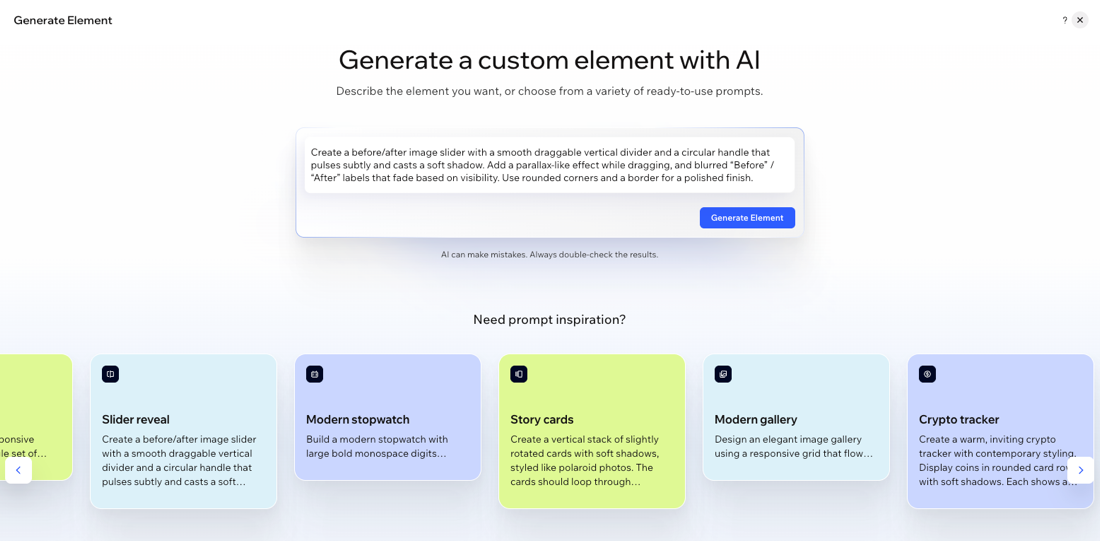
Beginne mit einem leeren Prompt oder nutze die bereitgestellten Ideen für zusätzliche Inspiration. Beschreibe genau, was du möchtest, und passe das Element anschließend an, schaue es dir in der Vorschau an und speichere es, um es überall auf deiner Website zu verwenden.
Um ein Element zu generieren:
- Öffne deinen Editor.
- Klicke oben links im Editor auf + Hinzufügen.
- Klicke auf das Symbol für Mit KI generieren
 .
. - Beschreibe das gewünschte Element im Textfeld und klicke auf Element generieren.
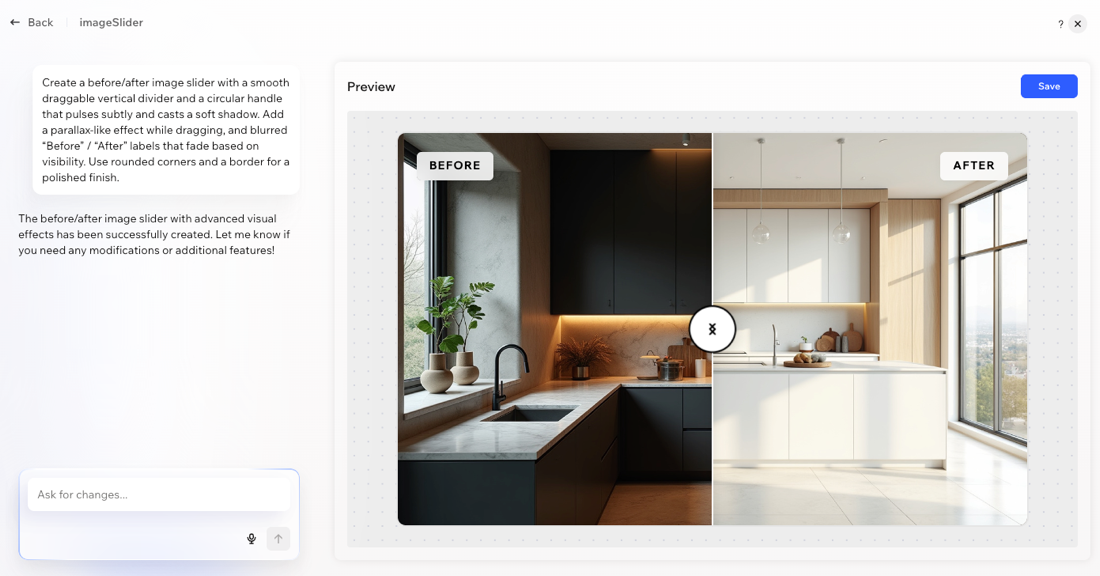
Tipp: Du kannst auch die unten vorgeschlagenen Ideen erkunden. Fahre mit der Maus über ein beliebiges Beispiel und klicke auf Prompt bearbeiten, um die Beschreibung zu kopieren und nach Belieben anzupassen, oder klicke auf Generieren, um sie sofort zu verwenden. - Sobald die KI dein Element generiert hat, überprüfe das Element und die Beschreibung. Wenn du Änderungen vornehmen möchtest, gib Anweisungen in das Chatfenster ein und verfeinere deine Idee so oft wie nötig.
- Wenn du mit dem Output zufrieden bist, klicke auf Speichern, um das neue Element zu deiner Bibliothek für KI-Elemente hinzuzufügen.
Hinweis:
Individuelle Elemente werden pro Website gespeichert, nicht pro Konto von Wix.
Ein individuelles Element deiner Seite hinzufügen
Sobald du ein individuelles KI-Element generiert hast, kannst du es jeder Seite deiner Website hinzufügen.
Um ein individuelles Element einer Seite hinzuzufügen:
- Öffne deinen Editor.
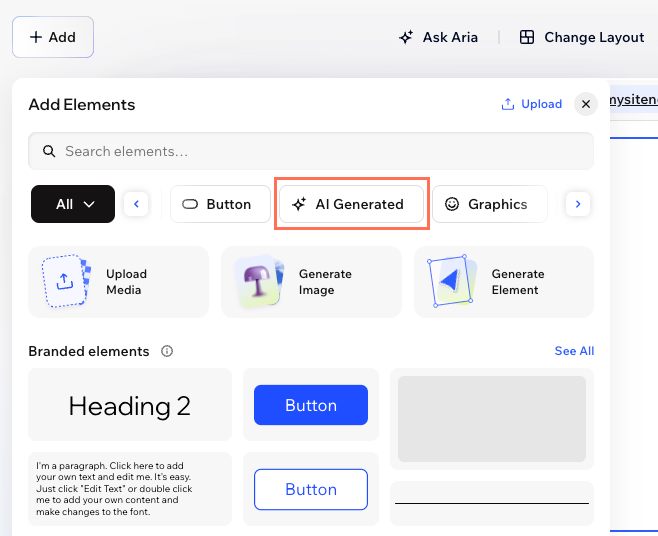
- Klicke oben links im Editor auf + Hinzufügen.
- Suche dein gespeichertes Element unter KI-generiert und ziehe es per Drag-and-drop auf deine Seite.
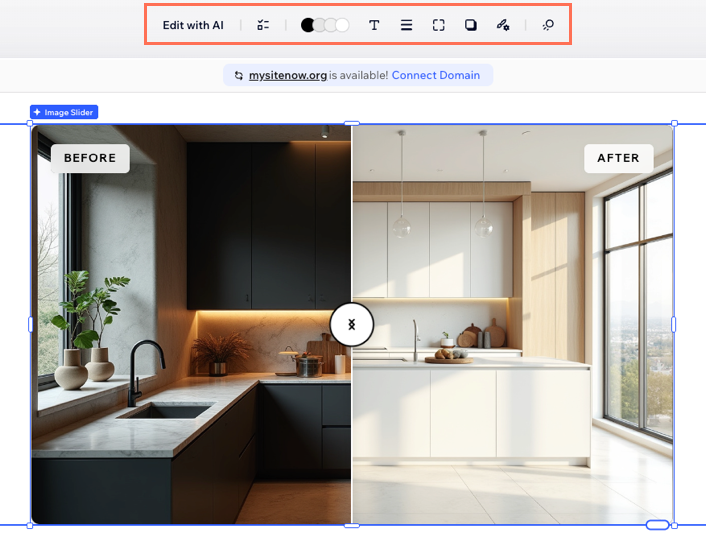
- (Optional) Passe das Element mithilfe der Designoptionen in der Aktionsleiste an oder verwende den KI-Chat, um das Design, die Funktionalität oder den Stil weiter zu verfeinern.
Ein Element bearbeiten
Individuelle KI-Elemente sind jederzeit bearbeitbar, auch nachdem du sie deiner Website hinzugefügt hast. Du kannst ihr Design, das Besucherverhalten oder den Content jederzeit aktualisieren.
Um ein Element zu bearbeiten:
- Öffne deinen Editor.
- Klicke auf das entsprechende individuelle Element im Editor.
- Wähle aus, was du tun möchtest:
Im Editor bearbeiten
Mit dem KI-Chat bearbeiten
Hinweise:
- Wenn du ein individuelles Element über den Chat aktualisierst, gelten die Änderungen für jede Instanz dieser Komponente auf deiner Website. Wenn du ein individuelles Element direkt im Editor bearbeitest, gelten diese Änderungen nur für diese Instanz auf der Seite. Bearbeitungen im Editor überschreiben immer chatbasierte Änderungen.
- Einige Elemente innerhalb der Komponente (z. B. Objekte oder Textfelder) können nur über den Chat bearbeitet, verschoben oder neu gestaltet werden.
Tipps für die Beschreibung deiner Idee
Wenn du deine Idee im KI-Element-Generator beschreibst, betrachte es als ein kreatives Gespräch. Je mehr Details du darüber teilst, wie dein individuelles Element aussehen, sich anfühlen und funktionieren soll, desto näher wird das Ergebnis an deiner Vorstellung liegen. So erzielst du großartige Ergebnisse:
- Nenne dein Ziel: Was soll dieses Element tun? Zum Beispiel: „Ich möchte eine Preisvergleichstabelle mit Hervorhebungsfarben“ oder „Erstelle eine Umfrage, die sofortige visuelle Ergebnisse anzeigt“.
- Beschreibe den Vibe: Soll es modern, verspielt, mutig oder elegant sein? Erwähne Farben, Animationen oder jegliche Stil-Inspiration.
- Gib interaktive Funktionen an: Sollen Nutzer klicken, sortieren, abstimmen, ausdehnen oder Live-Updates sehen? Erzähle der KI von allen Effekten oder interaktiven Optionen.
Es gibt keinen „richtigen“ Weg, deinen Prompt zu schreiben, aber Spezifität hilft. Wenn du dir nicht sicher bist, wo du anfangen sollst, beginne mit einem der vorgeschlagenen Prompts und passe ihn an deine eigene Vision an. Du kannst deine Idee jederzeit bearbeiten oder verfeinern, nachdem du die erste Version gesehen hast.
Häufig gestellte Fragen (FAQs)
Klicke unten auf eine Frage, um mehr über den AI Element Generator zu erfahren.
Kann ich ein KI-generiertes Element bearbeiten, nachdem ich es meiner Website hinzugefügt habe?
Sind individuelle KI-Elemente SEO-freundlich und barrierefrei?
Kann ich meine generierten Elemente auf verschiedenen Seiten oder Websites wiederverwenden?
Warum unterscheiden sich die Designoptionen bei einigen individuellen Elementen?