


Wix Harmony Editor: Abschnitte hinzufügen und anpassen
9 Min.
In diesem Artikel
- Einen neuen Abschnitt zu deiner Seite hinzufügen
- Dein Abschnitts-Layout ändern
- Deinen Abschnittsnamen und Link bearbeiten
- Dein Abschnittsdesign anpassen
Dieser Artikel bezieht sich auf den neuen Wix Harmony Editor, der im Januar 2026 veröffentlicht wurde. Wenn du dir nicht sicher bist, ob du den Wix Harmony Editor oder den Wix Editor verwendest, erfährst du hier mehr darüber.
Abschnitte helfen dir dabei, Content auf deiner Website von Wix zu organisieren und zu präsentieren. Jeder Abschnitt dehnt sich auf die volle Breite der Seite aus, sodass du Elemente ganz einfach anordnen und anpassen kannst, während sie sich automatisch an jede Tab-Größe anpassen. Du kannst so viele Abschnitte hinzufügen, wie du möchtest, und diese dann ganz einfach bearbeiten oder auf der Seite verschieben.
Einen neuen Abschnitt zu deiner Seite hinzufügen
Füge Abschnitte hinzu, um den Content deiner Seiten zu organisieren. Du kannst mit unserer Auswahl an designten Abschnitten loslegen, um den Prozess zu vereinfachen, oder mit einem leeren Abschnitt ganz von vorne beginnen. Du kannst auch neue Abschnitte mit KI generieren, indem du deine genauen Anforderungen beschreibst.
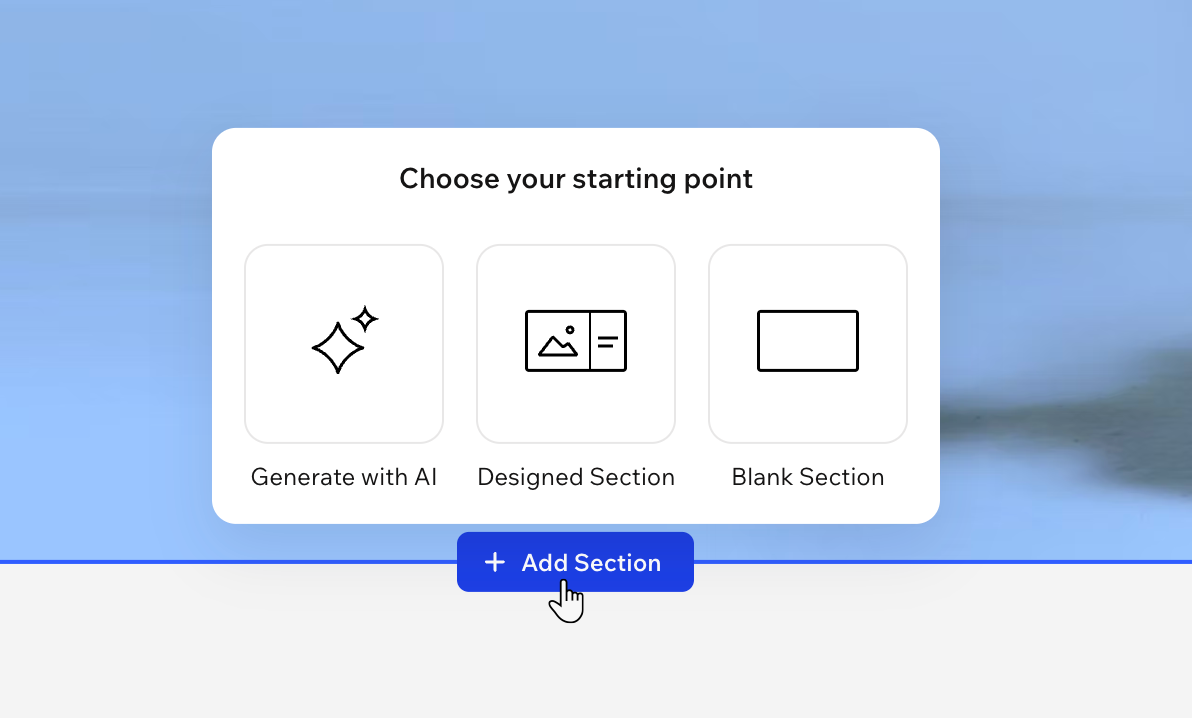
Um einen neuen Abschnitt zu deiner Website von Wix hinzuzufügen:
- Öffne deinen Editor.
- Fahre mit der Maus über den oberen oder unteren Rand eines Abschnitts und klicke auf + Abschnitt hinzufügen.
- Wähle aus, wie du deinen neuen Abschnitt beginnen möchtest:
- Mit KI generieren: Lasse mithilfe von KI einen Abschnitt für dich erstellen, der auf deinen Bedürfnissen basiert.
- Designtreuer Abschnitt: Wähle aus einer Vielzahl von vorgefertigten Abschnittdesigns aus.
- Leerer Abschnitt: Beginne mit einem leeren Abschnitt und passe ihn von Grund auf neu an.
Tipp:
Um einen Abschnitt zu verschieben, wähle diesen aus und klicke auf einen der Pfeile auf der linken Seite, um ihn nach oben  oder unten
  zu verschieben.
oder unten zu verschieben.Dein Abschnitts-Layout ändern
Abschnitte verfügen über ein integriertes Raster, das mit einer einzelnen Zelle beginnt, die deinen gesamten Abschnitt enthält. Unterteile das Raster in weitere Zellen, um deinen Content zu organisieren. Wähle aus verschiedenen Layouts oder passe das Raster selbst an, indem du Zellen teilst oder zusammenfügst, neue hinzufügst und Rasterlinien ziehst, um deren Größe anzupassen. Du kannst auch Zwischenräume zwischen den Zellen hinzufügen, um für zusätzlichen Zeichenabstand und ein ausgewogeneres Design zu sorgen.
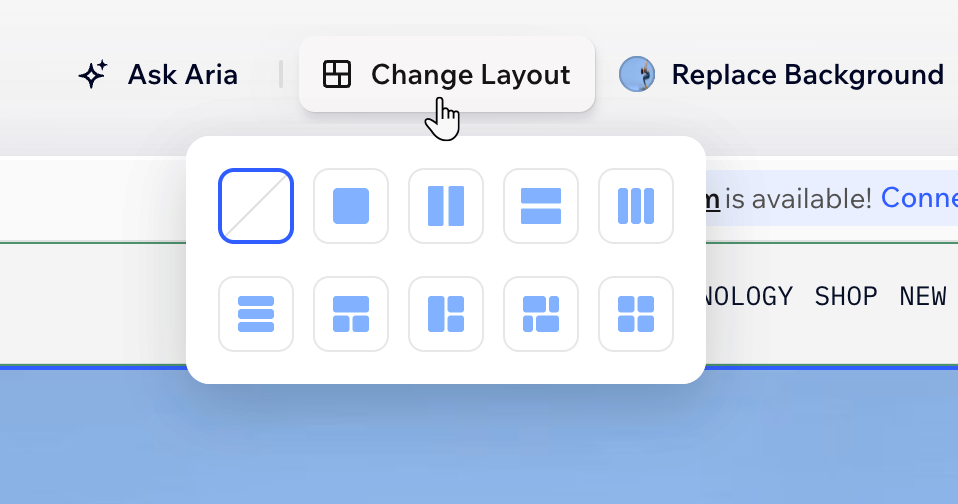
Um das Layout eines Abschnitts zu ändern:
- Öffne deinen Editor.
- Klicke auf den entsprechenden Abschnitt.
- Klicke in der Aktionsleiste auf Layout ändern.
- Wähle aus den verfügbaren Optionen das gewünschte Raster-Layout aus.
- Passe das Raster nach deinen Wünschen an:
Die Größe einer Zeile / Spalte anpassen
Den Zwischenraum zwischen Zellen in der Größe anpassen
 , um den Zwischenraum anzupassen.
Weitere Zeilen und Spalten hinzufügen
 auf der Rasterlinie, an der du eine Zeile oder Spalte hinzufügen möchtest.
Zellen, Zeilen und Spalten tauschen
 auf der Rasterlinie, um zwischen den Zeilen oder Spalten zu wechseln.
 Eine Zelle gestalten
 .
. : Lege die Zellenränder fest, damit sie hervorstechen, und wähle Farbe, Breite und Stil. Klicke auf das Symbol für Einzelne Ecken bearbeiten
  , um jede Seite separat zu gestalten.
 : Mache die Ecken deiner Zelle quadratischer oder runder, indem du den Slider unter Radius ziehst. Klicke auf das Symbol für Einzelne Ecken bearbeiten Einzelne Ecken bearbeiten
  : Wende einen inneren oder äußeren Schatten an, um der Zelle einen interessanten 3D-Effekt zu verleihen, und lege Position, Unschärfe, Farbe und mehr fest.
 , um loszulegen.
Zellen verbinden
Zellen löschen
Deinen Abschnittsnamen und Link bearbeiten
Individuelle Abschnittslinks sind hilfreich für das Teilen in E-Mail-Adressen, auf Social Media oder für die Verlinkung zu verschiedenen Teilen deiner Website von Wix. Bearbeite deinen Abschnittsnamen und Link, um jeden Teil deiner Seite klar zu benennen und das Teilen noch einfacher zu machen. Wenn du einen Abschnitt umbenennst, wird der Link automatisch aktualisiert, um mit dem neuen Namen übereinzustimmen. Du kannst auch wählen, nur den Link anzupassen, ohne den Abschnittsnamen zu ändern.
Gut zu wissen:
Du änderst nur das Ende des Links, das nach der Hauptadresse deiner Website von Wix steht.

Um deinen Abschnittsnamen und Link zu bearbeiten:
- Öffne deinen Editor.
- Wähle den entsprechenden Abschnitt aus.
- Fahre mit der Maus über das blaue Label des Abschnitts.
- Klicke auf das Symbol für Abschnittsnamen bearbeiten
 .
. - Wähle aus, was du als Nächstes tun möchtest:
- Abschnittsnamen bearbeiten: Gib einen neuen Namen in das Feld ein.
- Abschnittslink bearbeiten: Klicke auf Abschnittslink und gib die gewünschte Endung für die URL des Abschnitts ein (bis zu 60 Zeichen). Klicke auf Link kopieren, um ihn zu teilen, oder klicke auf Link öffnen, um eine Vorschau anzuzeigen.
Dein Abschnittsdesign anpassen
Hebe deine Website von Wix hervor, indem du das Design jedes Abschnitts anpasst. Du kannst Trennlinien zur Trennung, Ränder zur Hervorhebung, Animationseffekte, um Aufmerksamkeit zu erregen, und individuelle Hintergründe, die zu deiner Marke passen, hinzufügen.
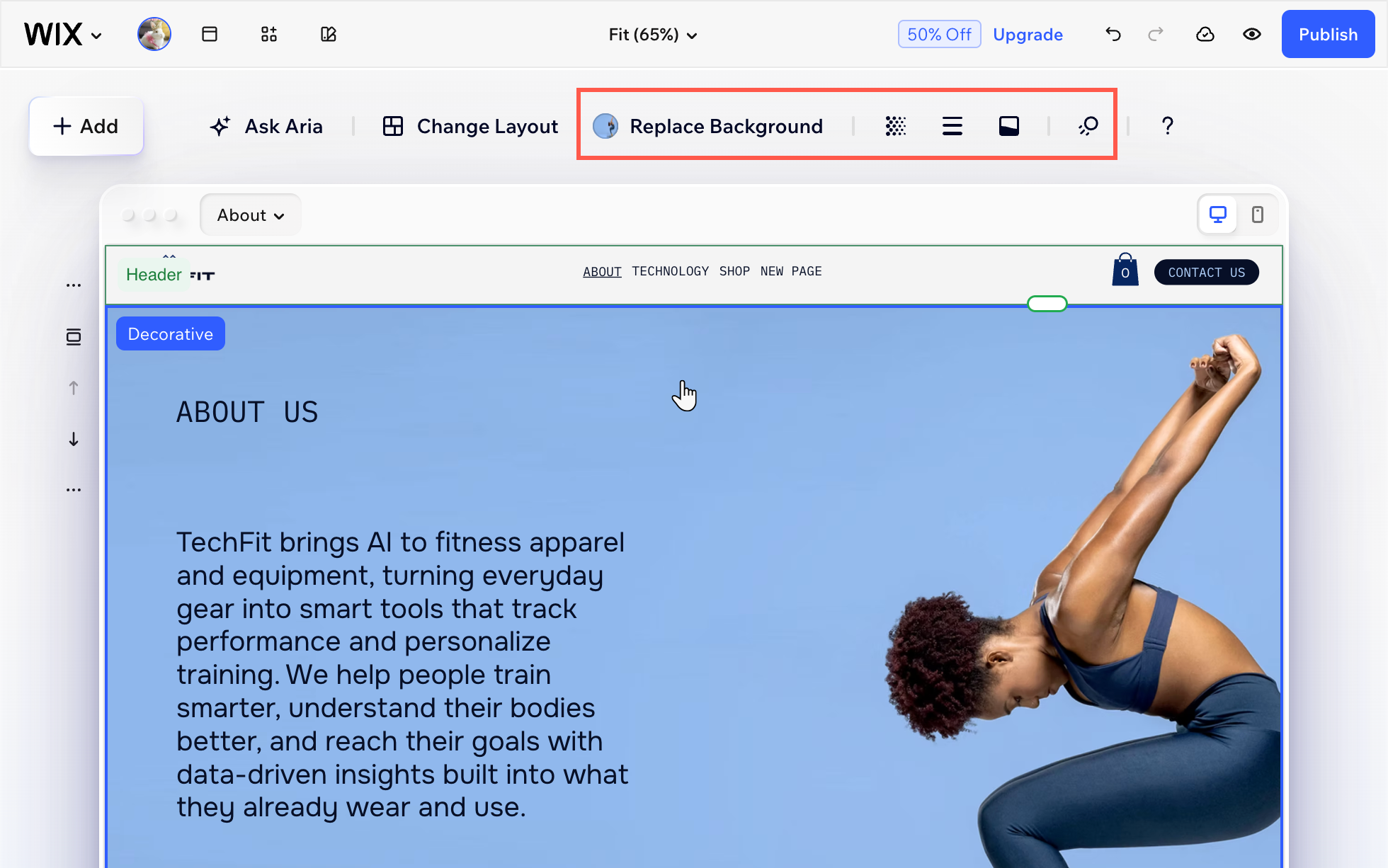
Um dein Abschnittsdesign anzupassen:
- Öffne deinen Editor.
- Wähle den entsprechenden Abschnitt aus.
- Wähle in der Aktionsleiste aus, was du anpassen möchtest:
- Hintergrund ersetzen: Klicke auf Hintergrund ersetzen, um deinen Abschnittshintergrund zu ändern, indem du eine Farbe, ein Bild oder ein Video auswählst.
- Deckkraft: Klicke auf das Symbol für Deckkraft
 , um die Deckkraft des Abschnittshintergrunds, der Bilder und Farben anzupassen, je nachdem, was dein Abschnitt enthält.
 - Ränder: Klicke auf das Symbol für Ränder
 , um Ränder um deinen Abschnitt hinzuzufügen oder anzupassen. Ändere Farbe, Breite und Stil des Randes.
 - Abschnittstrennlinie: Klicke auf das Symbol für Abschnittstrennlinie
 , um eine Linie hinzuzufügen oder zu bearbeiten, die deinen Abschnitt optisch vom Rest der Seite trennt.
 - Animationen: Klicke auf das Symbol für Animation
 und wähle eine Scroll-Animation für den Hintergrund aus, damit dein Abschnitt dynamischer und ansprechender wirkt.
Hinweis: Die verfügbaren Animationen variieren je nach Abschnittshintergrund (d. h. Farbe, Bild oder Video).