
Wix Harmony Editor: Repeater hinzufügen und einrichten
Repeater verwandeln deine Sammlungen im CMS (Content-Management-System) auf jeder Seite in gestaltete Listen – für Portfolios, Speisekarten, Immobilienangebote und mehr. Füge einen Repeater hinzu und verknüpfe ihn mit einer Sammlung. Verwalte deinen Content direkt beim Gestalten.
Einen Repeater hinzufügen und deine Sammlung verknüpfen
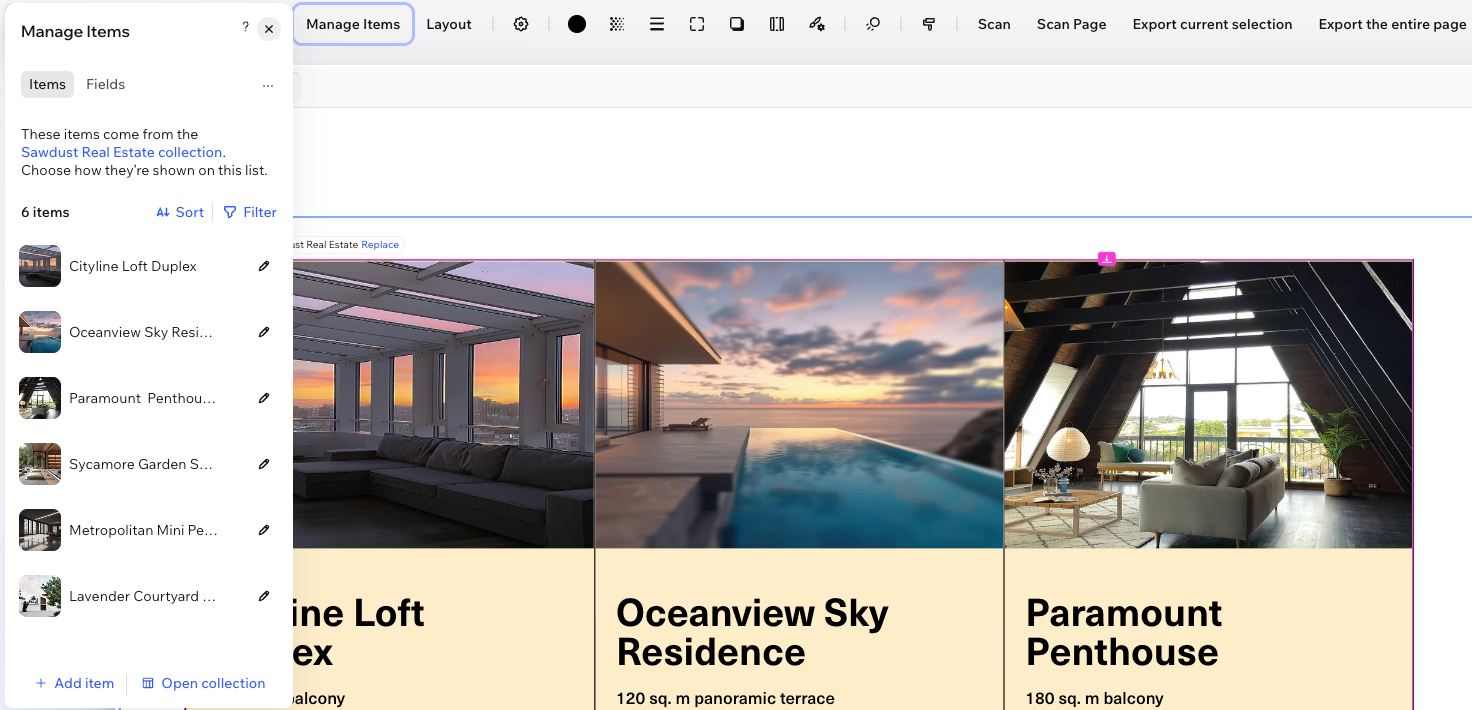
Füge über das „Hinzufügen“-Panel einen Repeater hinzu. Verknüpfe ihn dann mit einer neuen oder vorhandenen Sammlung. Wix Harmony ordnet die Elemente in deinem Repeater – Texte, Bilder und Buttons – automatisch den Feldern deiner Sammlung zu.
Elemente mit Content aus der Sammlung sind rosa. Statische Elemente sind blau.
Um einen Repeater hinzuzufügen und zu verknüpfen:
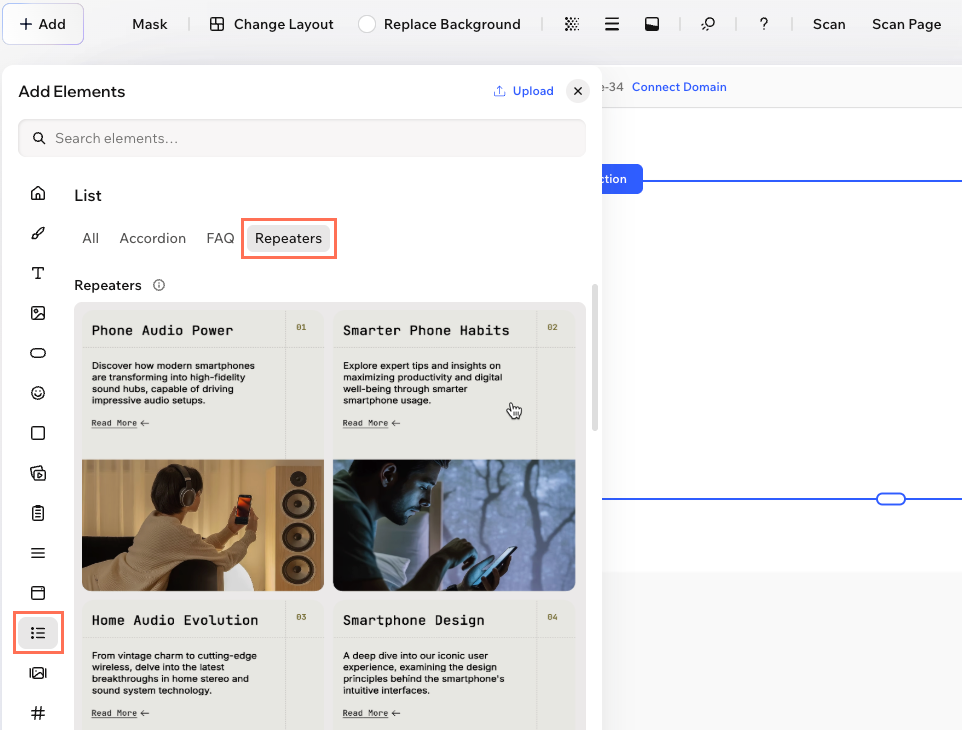
Klicke oben links im Editor auf + Hinzufügen.
Wähle Elemente aus.
Klicke links im Editor auf Liste.
Klicke auf den Tab Repeater .
Ziehe einen Repeater, der dir gefällt, auf deine Seite.
Klicke auf deinem Repeater auf Sammlung verknüpfen.
Wähle die Quelle für deinen Content:
Neue Sammlung: Erstelle eine Sammlung. Fülle sie mit deinem eigenen Content.
Vorhandene Sammlung: Wähle eine Sammlung aus, die du bereits erstellt hast.
Die Elemente in deiner Liste verwalten
Im Tab Elemente des Panels Elemente verwalten siehst du alle Elemente, die dein Repeater anzeigt. Du siehst auch, woher der Content stammt. Du kannst deine Elemente direkt im Editor hinzufügen, bearbeiten, filtern und sortieren.
Um deine Elemente zu verwalten:
Klicke auf deinen Repeater und dann auf Elemente verwalten.
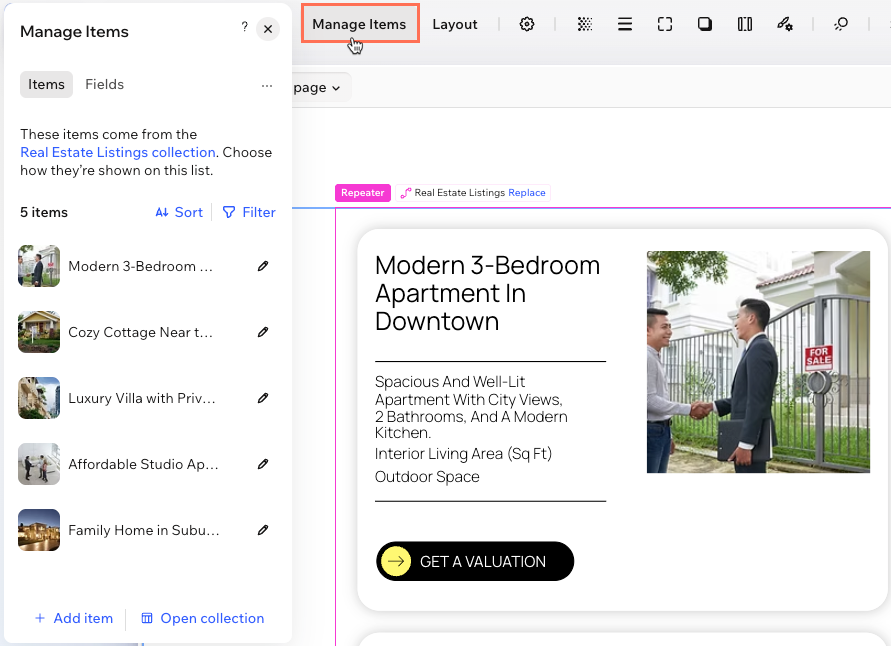
Wo dein Content gespeichert ist: Oben im Panel siehst du, aus welcher Sammlung deine Liste stammt. Klicke auf den Namen der Sammlung, um sie zu öffnen.
Wähle im Tab Elemente aus, was du tun möchtest:
Ein Element hinzufügen: Klicke unten im Panel auf + Element hinzufügen, um ein neues Sammlungselement zu erstellen.
Ein Element bearbeiten: Klicke neben einem Element auf das Symbol für Bearbeiten
 , um seinen Content zu aktualisieren.
Deine Elemente filtern: Klicke auf Filtern, um nur Elemente anzuzeigen, die deinen festgelegten Bedingungen entsprechen. Erfahre hier mehr darüber, wie du die Elemente filterst, die in deinem Repeater erscheinen.
Deine Elemente sortieren: Klicke auf Sortieren, um die Reihenfolge deiner Elemente festzulegen. Erfahre hier mehr darüber, wie du die Elemente in deinem Repeater sortierst.
Die Sammlung ersetzen: Klicke im Panel auf das Symbol für Weitere Aktionen
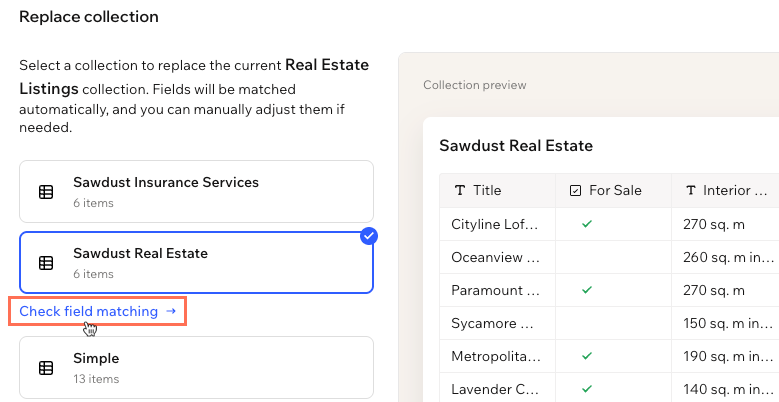
 und wähle Sammlung ersetzen, um eine andere Sammlung zu verknüpfen. Wix Harmony wählt automatisch aus, welche Felder aus der neuen Sammlung die aktuellen Felder in den Elementen ersetzen. Klicke auf Feldzuordnung prüfen, um sie manuell anzupassen. Klicke anschließend auf Sammlung ersetzen.
Elementseiten erstellen: Klicke im Panel auf das Symbol für Weitere Aktionen
und wähle Eine Seite für jedes Element erstellen, damit jedes Element eine eigene Seite erhält. Wähle dann ein Template und klicke auf Hinzufügen.Deine Sammlung öffnen: Klicke unten im Panel auf Sammlung öffnen, um deine gesamte Sammlung anzusehen und zu bearbeiten.
Felder verwalten und Elemente verknüpfen
Der Tab Felder zeigt alle Felder deiner Sammlung. Felder, die auf deiner Seite angezeigt werden, haben das pinkfarbene Label Verknüpft. Verwende diesen Tab, um mehr Content auf deiner Seite anzuzeigen oder deiner Sammlung neue Felder hinzuzufügen.
Um deine Felder zu verwalten:
Klicke auf deinen Repeater und dann auf Elemente verwalten.
Klicke auf den Tab Felder.
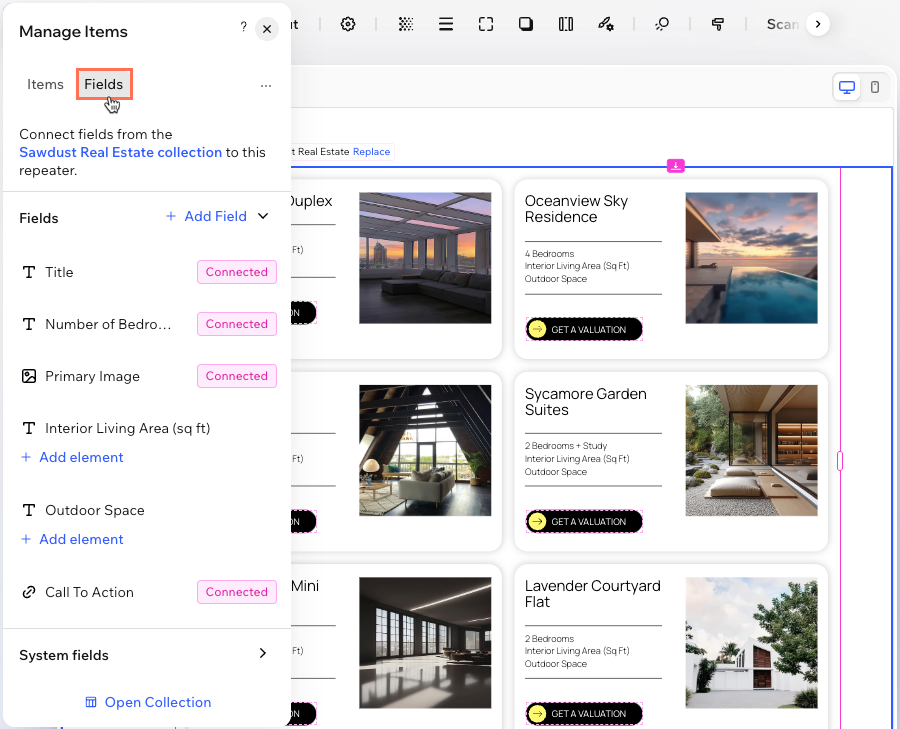
Wähle aus, was du tun möchtest:
Eine Verknüpfung prüfen: Fahre mit der Maus über das Label Verknüpft eines Feldes, um zu sehen, welches Element es verwendet. Klicke auf das Label, um die Verknüpfung zu bearbeiten oder zu entfernen.
Ein Feld auf deiner Seite anzeigen: Klicke unter einem Feld auf + Element hinzufügen. So fügst du ein neues Element hinzu, das den Content des Feldes anzeigt. Ziehe das Element dann an die gewünschte Stelle in deinem Repeater.
Ein neues Feld hinzufügen: Klicke auf + Feld hinzufügen und wähle den Feldtyp aus, zum Beispiel Text, Zahl oder Bild. Gib deinem Feld einen Namen und klicke auf Feld hinzufügen.
Systemfelder verwenden: Klicke auf Systemfelder, um die Werte einzublenden, die Wix Harmony für dich erfasst: ID, Erstellungsdatum, Aktualisierungsdatum und Eigentümer. Klicke unter einem dieser Felder auf + Element hinzufügen, um den Wert anzuzeigen.
Die Sammlung ersetzen: Klicke im Panel auf das Symbol für Weitere Aktionen
und wähle Sammlung ersetzen, um eine andere Sammlung zu verknüpfen. Wix Harmony wählt automatisch aus, welche Felder aus der neuen Sammlung die aktuellen Felder in den Elementen ersetzen. Klicke auf Feldzuordnung prüfen, um sie manuell anzupassen. Klicke anschließend auf Sammlung ersetzen.Elementseiten erstellen: Klicke im Panel auf das Symbol für Weitere Aktionen
und wähle Eine Seite für jedes Element erstellen, damit jedes Element eine eigene Seite erhält. Wähle dann ein Template und klicke auf Hinzufügen.Deine Sammlung öffnen: Klicke unten im Panel auf Sammlung öffnen, um deine gesamte Sammlung anzusehen und zu bearbeiten.
Elemente in deinem Repeater verknüpfen
Du kannst Text-, Bild-, Button- und Galerieelemente in deinem Repeater direkt auf der Seite mit deiner Sammlung verknüpfen. Du musst dafür nicht das Panel Elemente verwalten öffnen. Auf statischen Seiten kannst du nur Elemente innerhalb eines Repeaters mit deiner Sammlung verknüpfen. Elementseiten zeigen jeweils nur ein Element. Daher kannst du auf diesen Seiten Elemente überall dort verknüpfen, wo du sie platzierst. Verknüpfe eine Galerie mit einem Feld vom Typ „Mediengalerie", um die Bilder und Videos der einzelnen Elemente anzuzeigen. Erfahre hier mehr darüber, wie du Wix Gallery mit einem Feld vom Typ Mediengalerie verknüpfst.
Das Label über einem Element zeigt, ob es mit einer Sammlung verknüpft ist. Blau bedeutet, dass das Element statisch ist. Pink bedeutet, dass es mit deiner Sammlung verknüpft ist. Bei verknüpften Elementen siehst du neben dem Symbol für CMS  auch den Namen des angezeigten Sammlungsfelds.
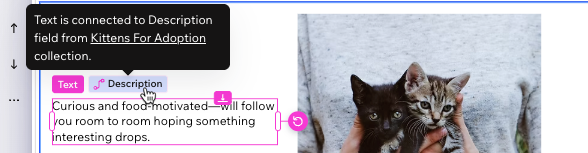
Um ein Element in deinem Repeater zu verknüpfen:
Klicke in deinem Repeater auf das Element, das du verknüpfen möchtest.
Verknüpfe das Element mit deiner CMS-Sammlung:
Klicke auf Mit {your collection} verknüpfen oder auf das pinke Label mit dem Namen des verknüpften Feldes.
Klicke auf das Symbol für Content aus einer Sammlung verwenden
 .
Klicke auf das Dropdown Feld auswählen und wähle das Sammlungsfeld aus, das das Element anzeigen soll.
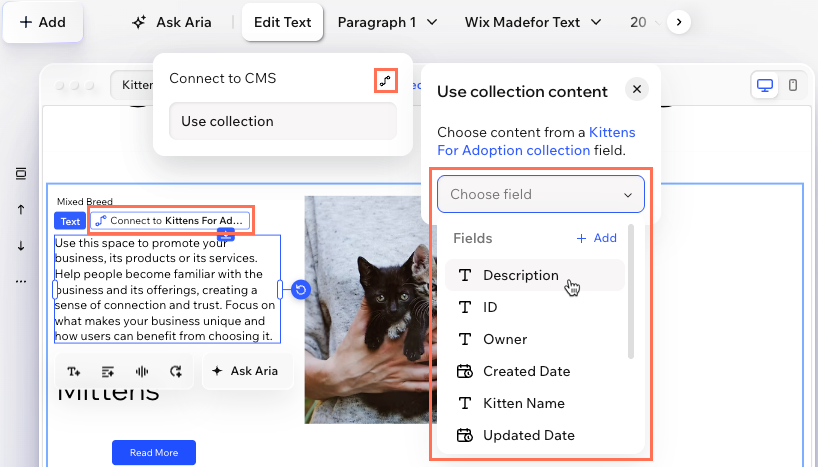
Häufig gestellte Fragen (FAQs)
Klicke unten auf eine Frage, um mehr über Repeater zu erfahren.
 .
 .