


Wix Harmony Editor: Was es bei Elementseiten Neues gibt
- Elementseiten ersetzen dynamische Seiten
- Elementseiten erstellen
- Über einen Repeater
- Über das „Hinzufügen“-Panel
- Über deine CMS-Sammlung
- Über Aria
- Elemente auf deiner Elementseite verknüpfen
- URLs von Artikelseiten
- Die Einstellungen deiner Artikelseite verwalten
- Häufig gestellte Fragen (FAQs)
Gestalte eine Seite, und jedes Element in deiner Sammlung erhält seine eigene Version – gleiches Design, anderer Content, jede mit eigener URL. Du musst also nur eine Seite erstellen und pflegen, statt für jedes Element eine eigene Seite zu bauen. Elementseiten ersetzen die dynamischen Seiten, die du vielleicht im Wix Editor oder Studio Editor verwendet hast.
Auf statischen Seiten kannst du Text-, Bild- und Button-Elemente nur mit deiner CMS-Sammlung verknüpfen, wenn sie an einen Repeater angeheftet sind. Mit Elementseiten kannst du Text, Bilder und Buttons dort verknüpfen, wo du sie auf der Seite platzierst.
Elementseiten ersetzen dynamische Seiten
Das Setup für „dynamische Seiten“ gibt es nicht mehr. Das gilt auch für die Aufteilung in dynamische Listenseiten und dynamische Elementseiten:
- Listen live auf normalen Seiten: Jede Seite kann deine Sammlung anzeigen – füge einfach einen Repeater hinzu und verknüpfe ihn. Du musst keinen eigenen Typ für „dynamische Listenseiten“ erstellen oder verwalten. Erfahre hier mehr darüber, was es Neues beim CMS in Wix Harmony gibt.
- Elementseiten werden für dich erstellt: Wenn du einen Repeater mit Elementseiten verknüpfst, generiert Wix Harmony für jedes Sammlungs-Element eine Seite. Alle Seiten nutzen das Layout, das du gestaltest.
- Keine Datensätze: Du verknüpfst Elemente direkt im Bereich „Elemente verwalten“ mit den Feldern deiner Sammlung, und zwar auf der Seite, die du gerade gestaltest.
Elementseiten erstellen
Füge Elementseiten über einen Repeater hinzu, den du schon auf deiner Seite hast, über das „Hinzufügen“-Panel, über deine Sammlung im CMS oder indem du Aria fragst. Wenn du noch keinen Repeater hast, kannst du mit den Optionen im „Hinzufügen“-Panel und im CMS gleichzeitig einen erstellen.
Alle Elementseiten nutzen dasselbe Layout. Änderungen, die du auf einer Seite machst, gelten für alle.
Über einen Repeater
Verknüpfe einen Button oder ein Bild in deinem Repeater, um deine erste Elementseite zu erstellen. Dieses Element ist dann das, worauf Besucher klicken, um die Seite des passenden Elements zu öffnen.
Um Elementseiten über deinen Repeater zu erstellen:
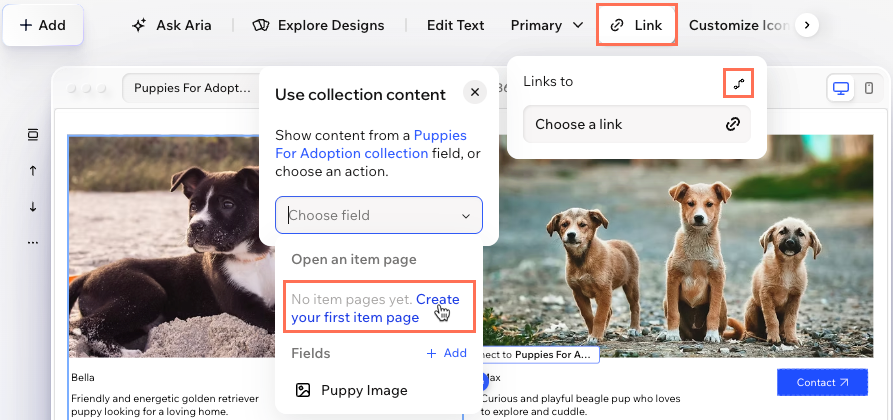
Klicke auf einen Button oder ein Bild in deinem Repeater.
Klicke oben in der Aktionsleiste auf Verknüpfen.
Klicke auf das Symbol für Inhalte aus einer Sammlung verwenden
 .
. Klicke auf das Dropdown Feld auswählen und wähle Erstelle deine erste Elementseite.
Klicke auf das Elementseiten-Template, das du für deine Sammlungs-Elemente verwenden möchtest.
Klicke auf Hinzufügen.
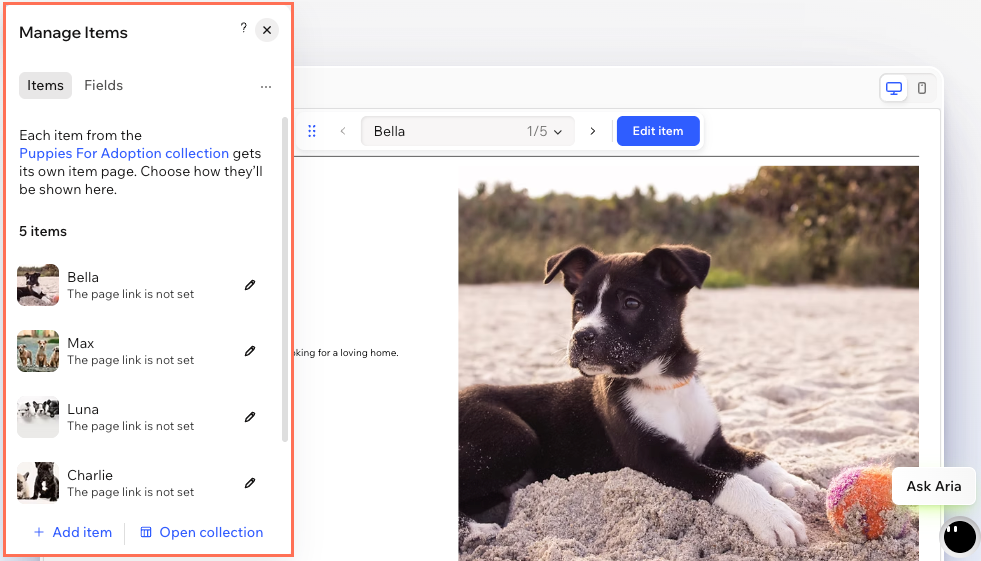
Sobald du eine Elementseite erstellt hast, kannst du im Bereich „Elemente verwalten“ die Elemente auf deiner Elementseite mit den Feldern deiner Sammlung verknüpfen. Auf einer Elementseite wird immer nur ein Element angezeigt. Du brauchst also keinen Repeater – verknüpfe die Elemente einfach dort, wo du sie platzierst.
Über das „Hinzufügen“-Panel
Füge eine Elementseite oder ein Paket hinzu, das sowohl eine Elementseite als auch eine Seite mit Repeater enthält. Die Seite mit Repeater zeigt eine Liste mit mehreren Elementen aus deiner Sammlung. Du kannst Buttons und Bilder im Repeater mit der Elementseite verknüpfen, damit Besucher auf das passende Element klicken und die Details auf der Elementseite ansehen können.
Um Elementseiten über das „Hinzufügen“-Panel zu erstellen:
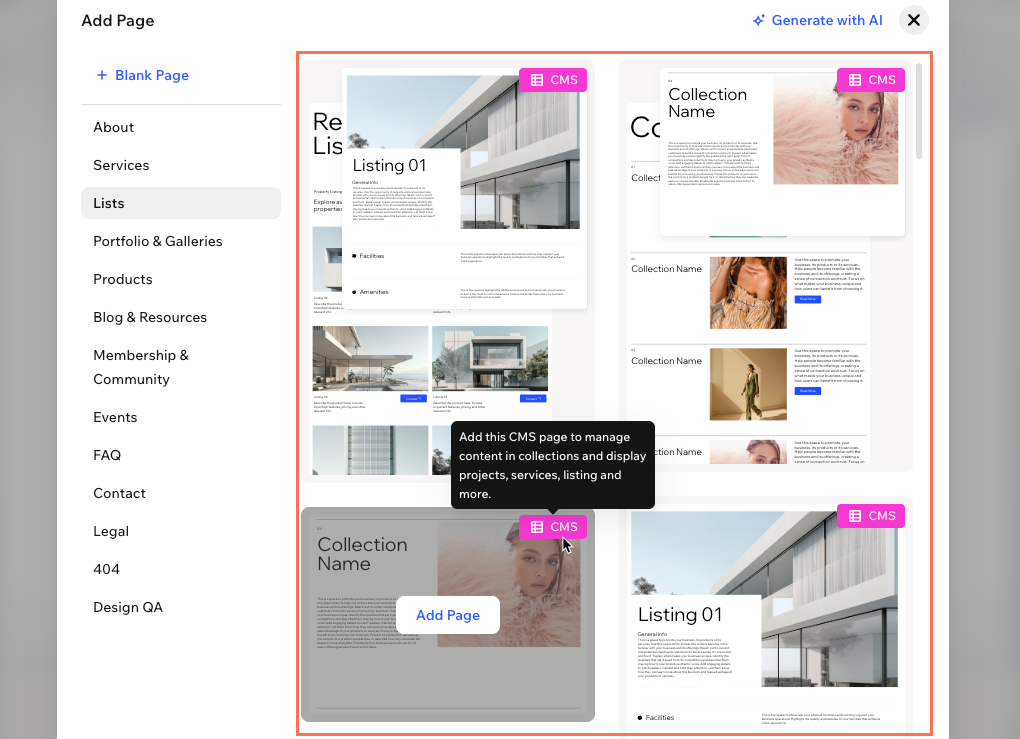
Klicke oben links im Editor auf + Hinzufügen und wähle Seiten.
Klicke auf Listen.
Wähle ein Template mit dem rosa CMS-Label oben:
Nur Elementseite: Fahre mit der Maus über das passende Seiten-Template und klicke auf Seite hinzufügen. So fügst du eine Elementseite hinzu, mit der du die Details zu einem einzelnen Element auf einmal anzeigen kannst.
Elementseite und Seite mit Repeater: Fahre mit der Maus über das passende Paket und klicke auf Seiten hinzufügen. So fügst du eine Elementseite und eine statische Seite mit Repeater hinzu. Beide sind mit deinem Sammlungs-Content verknüpft.
Über deine CMS-Sammlung
Du kannst auch direkt mit der Sammlung beginnen. Füge im Dashboard deiner Website eine Sammlungsseite aus dem CMS hinzu und wähle dann, ob du eine Elementseite oder eine Seite mit Repeater möchtest.
Um eine Elementseite aus deiner Sammlung hinzuzufügen:
Öffne den Bereich CMS in der Website-Verwaltung deiner Website.
Klicke auf die passende Sammlung.
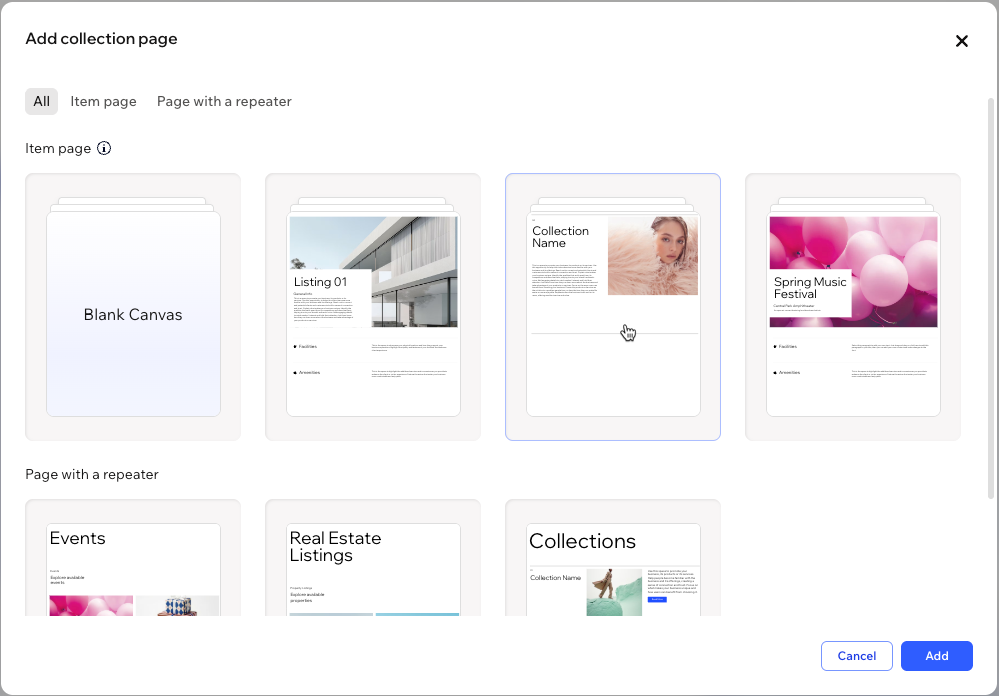
Klicke unten in deiner Sammlung auf Sammlungsseite hinzufügen. Dein Editor öffnet sich im Bereich Sammlungsseite hinzufügen. Alternativ kannst du oben das Dropdown Weitere Aktionen öffnen und Sammlungsseite hinzufügen auswählen.
Klicke auf das Template, das du verwenden möchtest:
Elementseite: Zeigt die Details zu einem einzelnen Element an. Klicke auf Leere Arbeitsfläche, um die Seite von Grund auf zu gestalten.
Seite mit Repeater: Fügt eine Seite hinzu, die mehrere deiner Elemente auflistet. Verknüpfe Buttons und Bilder im Repeater mit deiner Elementseite, damit Besucher zu den Details klicken können.
Klicke auf Hinzufügen.
Über Aria
Aria, der KI-Mitarbeiter in deinem Editor, kann für dich eine Elementseite hinzufügen. Nenne in deiner Anfrage die Sammlung, die du anzeigen möchtest, damit Aria die Seite für den passenden Content hinzufügt. Erfahre hier mehr darüber, wie du mit Aria arbeitest.
Um Elementseiten mit Aria zu erstellen:
- Öffne deinen Editor.
- Klicke unten rechts im Editor auf Aria fragen.
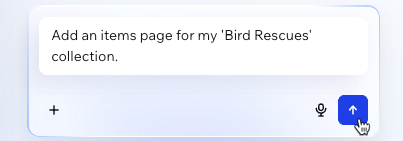
- Gib deine Anfrage im Chat ein und nenne dabei den Namen der passenden Sammlung. Zum Beispiel: „Füge eine Elementseite für meine Sammlung „Rezepte“ hinzu“.
Elemente auf deiner Elementseite verknüpfen
Auf einer Elementseite wird immer nur ein Element angezeigt. Du brauchst also keinen Repeater. Verknüpfe Text, Bilder und Buttons auf deiner Sammlung dort, wo du sie auf der Seite platzierst – füge Elemente für zusätzliche Details hinzu, gestalte die Seite neu oder starte mit einer leeren Arbeitsfläche.
Das Label über einem Element zeigt dir, ob es verknüpft ist. Blau bedeutet, dass das Element statisch ist. Rosa bedeutet, dass es mit deiner Sammlung verknüpft ist.
Um ein Element mit deiner Sammlung zu verknüpfen:
Öffne deine Artikelseite.
(Falls nötig) Füge aus dem „Hinzufügen“-Panel ein Text-, Bild- oder Button-Element hinzu.
Klicke auf das Element, das du verknüpfen möchtest.
Verbinde das Element mit deiner CMS-Sammlung:
Klicke auf Mit {deiner Sammlung} verknüpfen oder klicke auf das rosa Label mit dem verknüpften Feldnamen.
Klicke auf das Symbol für Inhalte aus einer Sammlung verwenden
.Klicke auf das Dropdown Feld wählen und wähle das Sammlungsfeld aus, das das Element anzeigen soll.
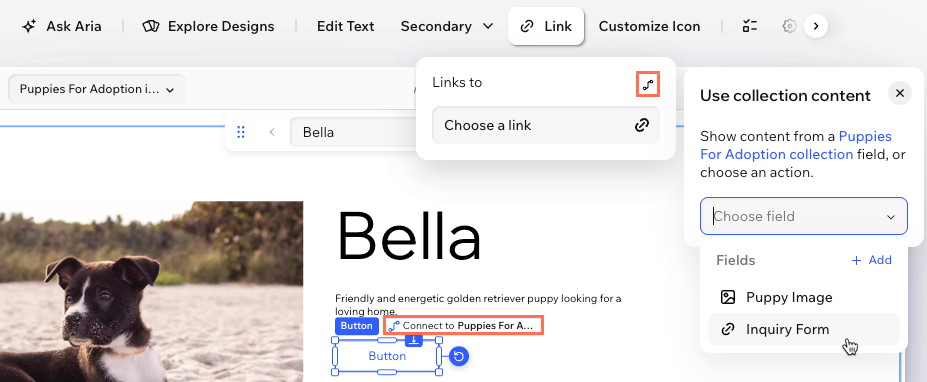
Wähle den Button aus und klicke in der Aktionsleiste auf Text bearbeiten. Du kannst statischen Text eingeben, der für jeden Artikel gleich bleibt, oder auf das Symbol für Inhalte aus einer Sammlung verwenden klicken, um ein Sammlungsfeld zu verwenden und Text anzuzeigen, der sich je nach Artikel ändert.
URLs von Artikelseiten
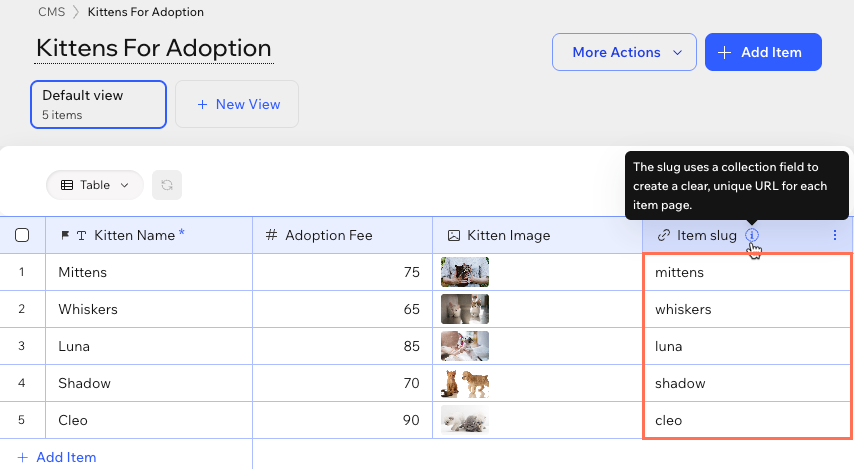
Jede URL einer Artikelseite hat 2 Teile, die du bearbeiten kannst. Der Präfix, zum Beispiel /rezepte/, ist für alle mit deiner Sammlung verknüpften Artikelseiten gleich. Der Slug, zum Beispiel schokoladenkuchen, ist für jeden Artikel einzigartig und stammt aus dem Feld Item-Slug des Artikels in deiner Sammlung. Zusammen bilden sie die Adresse der Artikelseite: yoursite.com/rezepte/schokoladenkuchen
- Ein Slug pro URL: Eine URL einer Artikelseite enthält nur einen Slug. Du kannst der URL-Struktur keine weiteren Sammlungsfelder hinzufügen.
- Slugs sind eindeutig: Wix Harmony fügt -1, -2 und so weiter hinzu, damit generierte Slugs eindeutig bleiben. Wenn du einen Slug in einen Wert änderst, der schon existiert, kannst du ihn erst speichern, wenn du einen anderen Wert auswählst.
- Bearbeite einen Slug in deiner Sammlung: Das Feld Item-Slug wird rechts neben deinen Sammlungsfeldern angezeigt, sobald du eine Artikelseite erstellst. Klicke auf den Slug eines Artikels, um das Ende der URL seiner Artikelseite zu ändern.
- Bearbeite den Präfix in deinen Seiteneinstellungen: Ändere den Präfix in den Einstellungen deiner Artikelseite im Bereich Seitenverwaltung. Dadurch werden die URLs aller mit der Sammlung verknüpften Artikelseiten aktualisiert.
Wenn du den Slug eines Artikels oder den gemeinsamen Präfix änderst, entstehen neue URLs. Deshalb funktionieren alle Links, die du schon geteilt hast, nicht mehr. Damit Besucher automatisch von den alten URLs zu den neuen weitergeleitet werden, verbinde zuerst eine Domain mit deiner Website.
Die Einstellungen deiner Artikelseite verwalten
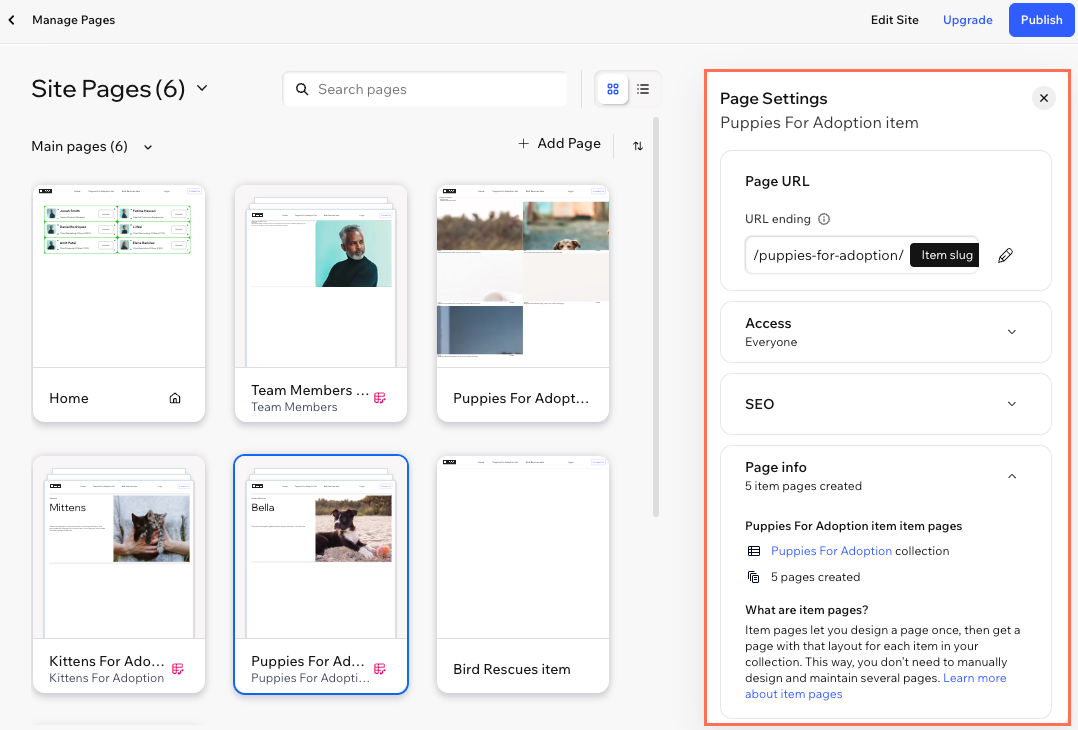
Alle Artikel auf deiner Artikelseite teilen sich dieselben Einstellungen. Öffne sie in der Seitenverwaltung, um den gemeinsamen URL-Präfix zu bearbeiten, festzulegen, wer auf die Seiten zugreifen kann, und sie für SEO einzurichten.
So öffnest du die Einstellungen deiner Artikelseite:
Klicke oben links auf der Seite auf das Dropdown Seite.
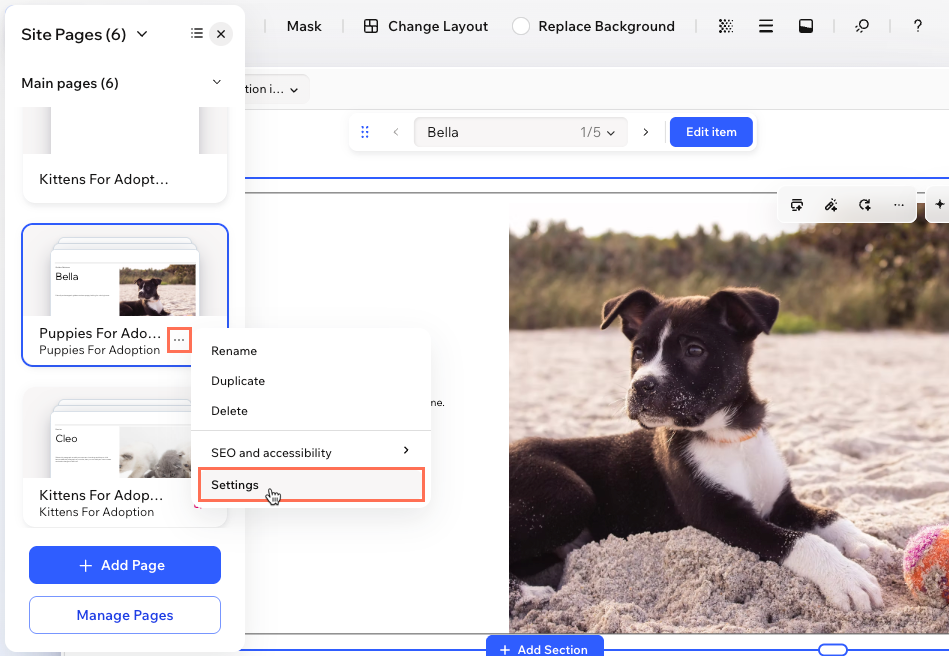
(In der Seitenverwaltung) Fahre mit der Maus über die passende Artikelseite und klicke auf das Symbol für Weitere Aktionen
 .
.Wähle Einstellungen.
Wähle aus, was du bearbeiten möchtest:
Seiten-URL: Zeigt das URL-Ende, das alle deine Artikelseiten gemeinsam haben: zuerst den Präfix und dann den Item-Slug jedes Artikels. Klicke auf das Bearbeiten-Symbol
 , um den Präfix für alle Artikelseiten in der Sammlung zu ändern.
Zugriff: Klicke auf Zugriff verwalten, um festzulegen, wer deine Artikelseiten öffnen kann: alle, Besucher mit Passwort oder Website-Mitglieder. Für Mitglieder kannst du allen Website-Mitgliedern Zugriff geben oder nur Mitgliedern mit bestimmten Rollen, Paketen oder Abzeichen.
SEO: Klicke auf Zu den SEO-Einstellungen wechseln, um alle deine Sammlungsseiten an einem Ort für SEO einzurichten. Du kannst auch anpassen, wie Artikelseiten in den Suchergebnissen angezeigt werden. Erfahre hier mehr darüber, wie du SEO-Einstellungen für Artikelseiten bearbeitest.
Seiteninfo: Zeigt die Sammlung, aus der deine Artikelseiten stammen, mit einem Link dazu und die Anzahl der erstellten Artikelseiten.
Um deine Artikelseite umzubenennen, zu duplizieren oder zu löschen, fahre mit der Maus über die Seite, klicke auf das Symbol für Weitere Aktionen  und wähle die passende Option aus.
Häufig gestellte Fragen (FAQs)
Klicke unten auf eine Frage, um mehr über Artikelseiten in Wix Harmony zu erfahren.