


Wix Forms: Vom alten Wix Forms zum neuen Wix Forms wechseln
In diesem Artikel
- Schritt 1 | Die alte Wix Forms-App von deiner Website entfernen
- Schritt 2 | Die neue Wix Forms-App zu deiner Website hinzufügen
- Häufig gestellte Fragen (FAQs)
Derzeit gibt es kein Migrationstool, um ein bestehendes Formular, das mit der alten Wix Forms-App erstellt wurde, automatisch zur neuen Wix Forms-App zu wechseln.
Um zur neuen Wix Forms-App zu wechseln, musst du dein mit der alten Wix Forms-App erstelltes Formular manuell löschen und es mit der neuen Wix Forms-App neu erstellen. Dadurch erhältst du Zugriff auf die neuesten Features und Designoptionen.
Schritt 1 | Die alte Wix Forms-App von deiner Website entfernen
Bevor du die neue Wix Forms-App hinzufügst, lösche das mit der alten Wix Forms-App erstellte Formular von deiner Website, um Verwirrung und doppelte Übermittlungen zu vermeiden.
Um ein altes Formular zu entfernen:
- Öffne deinen Editor.
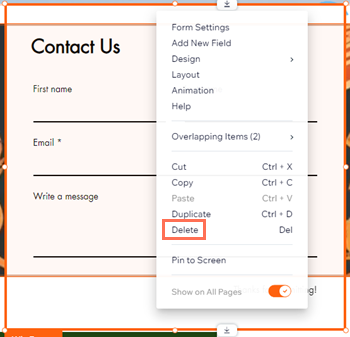
- Klicke mit der rechten Maustaste auf das Formular.
- Klicke auf Löschen.
Tipp:
Wenn du Antworten oder Einstellungen aus dem alten Formular behalten möchtest, notiere diese Informationen, bevor du es löschst.
Schritt 2 | Die neue Wix Forms-App zu deiner Website hinzufügen
Nachdem du das mit der alten Wix Forms App erstellte Formular gelöscht hast, ist es an der Zeit, die neue Wix Forms App zu deiner Website hinzuzufügen.
Um ein neues Wix Formular hinzuzufügen:
- Öffne deinen Editor.
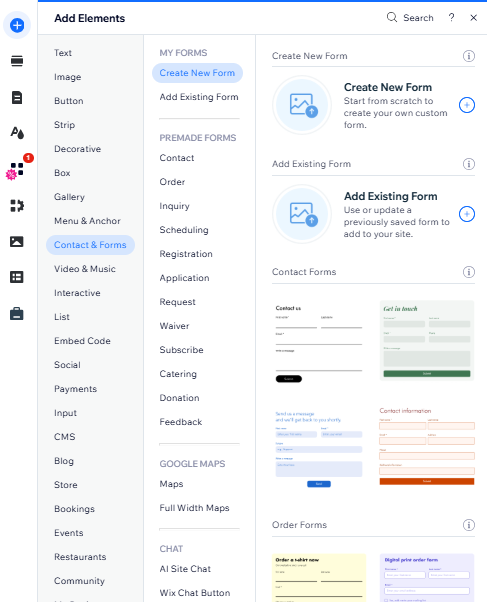
- Klicke auf Elemente hinzufügen
 .
. - Klicke auf Kontakt & Formulare.
- Klicke auf Neues Formular erstellen.
Tipp: Du kannst auch ein Formular aus dem Abschnitt Vorgefertigte Formulare auswählen. - Füge deine Formularfelder hinzu.
- Passe die Einstellungen deines Formulars an.
Bist du bereit, das Design deines Formulars anzupassen?
Sobald du dein Formular eingerichtet hast, kannst du das Design anpassen.
Erfahre hier mehr über das Anpassen des Designs deines Formulars.
Häufig gestellte Fragen (FAQs)
Klicke unten auf eine Frage, um mehr zu erfahren.
Kann ich meine alten Formulareinreichungen in das neue Formular verschieben?
Warum sollte ich die neue Wix Forms App anstelle der alten Wix Forms App verwenden?