


Wix Events POS: Veranstaltungstickets an einer mobilen Verkaufsstelle (POS) verkaufen
3 min
In diesem Artikel
- Veranstaltungstickets an einer mobilen Verkaufsstelle (POS) verkaufen
- FAQs
Wichtig:
- Dieser Artikel behandelt die Mobile Verkaufsstelle (POS) von Wix für Mobiltelefone.
- Informationen zu Wix POS Register für dein Ladengeschäft findest du hier (Artikel derzeit nur auf Englisch verfügbar).
Verkaufe Tickets vor Ort und nimm Zahlungen entgegen, indem du dein Telefon in eine mobile Verkaufsstelle (POS) verwandelst.
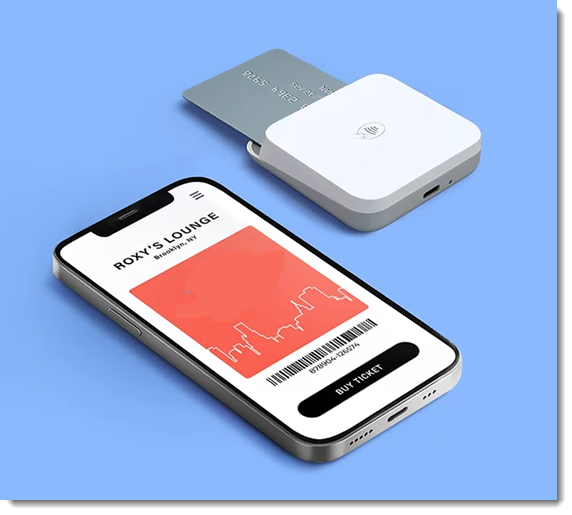
Veranstaltungstickets an einer mobilen Verkaufsstelle (POS) verkaufen
Wähle in der Wix App das Ticket für die Veranstaltung aus, das dein Gast kaufen möchte, und akzeptiere dann die Zahlung mit deinem mobilen Gerät.
Bevor du loslegst:
Um Tickets für Veranstaltungen zu verkaufen:
- Öffne deine Website in der Wix App.
- Tippe auf die Verknüpfung für Veranstaltungen.
- Wähle die entsprechende Veranstaltung aus.
- Wische unter Empfohlene Aktionen nach links und tippe auf Tickets verkaufen.
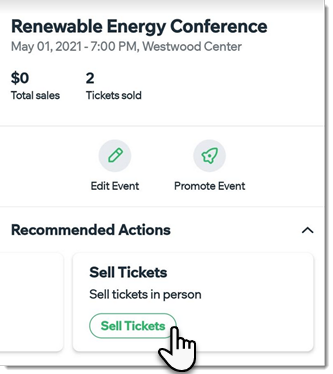
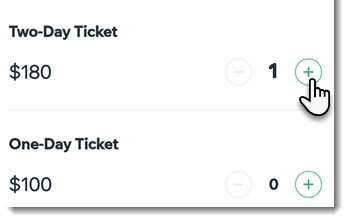
- Tippe auf das Symbol für Hinzufügen
 , um das Ticket/die Tickets auszuwählen, die du der Bestellung hinzufügen möchtest.
- Tippe auf Weiter.
- Wähle, wie du Zahlungen entgegennehmen möchtest:
Barzahlungen annehmen
Zahlungen über die mobile Verkaufsstelle von Wix (POS) mit Wix Payments entgegennehmen
Kreditkartendetails manuell eingeben
Eine Kreditkartenzahlung mit Square abwickeln:
Eine Zahlung mit SumUp abwickeln
FAQs
Wir sind hier, um dir bei all deinen Fragen zu helfen. Klicke unten auf eine Frage, um mehr zu erfahren.
Ist es möglich, Steuern auf den Verkauf von Tickets zu erheben?
Kann ich ein Ticket, das ich an einer mobilen Verkaufsstelle verkauft habe, zurückerstatten?