Wix Bookings: Deine tägliche Terminübersicht anpassen
In diesem Artikel
- Das Layout der täglichen Terminübersicht anpassen
- Das Gestalten der täglichen Terminübersicht
- Den Textinhalt der täglichen Terminübersicht anpassen
Gestalte deine tägliche Terminübersicht so, dass sie zu deiner Marke passt und deine Kundinnen und Kunden die nötigen Informationen schnell finden. Du kannst Elemente wie das Layout, den Text und die Buttons anpassen.
Bevor du loslegst:
Wenn du das noch nicht gemacht hast,
füge das Element für die tägliche Terminübersicht hinzu und richte es ein in deinem Editor.
Das Layout der täglichen Terminübersicht anpassen
Passe das Layout deiner täglichen Terminübersicht an die Bedürfnisse deiner Kundschaft an. Lege die Ausrichtung der Hauptelemente in der Terminübersicht fest und passe den Abstand dazwischen an.
Wix Editor
Studio Editor
Harmony Editor
- Öffne deinen Editor.
- Klicke auf das Element für die tägliche Terminübersicht.
- Klicke auf Einstellungen.
- Klicke auf den Tab „Layout".
- Passe das Layout mit den folgenden Optionen an:
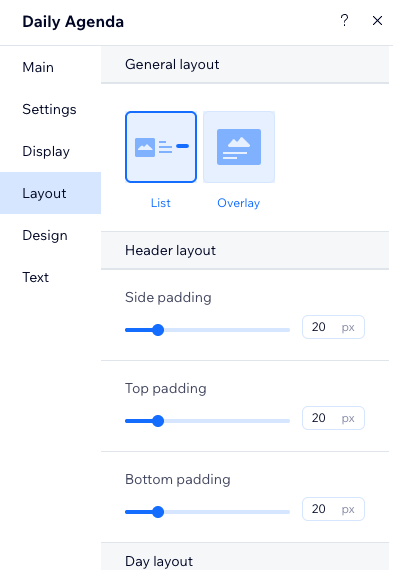
- Allgemeines Layout: Wähle aus, wie du deine tägliche Terminübersicht anzeigen möchtest:
- Liste: Zeigt jede Session in einer Zeile mit einem kleineren Bild neben den Details der Session an.
- Überlagerung: Zeigt jede Session vor einem größeren Hintergrundbild an. So wirkt das Layout visueller.
- Kopfzeilenlayout: Passe den Innenabstand rund um die Kopfzeile an.
- Tageslayout: Passe den Abstand für die Tagesabschnitte an.
- Elementlayout: Passe an, wie einzelne Sessions angezeigt werden. Im Layout Liste kannst du die Ausrichtung anpassen. Im Layout Überlagerung kannst du die Ausrichtung, die Elementhöhe und den Innenabstand anpassen.
- Bild (Layout „Liste"): Lege die Größe der Bilder in Session-Elementen fest.
- Allgemeines Layout: Wähle aus, wie du deine tägliche Terminübersicht anzeigen möchtest:
Das Gestalten der täglichen Terminübersicht
Achte darauf, dass die tägliche Terminübersicht gut lesbar ist und zu deiner Marke passt. Passe dafür den Hintergrund und das Design an. Du kannst die Hintergrundfarbe oder ein Bild ändern, einen Rand hinzufügen und vieles mehr.
Wix Editor
Studio Editor
Harmony Editor
- Öffne deinen Editor.
- Klicke auf das Element „Tägliche Terminübersicht“.
- Klicke auf Einstellungen.
- Klicke auf den Tab „Design“.
- Wähle aus, was du anpassen möchtest:
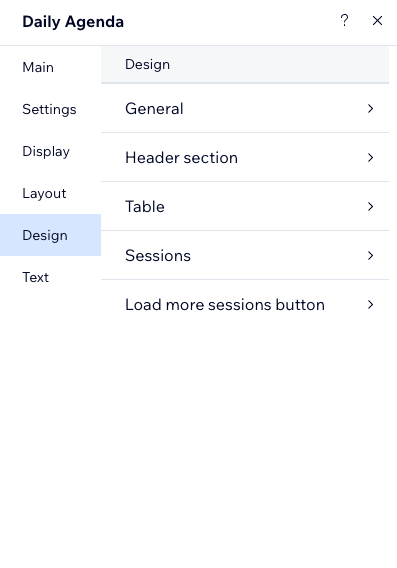
- Allgemein: Passe den Hintergrund, den Rand und die Ecken der täglichen Terminübersicht an.
- Kopfzeilenbereich: Passe den Titel, die Datumsauswahl und die Filter in der Kopfzeile an.
- Tabelle: Passe den Text und die Trennlinien in der Tabelle der täglichen Terminübersicht an.
- Sessions: Passe den Session-Hintergrund, die Bildüberlagerung, die Ecken, den Text und die Buttons an, einschließlich verschiedener Button-Zustände (Standard, Mouseover und Deaktiviert).
- Button „Weitere Sessions laden“: Passe den Buttontext, den Hintergrund, den Rand und die Ecken an.
Den Textinhalt der täglichen Terminübersicht anpassen
Du kannst den Text bearbeiten, der überall in deiner täglichen Terminübersicht angezeigt wird. Das ist hilfreich, wenn du deine Services, dein Team oder deine Verfügbarkeit auf eine bestimmte Art beschreiben möchtest. Du kannst auch festlegen, welchen Call-to-Action du auf deinen Buttons für Buchungen und Warteliste verwendest.
Wix Editor
Studio Editor
Harmony Editor
- Öffne deinen Editor.
- Klicke auf das Element tägliche Terminübersicht.
- Klicke auf Einstellungen.
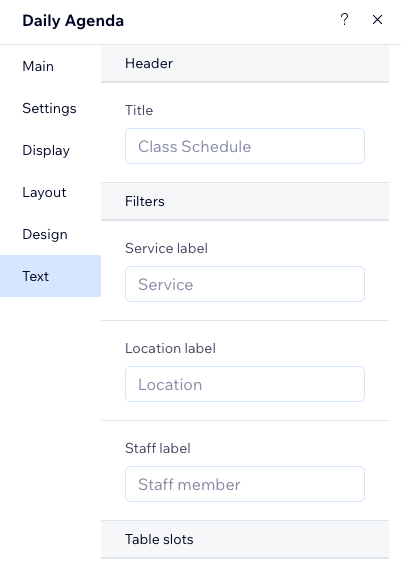
- Klicke auf den Tab Text.
- Bearbeite die verfügbaren Textfelder für Kopfzeile, Filter, Tabellen-Zeitfenster sowie die Button-Beschriftungen und Statusmeldungen.