


Den Quellcode deiner Seite wie Suchmaschinen ansehen
- Den Quellcode deiner Seite in Google Chrome ansehen
- Den Quellcode deiner Seite in Safari ansehen
- Überprüfen, was Suchmaschinen und KI-Crawler sehen können
Die meisten KI-Crawler führen kein JavaScript aus. Sie lesen nur den HTML-Code, den dein Server sendet. Inhalte, die ein Skript hinzufügt, bleiben daher unsichtbar.
Den Quellcode deiner Seite in Google Chrome ansehen
Mit den Entwickler-Tools von Google Chrome kannst du den Quellcode deiner Seite so ansehen, wie Suchmaschinen und KI-Crawler ihn sehen.
Um den Quellcode mit Google Chrome anzusehen:
Öffne die entsprechende Seite deiner Website in Google Chrome.
Öffne die Quellcodeansicht der Seite:
Windows: Klicke mit der rechten Maustaste auf die Seite und wähle Seitenquelltext anzeigen oder Quelltext anzeigen. Du kannst auch Strg + U auf deiner Tastatur drücken.
Mac: Drücke Cmd + Option + U auf deiner Tastatur.
Öffne die Entwickler-Tools:
Windows: Drücke die F12-Taste auf deiner Tastatur.
Mac: Drücke Cmd + Option + I auf deiner Tastatur.
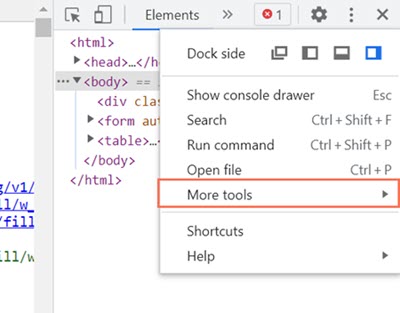
Klicke oben rechts auf das Symbol für DevTools anpassen und steuern
 .
. Fahre mit der Maus über Weitere Tools und wähle Netzwerkbedingungen aus.
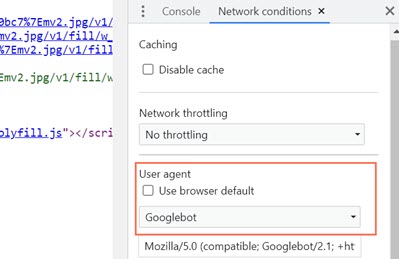
Deaktiviere unter User-Agent die Option Browserstandard verwenden.
Wähle im Dropdown-Menü Googlebot aus.
- Aktualisiere die Seite.
Den Quellcode deiner Seite in Safari ansehen
Mit dem Tab „Entwickler“ in Safari kannst du den Code deiner Seite so ansehen, wie Suchmaschinen und KI-Crawler ihn sehen.
Um die Seite mit Safari anzusehen:
Klicke oben im Menü auf Safari.
Klicke auf Einstellungen.
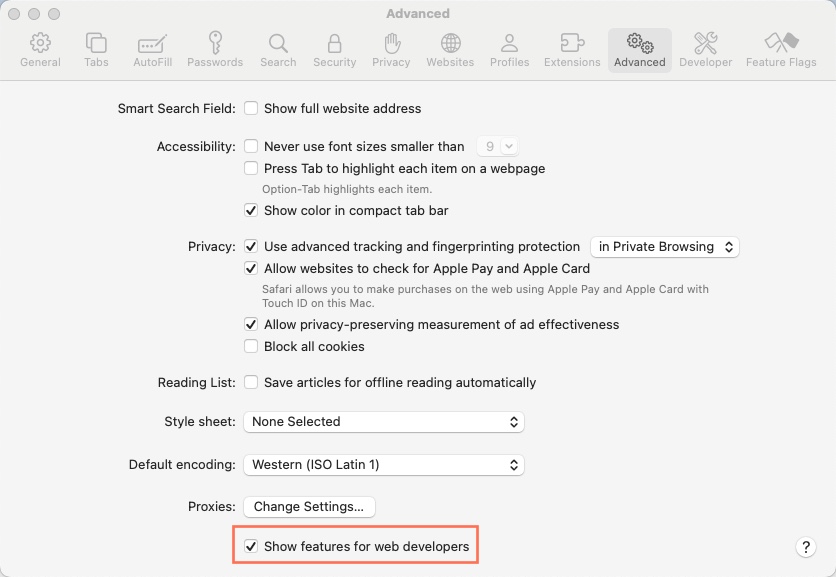
Klicke auf Erweitert.
Aktiviere das Kontrollkästchen Funktionen für Webentwickler anzeigen.

Öffne die entsprechende Seite deiner Website in Safari.
Klicke oben im Menü auf Entwickler.
Fahre mit der Maus über User-Agent.
Wähle unten Andere aus.
Ersetze den Text im Feld durch Folgendes: Mozilla/5.0 AppleWebKit/537.36 (KHTML, like Gecko; compatible; Googlebot/2.1; +http://www.google.com/bot.html) Safari/537.36
Klicke zum Bestätigen auf Okay.
Klicke oben im Menü auf Entwickler und wähle Seitenquelltext anzeigen aus.
Überprüfen, was Suchmaschinen und KI-Crawler sehen können
Der Quelltext deiner Seite zeigt den HTML-Code, den dein Server sendet, bevor Skripte ausgeführt werden. Öffne ihn und suche nach dem Content, den Besucher finden sollen:
Text: Deine Überschriften und dein Fließtext.
Links: Links zu deinen anderen Seiten und die Texte dieser Links.
Bilder: Deine Bilddateien und deren Alt-Texte.
Content, der im Quelltext der Seite fehlt, können Crawler nicht lesen.