


Bestandsmengen mit einer CSV-Datei aktualisieren
In diesem Artikel
- Schritt 1 | Eine Datei mit aktuellen Bestandsmengen exportieren
- Schritt 2 | Aktualisierte Bestandsmengen eingeben
- Schritt 3 | Die aktualisierte Datei importieren
Du kannst Bestandsmengen schnell ändern, indem du eine Liste der relevanten Produkte als CSV-Datei exportierst, die neuen Bestandsmengen eingibst und die Datei importierst.
Schritt 1 | Eine Datei mit aktuellen Bestandsmengen exportieren
Beginne damit, eine CSV-Datei mit einer Liste der Produkte zu exportieren, deren Bestandsmengen du aktualisieren möchtest.
Tipp:
Du kannst mit einem Filter eine Gruppe passender Produkte auswählen, zum Beispiel eine Marke oder eine Kategorie.
So exportierst du eine CSV-Bestandsdatei:
- Öffne den Bereich Bestand in deiner Website-Verwaltung.
- Wähle die Produkte aus, die du exportieren möchtest:
- Ausgewählte Produkte: Aktiviere die Kontrollkästchen neben den passenden Produkten.
- Gefilterte Produkte: Klicke oben auf Filtern und wähle einen oder mehrere Filter aus.
- Alle Produkte und Varianten: Du musst nichts auswählen.
- Klicke auf das Symbol für Weitere Aktionen
 oben rechts.
 - Wähle Exportieren als CSV aus.
- Wähle die Produkte aus, die du einbeziehen möchtest.
Tipp: Du kannst Aktuelle Auswahl oder Gefiltert auswählen, wenn du diese Optionen in Schritt 2 oben gewählt hast.
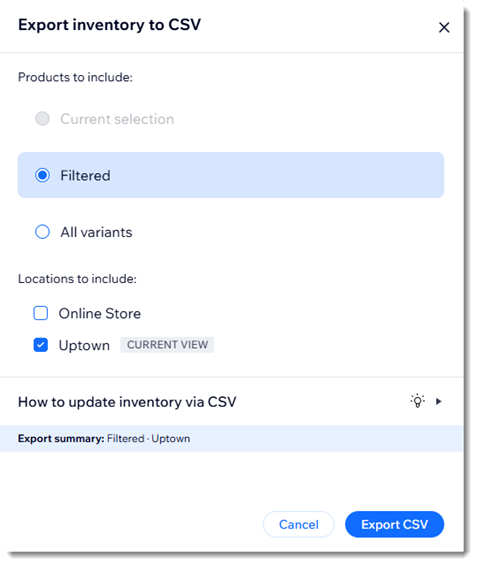
- Wenn du mehr als einen Standort hast, wähle den passenden Standort oder die passenden Standorte aus.
- Klicke auf CSV exportieren , um die Datei herunterzuladen.
- Öffne die CSV-Datei.
- Speichere die Datei im CSV-Format (durch Kommas getrennt).
Schritt 2 | Aktualisierte Bestandsmengen eingeben
Du solltest jetzt eine Datei haben, in der alle Produktvarianten mit ihren Artikelnummern, Barcodes, Standorten und aktuellen Bestandsmengen aufgeführt sind. Du kannst neue Bestandsmengen eingeben, um die alten Informationen zu überschreiben.
Tipp:
Du kannst nur Änderungen in der Spalte inventoryNew vornehmen. Änderungen an anderen Spalten wirken sich nicht auf den Bestand oder deinen Produktkatalog aus.
So gibst du aktualisierte Bestandsmengen ein:
- Öffne die Bestandsdatei, die du gespeichert hast.
- Gib in der Spalte inventoryNew für jede Variante die neue Bestandsmenge ein.
- Speichere deine Änderungen in der Datei.
Schritt 3 | Die aktualisierte Datei importieren
Jetzt, da die Datei fertig ist, kannst du zurück zu deiner Website-Verwaltung gehen und sie importieren.
So importierst du deine Bestandsdatei:
- Öffne den Bereich Bestand in deiner Website-Verwaltung.
- Klicke oben rechts auf das Symbol für Weitere Aktionen .
- Wähle Import aus CSV.
- Klicke auf Weiter.
- Klicke auf Datei hochladen.
- Wähle die Datei aus, die du vorbereitet hast.
- Klicke auf Import.
FAQ
Kann ich mithilfe dieser Methode neue Produkte oder Varianten erstellen?
Ich habe mehrere Standorte. Kann ich beim Aktualisieren des Bestands Änderungen an Standorten vornehmen?