Vorgeschlagene Social-Media-Beiträge in deiner Social-Media-Marketing-Verwaltung helfen dir dabei, kontinuierlich Content zu veröffentlichen, ohne jedes Mal bei null anzufangen. Der Planer analysiert deine Website und verknüpften Social-Media-Konten, um Beiträge vorzuschlagen. Danach kannst du den Text, den Zeitpunkt, die Kanäle und die Bilder anpassen, damit sich jeder Beitrag weiterhin nach deiner Marke anfühlt.
Deine vorgeschlagenen Social-Media-Beiträge überprüfen
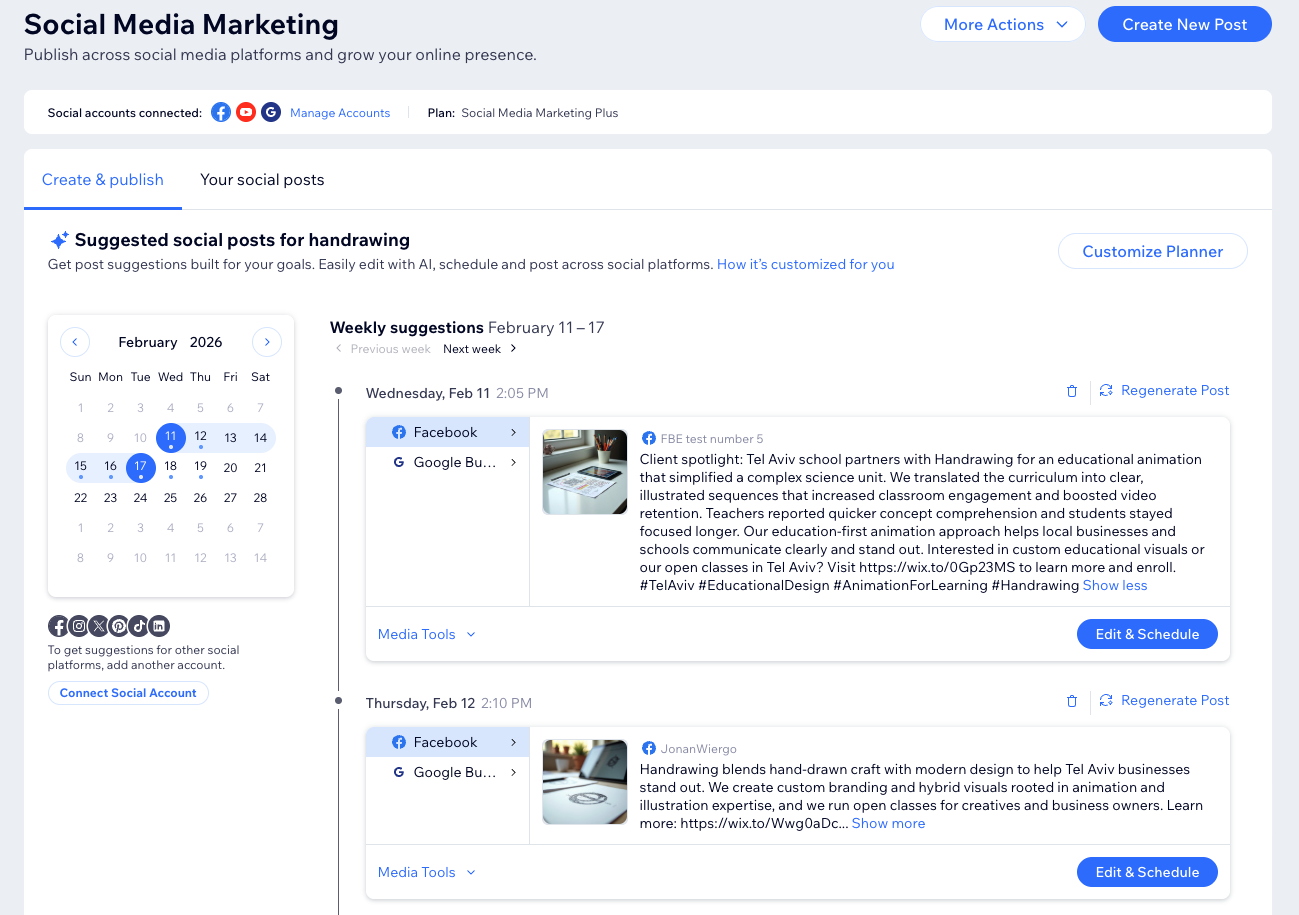
Der Bereich für vorgeschlagene Social-Media-Beiträge zeigt einen Kalender und eine wöchentliche Liste mit empfohlenen Beiträgen für jeden verknüpften Social-Media-Kanal. Hier kannst du deine bevorstehenden Inhalte schnell ansehen, einzelne Vorschläge öffnen und entscheiden, was du behalten, bearbeiten oder terminieren möchtest.
Um deine vorgeschlagenen Social-Media-Beiträge zu überprüfen:
- Öffne den Bereich Social-Media-Marketing in der Website-Verwaltung.
- Achte darauf, dass der Tab Erstellen und veröffentlichen ausgewählt ist.
- (Falls nötig) Klicke auf KI-Planer generieren.
- Scrolle im Zeitplan zum passenden Tag.
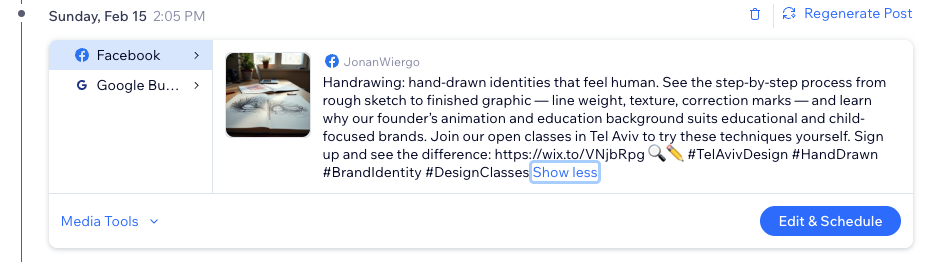
- Klicke auf die passende(n) Social-Media-Plattform(en) und dann auf Mehr anzeigen, um den vorgeschlagenen Content zu überprüfen.
- Klicke auf Bearbeiten und terminieren, um deinen Beitrag bzw. deine Beiträge zu veröffentlichen.
Deine vorgeschlagenen Social-Media-Beiträge verwalten
Wenn du einen Vorschlag gefunden hast, mit dem du arbeiten möchtest, kannst du den Inhalt genauer verwalten. Passe den Text an, aktualisiere das Bild, generiere den gesamten Vorschlag neu oder verfeinere das Bild mit KI, bevor du ihn einplanst.
Um deine vorgeschlagenen Social-Media-Beiträge zu verwalten:
- Öffne den Bereich Social-Media-Marketing in der Website-Verwaltung deiner Website.
- Achte darauf, dass der Tab Erstellen & veröffentlichen ausgewählt ist.
- (Falls nötig) Klicke auf KI-Planer generieren.
- Scrollen zum passenden Tag in der Zeitleiste.
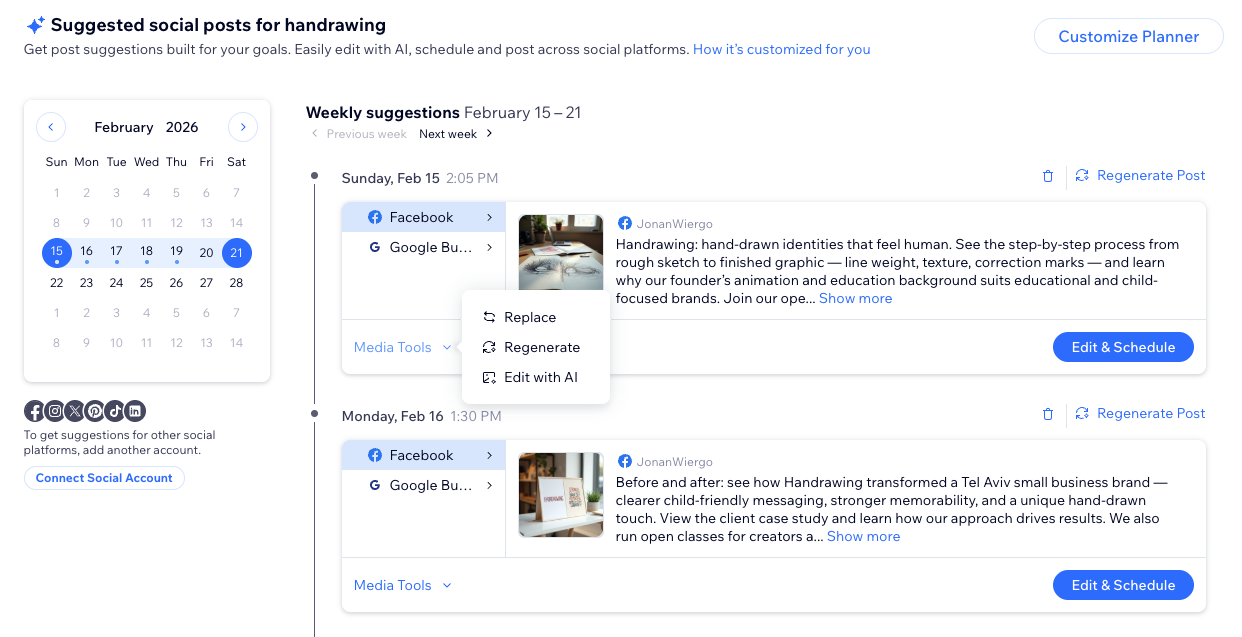
- Klicke auf das Drop-down-Menü Medien-Tools und wähle die passende Option aus:
- Ersetzen: Wähle ein anderes Bild für den Beitrag aus deinen Medien aus oder lade ein neues hoch.
- Neu generieren: Generiere eine neue Version des vorgeschlagenen Beitrags, einschließlich aktualisiertem Text und Bild.
- Mit KI bearbeiten: Öffne die KI-Bildbearbeitung, um die gewünschten Änderungen zu beschreiben.
Deinen Planer für vorgeschlagene Beiträge anpassen
Du kannst deinen Planer für vorgeschlagene Beiträge anpassen, damit die Ideen, die du erhältst, zu deinen Zielen, deiner Zielgruppe und deiner Marke passen. Nutze die Einstellungen des Planers, um zu steuern, worauf sich die KI konzentriert, wie sie klingt und wie oft du neue Vorschläge erhältst.
Um deinen Planer anzupassen:
- Öffne den Bereich Social-Media-Marketing in der Website-Verwaltung deiner Website.
- Achte darauf, dass der Tab Erstellen & veröffentlichen ausgewählt ist.
- (Falls nötig) Klicke auf KI-Planer generieren.
- Klicke auf Planer anpassen.
- Wähle die passenden KI-Marketing-Einstellungen aus:
Sag der KI, worum es bei deinem Unternehmen geht, mit wem du sprichst und was du erreichen möchtest. So bleiben deine vorgeschlagenen Social-Media-Beiträge relevant.
- Klicke auf Allgemein.
- Passe die Einstellungen mit den folgenden Optionen an:
- Geschäftsziel: Gib eine kurze Beschreibung ein, was dein Unternehmen insgesamt erreichen möchte. Zum Beispiel mehr Stammkunden gewinnen oder in einen neuen Markt expandieren.
- Alleinstellungsmerkmal: Beschreibe, was dein Unternehmen von der Konkurrenz unterscheidet, damit die Vorschläge deine Stärken hervorheben.
- Zielgruppe: Beschreibe, wen du erreichen möchtest. Zum Beispiel Familien vor Ort mit kleinen Kindern oder kleine Kreativagenturen.
- Wichtigstes Marketingziel: Wähle das wichtigste Ziel aus, auf das sich deine Marketinginhalte konzentrieren sollen. Wähle aus den verfügbaren Optionen: Traffic steigern, Markenbekanntheit erhöhen, Umsatz steigern oder Leads sammeln. Oder klicke auf Benutzerdefiniert, um dein eigenes Ziel zu schreiben.
- Sprache und Standort: Überprüfe die Website-Sprache, das Regionale Format und, falls verfügbar, deine Zielregion, damit Inhalte und Termine in der richtigen Sprache und im richtigen Format für deine Zielgruppe erstellt werden.
- Klicke auf Speichern.
Wähle aus, welche Kalender, Ereignisse und Themen dein Planer für Vorschläge für Beiträge verwenden soll.
- Klicke auf Content-Fokus.
- Passe die Einstellungen mit den folgenden Optionen an:
- Kalender und besondere Tage: Klicke auf das Dropdown-Menü, um die Kalender auszuwählen, die für deine Zielgruppe relevant sind. Zu diesen Kalendern gehören verschiedene Religionen und Länder, die du in vorgeschlagenen Beiträgen verwenden kannst.
- Eigene Ereignisse: Klicke auf Ereignis hinzufügen, um wichtige Geschäftstermine hinzuzufügen, zum Beispiel Produktstarts, Verkäufe oder Jubiläen. Gib die Details zum Ereignis ein, damit die KI Beiträge für diese Termine vorschlagen kann.
- Website-Themen: Gib im Feld Website-Themen die wichtigsten Themen ein oder bearbeite sie, über die du in deinem Marketing sprechen möchtest. Du kannst auch auf Themen generieren klicken, damit die KI Themen auf Basis deines Unternehmens vorschlägt.
- Ausgeschlossene Themen: Gib alle Themen ein, auf die sich dein Planer nicht konzentrieren soll. So hilft du der KI, Vorschläge zu vermeiden, die nicht zu deiner Marke passen oder nicht relevant sind.
- Klicke auf Speichern.
Lege fest, wie sich deine vorgeschlagenen Beiträge anhören und aussehen sollen, damit sie zu deiner Markenidentität passen.
- Klicke auf Markenstimme.
- Passe die Einstellungen mit den folgenden Optionen an:
- Tonalität: Gib eine kurze Beschreibung ein, wie sich deine Marke in Marketing-Content anhören soll, zum Beispiel freundlich und motivierend oder professionell und informativ. Du kannst auch auf Aus Textbeispiel generieren klicken, ein Textbeispiel einfügen und dir von der KI Leitlinien erstellen lassen.
- Schreibperspektive: Klicke auf das Drop-down-Menü, um die Perspektive für deinen Content auszuwählen.
- Bildstil: Beschreibe im Feld Bildrichtlinien den visuellen Stil, den du für generierte Bilder haben möchtest, zum Beispiel Farben, Stimmung oder Realismusgrad. Du kannst auch auf Aus Bildbeispiel generieren klicken, um die Richtlinien auf einem vorhandenen Bild zu basieren.
- Klicke auf Speichern.
Steuere, wie oft du Vorschläge erhältst und welche Social-Media-Plattformen sie nutzen.
- Klicke auf Paketeinstellungen.
- Passe im Abschnitt Vorschlagsfrequenz an, wie oft du Vorschläge erhalten möchtest:
- Social Media: Klicke auf das Dropdown-Menü, um auszuwählen, wie viele vorgeschlagene Social-Media-Beiträge du pro Woche erhalten möchtest.
- Blog: Klicke auf das Dropdown-Menü, um auszuwählen, wie viele Blogbeitrags-Ideen du pro Woche erhalten möchtest.
- E-Mail-Marketing: Klicke auf das Dropdown-Menü, um auszuwählen, wie viele E-Mail-Ideen du pro Monat erhalten möchtest.
- Verbinde im Abschnitt Social-Media-Plattformen die Konten, für die du vorgeschlagene Social-Media-Beiträge erhalten möchtest.
Hinweis: Wenn ein Ladeproblem auftritt, klicke auf Aktualisieren und versuche es erneut. - Klicke auf Speichern.

 um den Beitrag zu löschen, und klicke dann auf Vorschlag entfernen.