Social-Media-Beiträge sind eine großartige Möglichkeit, mit deinem Publikum zu interagieren. Erstelle Bilder und Videos, die spannende Updates zu deinem Unternehmen bieten, die Bekanntheit steigern und Traffic auf deine Website lenken. Wenn du bereit bist, veröffentliche den erstellten Content direkt aus der Website-Verwaltung.
Ein Bild zum Teilen auf Social Media erstellen
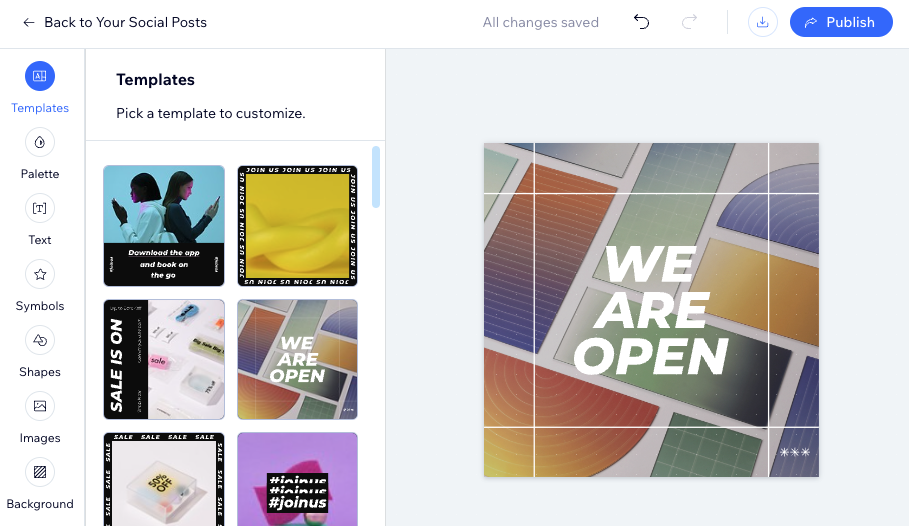
Erstelle mit Wix individuelle Bilder für deine Social-Media-Beiträge. Achte darauf, dass deine visuellen Elemente einzigartig sind und zu deiner Markenidentität passen. Es gibt hilfreiche Templates oder du kannst von Grund auf neu starten und Text, Symbole, Medien und mehr hinzufügen.
Um ein Bild mit Wix zu erstellen:
- Öffne den Bereich Social-Media-Marketing in deiner Website-Verwaltung.
- Klicke oben rechts auf Weitere Aktionen.
- Klicke auf Bild mit Wix erstellen.
- Wähle eine Option aus den Einstellungen links, um mit der Anpassung deines Beitrags zu beginnen:
- Template: Wähle ein Template zum Anpassen aus.
- Palette: Wähle eine vorgefertigte Farbpalette aus, die so gestaltet ist, dass die Farben gut zusammenpassen.
Tipp: Die Farben können geändert und angepasst werden, falls du bestimmte Farben benötigst.
- Text: Wähle aus den vorgeschlagenen Schriftarten oder füge deine eigene hinzu.
- Symbole: Füge das Logo deines Unternehmens hinzu, damit dein Social-Media-Beitrag individuell aussieht. Oder wähle aus einer Auswahl vorgefertigter Symbole, die du deinem Beitrag hinzufügen kannst.
- Shapes: Füge Shapes zu deinem Beitrag hinzu. Du kannst sie sogar übereinander anordnen, um ein wirklich einzigartiges Design zu erstellen.
- Bilder: Lade dein eigenes Bild hoch oder wähle eines aus der Bibliothek mit vorhandenen Bildern aus.
- Hintergrund: Wähle eine Hintergrundfarbe für deinen Beitrag aus.
- Wähle aus, was du tun möchtest:
- Zurück zum Social-Media-Marketing: Speichere das Bild im Tab Deine Social-Media-Beiträge in deiner Social-Media-Marketing-Verwaltung.
- Veröffentlichen: Teile dein Bild auf Social Media.
Ein Video zum Teilen auf Social Media erstellen
Erstelle hochwertige, einzigartige Videos für deine Social Media. Passe deinen Content an deine Markenidentität an, indem du Text, Stil, Farben, Musik und mehr anpasst. Wähle aus einer Vielzahl von Templates oder starte von Grund auf neu. Das gibt dir die volle kreative Kontrolle, um Videos zu erstellen, die herausstechen und dein Publikum ansprechen.
Um ein Video zu erstellen:
- Öffne den Bereich Social-Media-Marketing in deiner Website-Verwaltung.
- Klicke oben rechts auf Weitere Aktionen.
- Wähle Video mit Vimeo erstellen.
- Wähle aus, wie du dein Video erstellen möchtest.
- Füge den Video-Content und Text hinzu:
- Klicke auf das Symbol für Hinzufügen
 unter Fotos und Videos hinzufügen.
- Wähle die Fotos oder Videos aus, die du hinzufügen möchtest, und klicke auf Zum Video hinzufügen.
- Gib den Text für dein Video ein:
- Einführungstext: Verwende ihn, um das Konzept des Videos vorzustellen.
- Zweiter Text: Verwende ihn, um mehr über das Konzept zu erklären.
- Dritter Text: Wir empfehlen dir, hier eine Handlungsaufforderung einzufügen, um zu erklären, was die Zuschauer tun sollen, zum Beispiel „Besuche unseren Shop“.
- Abschlusstext: Wir empfehlen dir, deine URL oder Kontaktangaben einzugeben, damit deine Zuschauer wissen, wie sie dich finden können.
- Klicke auf Weiter.
- Passe das Design deines Videos an:
- Videostil wählen: Wähle den Stil deines Videos. Fahre mit der Maus über die Stile, um eine Vorschau zu sehen.
- Layout wählen: Wähle das Video-Layout: Horizontal, Vertikal oder Quadratisch
- Farben und Schriftart wählen: Klicke auf die Farbfelder, um die Farben einzurichten, und verwende das Drop-down-Menü, um die Schriftart auszuwählen.
- Klicke auf Weiter.
- Wähle den Musiktitel für dein Video aus. Klicke auf die Titel, um eine Vorschau anzuhören. Tipp: Alternativ kannst du den Schieberegler Musik an deaktivieren, wenn du keinen Titel abspielen möchtest.
- Klicke auf Weiter.
- Klicke auf den Schieberegler Unternehmensinfo einbeziehen, um deine Unternehmensinfo anzuzeigen oder auszublenden. Hinweis: Logos müssen 48x48 Pixel groß sein, damit sie korrekt dargestellt werden.
- Klicke auf Anwenden & Vorschau.
- Wähle Speichern & Teilen oder gehe zurück zur Bearbeitung.

Diese Option erscheint erst, nachdem du mehrere Videos im Video Maker von Wix erstellt hast.
- Klicke auf Von Grund auf neu oder wähle ein Template aus und klicke auf Anpassen.
- Verwende die verfügbaren Optionen, um dein Video zu erstellen:
- Neue Szene: Füge deinem Video weitere Szenen hinzu.
- Medien: Wähle Bilder oder Videos aus oder lade sie hoch.
- Presets: Füge deinem Video eine vorgefertigte Szene hinzu.
- Text: Füge einer Szene Text hinzu.
- Grafiken: Füge einer Szene Deko-Elemente hinzu (z. B. Shapes, Rahmen (Frame), Verläufe).
- Musik: Wähle Musik für dein Video aus oder lade sie hoch.
- Palette: Ändere das Farbdesign deines Videos.
- Klicke auf Vorschau oder Speichern.
- Klicke auf Auf Wix speichern.
Tipp: Du kannst auch auf „Bearbeiten“ klicken, um zurückzugehen und Änderungen vorzunehmen.
- Wähle Datei herunterladen oder Teilen.
Deine Social-Media-Beiträge veröffentlichen
Veröffentliche deine Social-Media-Beiträge, damit sie von deinem Publikum gesehen werden. Du kannst zuvor gespeicherte Designs vor dem Teilen bearbeiten und die Bildbeschriftung jedes Beitrags entsprechend anpassen.
Um einen Beitrag zu veröffentlichen:
- Öffne den Bereich Social-Media-Marketing in deiner Website-Verwaltung.
- Klicke auf den Tab Deine Social-Media-Beiträge.
- Fahre mit der Maus über den Beitrag, den du veröffentlichen möchtest, und klicke auf das Symbol für Weitere Aktionen
 .
.
- Klicke auf Bearbeiten & Veröffentlichen.
Tipp: Klicke auf Download, um deinen Beitrag auf deinem Computer zu speichern.
- (Falls du es noch nicht getan hast) Verknüpfe die Social-Media-Konten, auf denen du veröffentlichen möchtest.
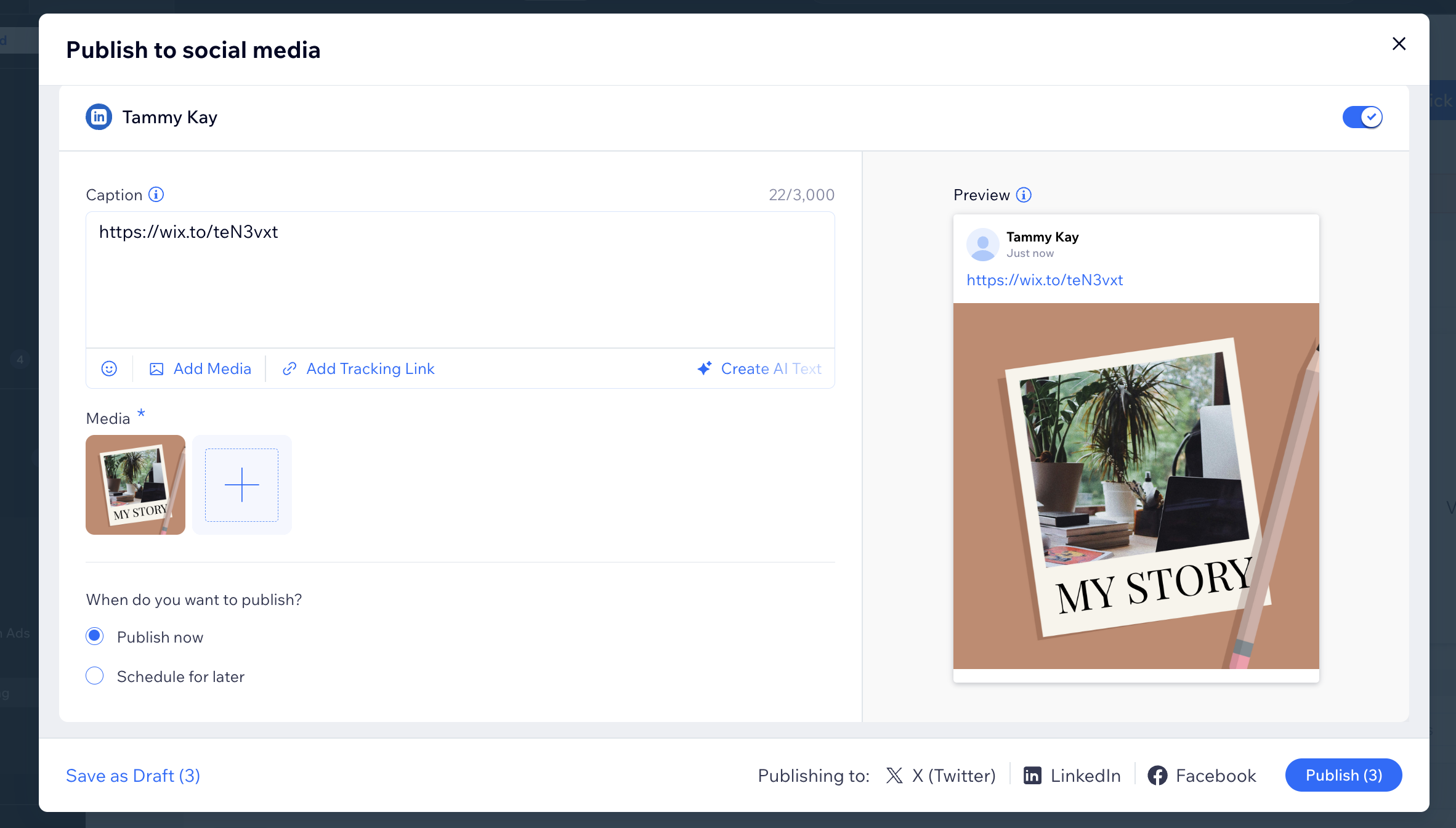
- Passe an, wie dein Social-Media-Beitrag auf jedem Social-Media-Kanal erscheinen soll:
- Veröffentlichen als: Wähle aus, ob du dein Bild als Beitrag, Reel oder Story veröffentlichen möchtest.
- Bildbeschriftung: Erstelle eine Bildbeschriftung, füge Hashtags und Trackinglinks zu deinem Social-Media-Beitrag hinzu, die deinem Publikum angezeigt werden.
Tipp: Klicke auf KI-Text erstellen, um das Menü für den KI-Text-Creator zu öffnen. Gib eine kurze Beschreibung des Contents ein, wähle eine Tonalität aus und klicke auf Text erstellen, um eine Bildbeschriftung für deinen Beitrag zu generieren.
- Medien: Füge mehrere Mediendateien zu deinem Beitrag hinzu.
Tipp: Um dein Bild oder Video durch ein anderes zu ersetzen, fahre mit der Maus über den entsprechenden Artikel und klicke auf das Symbol für Medien ersetzen  .
.
- Wann möchtest du veröffentlichen?: Wähle Jetzt veröffentlichen oder Für später planen, um festzulegen, wann du veröffentlichen möchtest.
- Veröffentlichen als: Wähle aus, ob du dein Bild als Beitrag oder Story veröffentlichen möchtest.
Tipp: In der Vorschau kannst du auswählen, ob dein Content-Beitrag als Reel oder in deinem Feed veröffentlicht werden soll.
- Bildbeschriftung: Erstelle eine Bildbeschriftung, füge Hashtags und Trackinglinks zu deinem Social-Media-Beitrag hinzu, die deinem Publikum angezeigt werden.
Tipp: Klicke auf KI-Text erstellen, um das Menü für den KI-Text-Creator zu öffnen. Gib eine kurze Beschreibung des Contents ein, wähle eine Tonalität aus und klicke auf Text erstellen, um eine Bildbeschriftung für deinen Beitrag zu generieren.
- Medien: Füge mehrere Mediendateien zu deinem Beitrag hinzu.
Tipp: Um dein Bild oder Video durch ein anderes zu ersetzen, fahre mit der Maus über den entsprechenden Artikel und klicke auf das Symbol für Medien ersetzen .
- Wann möchtest du veröffentlichen?: Wähle Jetzt veröffentlichen oder Für später planen, um festzulegen, wann du veröffentlichen möchtest.
- Videotitel: Beschreibe kurz den Content deines Videos.
- Bildbeschriftung: Erstelle eine Bildbeschriftung, füge Hashtags und Trackinglinks zu deinem Social-Media-Beitrag hinzu, die deinem Publikum angezeigt werden.
Tipp: Klicke auf KI-Text erstellen, um das Menü für den KI-Text-Creator zu öffnen. Gib eine kurze Beschreibung des Contents ein, wähle eine Tonalität aus und klicke auf Text erstellen, um eine Bildbeschriftung für deinen Beitrag zu generieren.
- Medien: Füge mehrere Mediendateien zu deinem Beitrag hinzu.
Tipp: Um dein Bild oder Video durch ein anderes zu ersetzen, fahre mit der Maus über den entsprechenden Artikel und klicke auf das Symbol für Medien ersetzen .
- Wann möchtest du veröffentlichen?: Wähle Jetzt veröffentlichen oder Für später planen, um festzulegen, wann du veröffentlichen möchtest.
- Beschreibung: Erstelle eine Bildbeschriftung und füge Hashtags zu deinem Social-Media-Beitrag hinzu, die deinem Publikum angezeigt werden.
Tipp: Klicke auf KI-Text erstellen, um das Menü für den KI-Text-Creator zu öffnen. Gib eine kurze Beschreibung des Contents ein, wähle eine Tonalität aus und klicke auf Text erstellen, um eine Bildbeschriftung für deinen Beitrag zu generieren.
- Medien: Füge mehrere Mediendateien zu deinem Beitrag hinzu.
Tipp: Um dein Bild oder Video durch ein anderes zu ersetzen, fahre mit der Maus über den entsprechenden Artikel und klicke auf das Symbol für Medien ersetzen .
- Publikum: Klicke auf das Drop-down-Menü, um auszuwählen, wer deinen Beitrag sehen kann: Jeder, Freunde, oder Nur du.
- Wiederverwendung von Inhalten erlauben: Klicke auf den Schieberegler, um anderen zu erlauben oder zu verbieten, ein Duett mit deinem Beitrag zu erstellen oder ihn zu stitchen.
- Kommentare erlauben: Klicke auf den Schieberegler, um anderen zu erlauben oder zu verbieten, deinen Beitrag zu kommentieren.
- Bewerbung meiner eigenen Marke: Klicke auf den Schieberegler, um das Label auf deinem Beitrag als „werbliche Inhalte“ zu aktivieren oder zu deaktivieren.
- Bezahlte Partnerschaft: Klicke auf den Schieberegler, um das Label auf deinem Beitrag als „Bezahlte Partnerschaft“ zu aktivieren oder zu deaktivieren.
- Wann möchtest du veröffentlichen?: Wähle Jetzt veröffentlichen oder Für später planen, um festzulegen, wann du veröffentlichen möchtest.
- Bildbeschriftung: Erstelle eine Bildbeschriftung, füge Hashtags und Trackinglinks zu deinem Social-Media-Beitrag hinzu, die deinem Publikum angezeigt werden.
Tipp: Klicke auf KI-Text erstellen, um das Menü für den KI-Text-Creator zu öffnen. Gib eine kurze Beschreibung des Contents ein, wähle eine Tonalität aus und klicke auf Text erstellen, um eine Bildbeschriftung für deinen Beitrag zu generieren.
- Medien: Füge mehrere Mediendateien zu deinem Beitrag hinzu.
Tipp: Um dein Bild oder Video durch ein anderes zu ersetzen, fahre mit der Maus über den entsprechenden Artikel und klicke auf das Symbol für Medien ersetzen .
- Wann möchtest du veröffentlichen?: Wähle Jetzt veröffentlichen oder Für später planen, um festzulegen, wann du veröffentlichen möchtest.
- Bildbeschriftung: Erstelle eine Bildbeschriftung, füge Hashtags und Trackinglinks zu deinem Social-Media-Beitrag hinzu, die deinem Publikum angezeigt werden.
Tipp: Klicke auf KI-Text erstellen, um das Menü für den KI-Text-Creator zu öffnen. Gib eine kurze Beschreibung des Contents ein, wähle eine Tonalität aus und klicke auf Text erstellen, um eine Bildbeschriftung für deinen Beitrag zu generieren.
- Button: Klicke auf das Drop-down-Menü, um den Call-to-Action für deinen Button auszuwählen: Keiner, Buchen, Online bestellen, Kaufen, Mehr erfahren, oder Registrieren.
- Link für deinen Button: Verknüpfe ihn mit einer bestimmten Seite auf deiner Website.
- Medien: Füge mehrere Mediendateien zu deinem Beitrag hinzu.
Tipp: Um dein Bild oder Video durch ein anderes zu ersetzen, fahre mit der Maus über den entsprechenden Artikel und klicke auf das Symbol für Medien ersetzen .
- Wann möchtest du veröffentlichen?: Wähle Jetzt veröffentlichen oder Für später planen, um festzulegen, wann du veröffentlichen möchtest.
- Titel: Schreibe einen ansprechenden Titel, der deinen Pin beschreibt.
- Beschreibung: Erstelle eine Bildbeschriftung und füge Hashtags zu deinem Pin hinzu, die deinem Publikum angezeigt werden.
Tipp: Klicke auf Mit KI erstellen, um das Menü für den KI-Text-Creator zu öffnen. Gib eine kurze Beschreibung des Contents ein, wähle eine Tonalität aus und klicke auf Text erstellen, um eine Bildbeschriftung für deinen Beitrag zu generieren.
- Link: Füge eine URL hinzu, die Personen erreichen, wenn sie auf deinem Pin auf „Website besuchen“ klicken.
Tipp: Klicke auf Trackinglink erstellen, um eine Website-Seite auszuwählen und zu tracken, wie viele Personen deine Website über diesen Pin erreichen.
- Medien: Füge mehrere Mediendateien zu deinem Beitrag hinzu.
Tipp: Um dein Bild oder Video durch ein anderes zu ersetzen, fahre mit der Maus über den entsprechenden Artikel und klicke auf das Symbol für Medien ersetzen .
- Wann möchtest du veröffentlichen?: Wähle Jetzt veröffentlichen oder Für später planen, um festzulegen, wann du veröffentlichen möchtest.
7. Klicke unten rechts auf
Veröffentlichen.
Hinweis: Die Zahl neben
Veröffentlichen gibt an, wie viele Beiträge du veröffentlichen möchtest. Wenn du zum Beispiel sowohl einen Facebook- als auch einen Instagram-Beitrag erstellt hast, wird die Zahl (2) angezeigt.
FAQ
Klicke unten, um mehr zu erfahren.
Kann ich eine spezifische Bildbeschriftung für jede Plattform hinzufügen, auf der ich veröffentliche?
Ja, du kannst für jede Plattform eine spezifische Bildbeschriftung hinzufügen.
Wenn du zum Beispiel sowohl dein Instagram- als auch dein Facebook-Konto verknüpft hast, siehst du zwei Bereiche, um Content für den Beitrag hinzuzufügen. Du kannst für jede Plattform unterschiedliche Bildbeschriftungen schreiben oder verschiedene Hashtags hinzufügen.
Benötige ich ein Konto von Vimeo, um Videos mit Vimeo auf Wix zu erstellen?
Kann ich auf mehreren Social-Media-Plattformen gleichzeitig veröffentlichen?
Ja, stelle sicher, dass du bei all deinen Social-Media-Konten angemeldet bist. Du kannst dann ein- und ausschalten, wo der Beitrag veröffentlicht werden soll.
Hinweis: YouTube wird automatisch deaktiviert, wenn du einen Bildbeitrag veröffentlichst.
Kann ich meine Bilder und Videos nach dem Speichern bearbeiten?
Du kannst deine Videos im Bereich
Deine Social-Media-Beiträge in deiner Website-Verwaltung bearbeiten. Fahre mit der Maus über das entsprechende Video und klicke auf
Bearbeiten.
Kann ich meinen Beitrag nach dem Veröffentlichen bearbeiten?
Wenn du den Inhalt deines Beitrags nach der Veröffentlichung bearbeiten musst, musst du dies über deine Social-Media-Plattformen tun.
Kann ich ein Bild oder Video, das ich für einen Social-Media-Beitrag erstellt habe, auf meiner Website von Wix hinzufügen?
Ja, alles, was du erstellst, wird in deinen
Website-Dateien in deinem Editor gespeichert. Du kannst es deiner Seite hinzufügen, genau wie du andere Bilder oder Videos hinzufügen würdest.