


Website-Mitglieder: Die Anmeldeleiste hinzufügen und anpassen
- Die Anmeldeleiste hinzufügen
- Die Anmeldeleiste einrichten
- Das Menü der Login-Leiste verwalten
- Die Anmeldeleiste gestalten
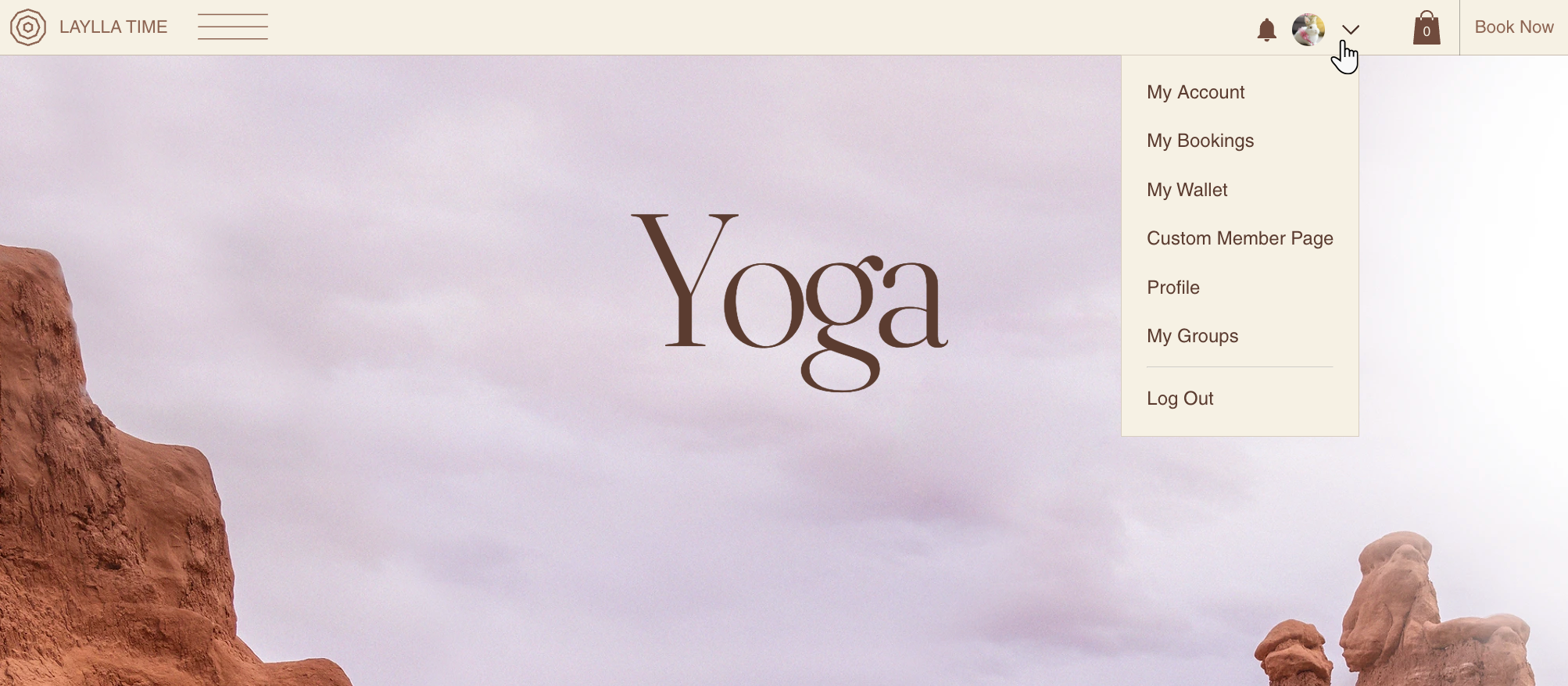
Die Anmeldeleiste hinzufügen
- Öffne deinen Editor.
- Klicke auf Elemente hinzufügen
 auf der linken Seite des Editors.
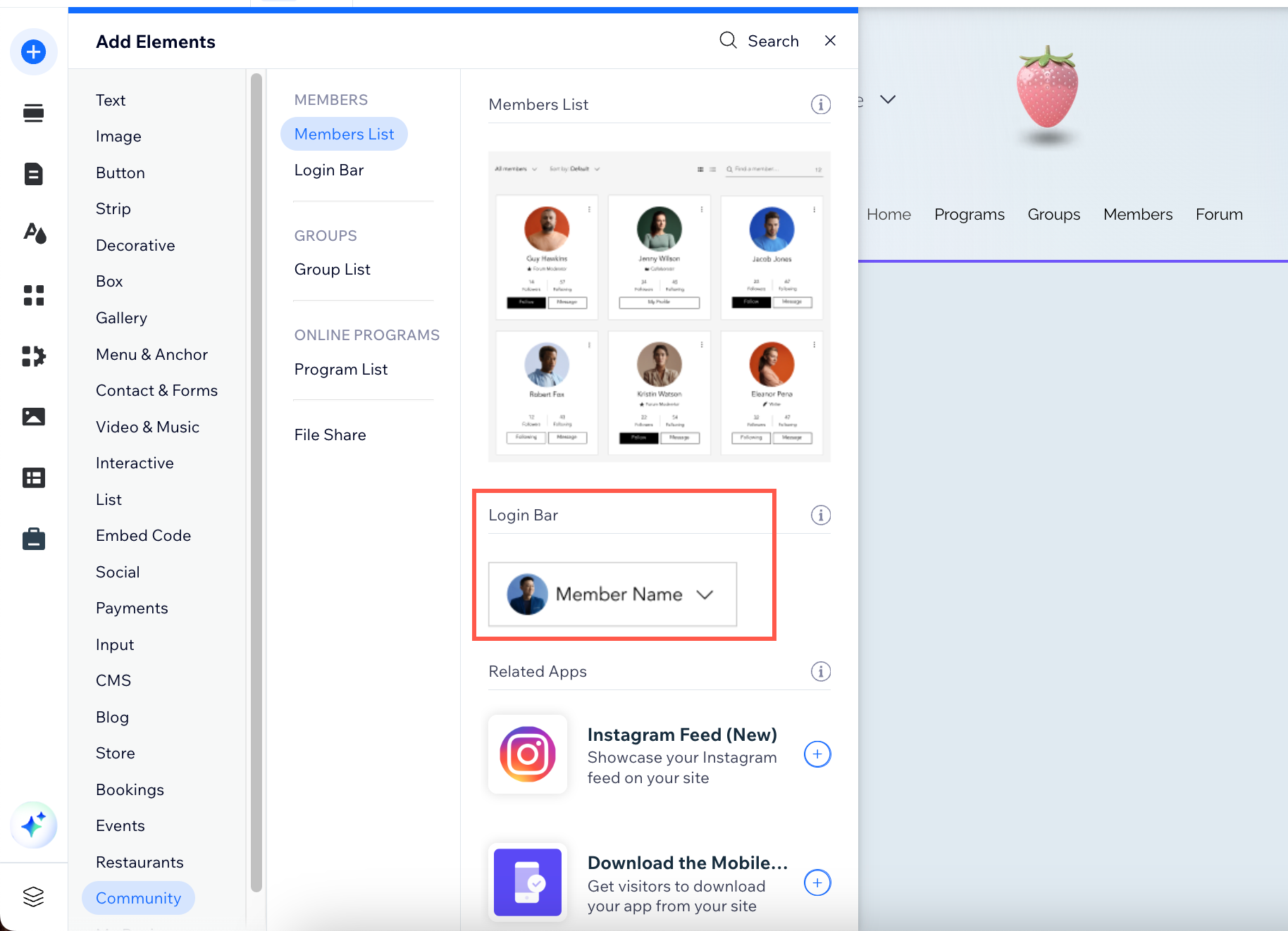
 - Klicke auf Community.
- Klicke auf Anmeldeleiste.
- Klicke auf die Anmeldeleiste oder ziehe sie auf deine Seite.
Die Anmeldeleiste einrichten
- Öffne deinen Editor.
- Klicke auf deiner Seite auf das Element der Anmeldeleiste.
- Klicke auf Anmeldeleiste einrichten.
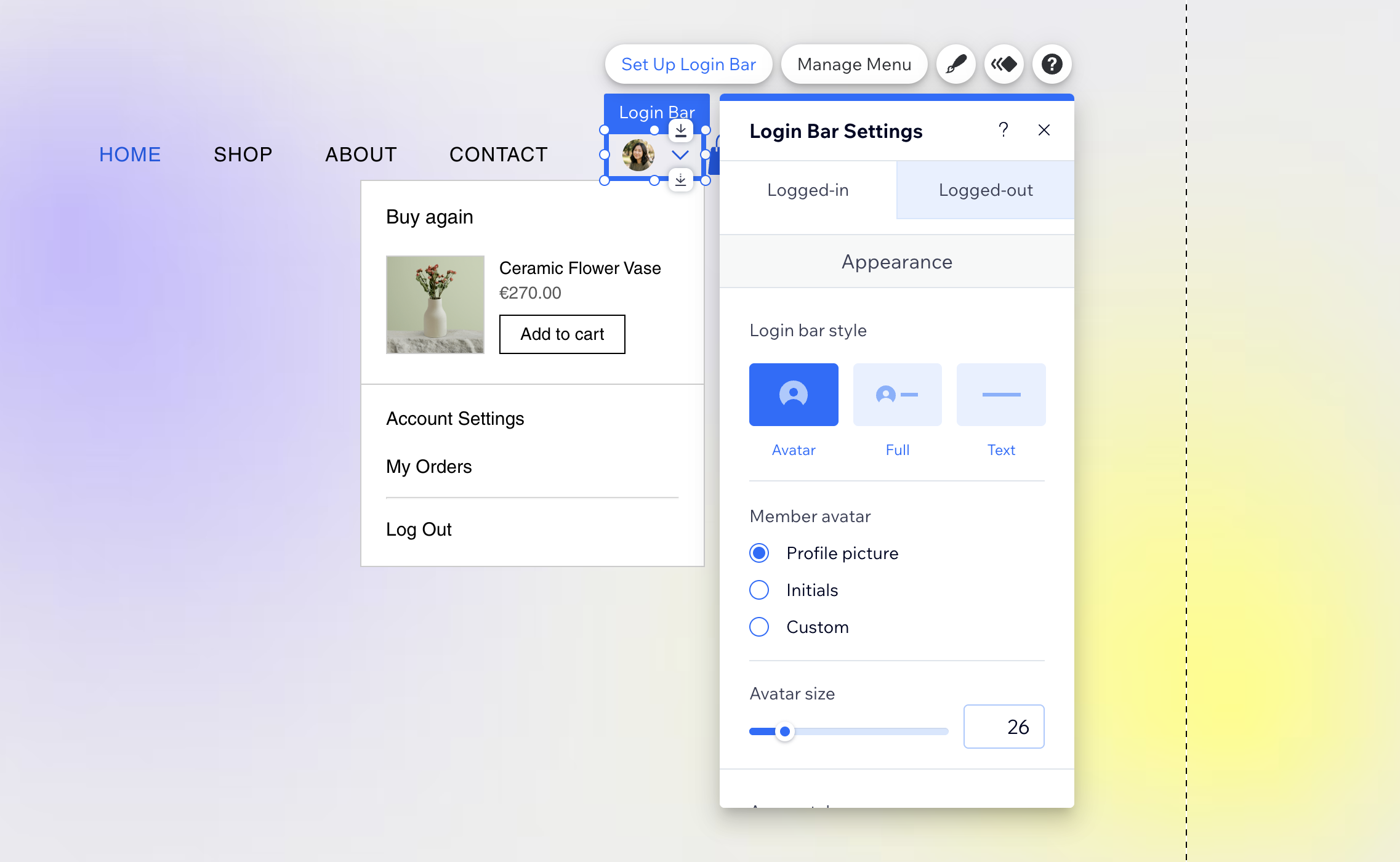
Wähle den entsprechenden Zustand der Anmeldeleiste aus: Angemeldet oder Abgemeldet:
Passe die angemeldete Version deiner Anmeldeleiste an:
Aussehen: Wähle einen Avatar-, vollständigen oder Textstil. Wenn du einen Avatar verwendest, wähle ein Bild, Initialen oder einen individuellen Stil aus und passe die Größe an. Füge bei Textstilen und vollständigen Stilen einen individuellen Buttontext hinzu. Wähle den Stil und die Größe des Pfeils. Du kannst auch eine Begrüßung vor dem Namen des Mitglieds und ein Symbol für die Benachrichtigungsglocke anzeigen.
Layout: Wähle die Ausrichtung der Anmeldeleiste und die Richtung der Elemente aus.
Dropdown-Menü: Wähle die Ausrichtung der Elemente aus, ändere den Text des Buttons zum Abmelden und aktiviere den Abschnitt Erneut kaufen.
Erneut kaufen: Wenn diese Option aktiviert ist, kannst du die Anzahl der angezeigten Elemente auswählen und festlegen, was beim Anklicken des Buttons passiert. Außerdem kannst du den Buttontext für In den Warenkorb und Erneut kaufen anpassen.
Passe die abgemeldete Version deiner Anmeldeleiste an:
Wähle einen Avatar-, vollständigen oder Textstil. Wenn du einen Avatar verwendest, wähle ein Bild, Initialen oder einen individuellen Stil aus und passe die Größe an. Füge bei Textstilen und vollständigen Stilen einen individuellen Buttontext hinzu.
Das Menü der Login-Leiste verwalten
- Öffne deinen Editor.
- Klicke auf das Element der Login-Leiste auf deiner Seite.
- Klicke auf Menü verwalten.
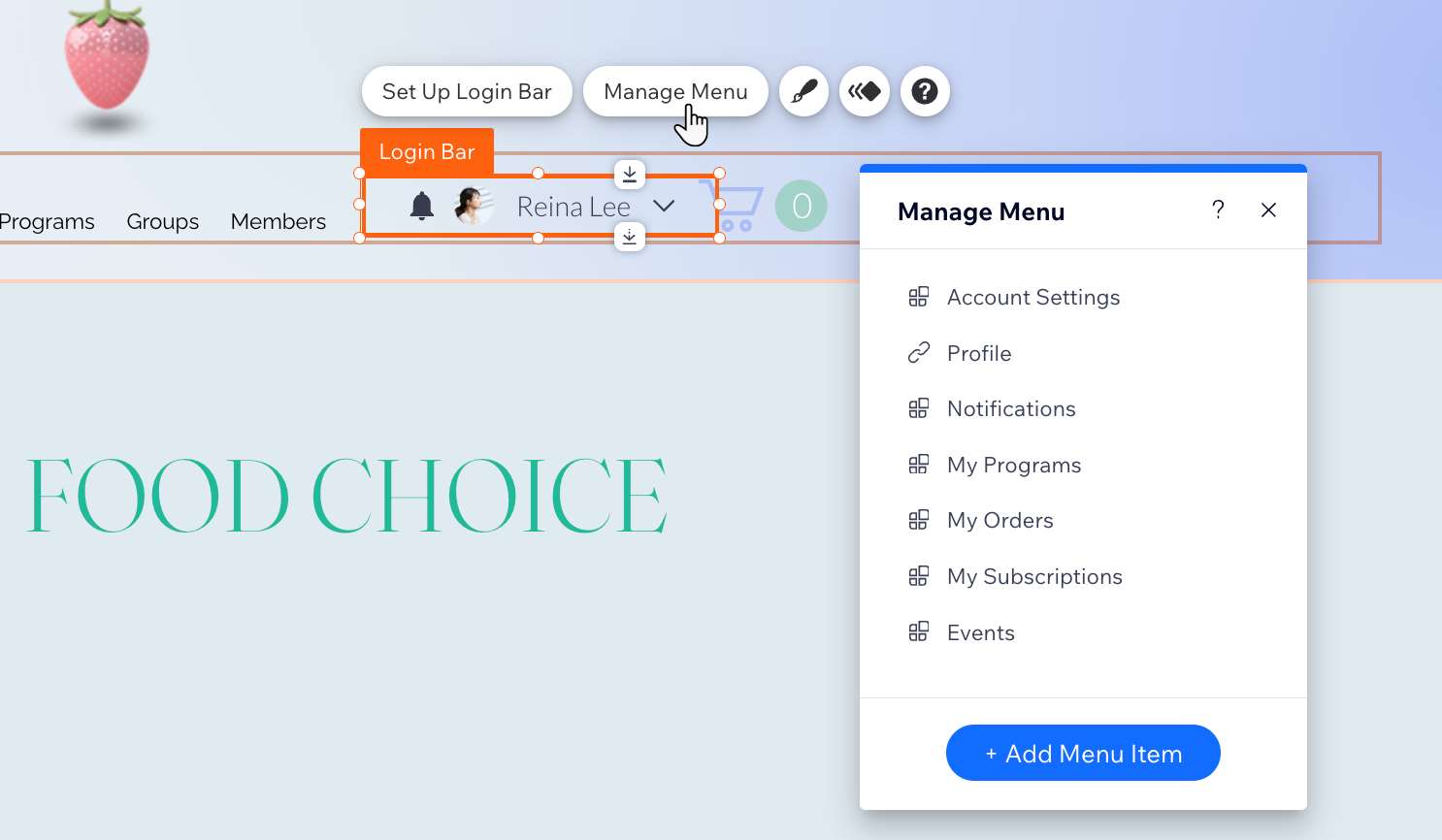
- Wähle aus, was du als Nächstes tun möchtest:
- Weitere Menüelemente hinzufügen:
- Klicke unten auf + Menüelement hinzufügen.
- Klicke auf Link.
- Wähle aus, wohin du verlinken möchtest, zum Beispiel auf eine Website-Seite oder eine externe Webadresse. Richte den Link mit den verfügbaren Optionen ein.
- Klicke auf Fertig.
- Ein Menüelement umbenennen: Doppelklicke auf das Menüelement und gib einen neuen Namen ein.
- Ein Menüelement entfernen: Fahre mit der Maus über das entsprechende Element, klicke auf das Symbol für Weitere Aktionen
 und wähle Entfernen / Im Menü ausblenden.
 - Das Menü neu anordnen: Fahre mit der Maus über das entsprechende Element. Halte daneben das Symbol für Neu anordnen
 gedrückt und ziehe das Element an die gewünschte Position.
- Weitere Menüelemente hinzufügen:
Die Anmeldeleiste gestalten
- Öffne deinen Editor.
- Klicke auf deiner Seite auf das Element für die Anmeldeleiste.
- Klicke auf das Symbol für Design
 .
.
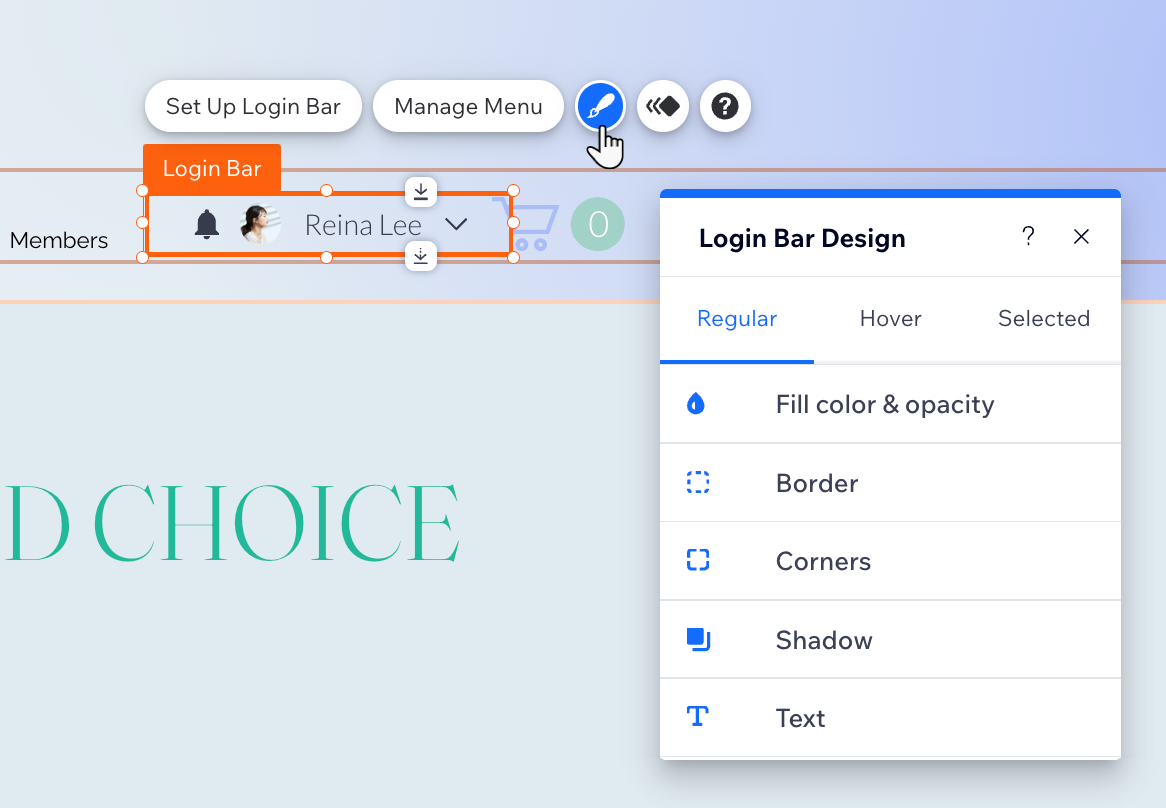
- Klicke auf den Tab Standard und passe das Design mit den folgenden Optionen an:
- Füllfarbe und Deckkraft: Ändere die Farben und die Deckkraft der Symbole, des Hintergrunds und der Benachrichtigungen in der Anmeldeleiste.
- Ränder: Ändere die Farbe, die Deckkraft und die Breite der Ränder der Anmeldeleiste und des Menüs.
- Ecken: Ändere den Eckradius der Anmeldeleiste und des Menüs. Je größer der Radius ist, desto runder sind die Ecken.
- Schatten: Füge deiner Anmeldeleiste und deinem Menü einen Schatten hinzu und passe ihn an.
- Text: Ändere die Farben und Schriftarten des Textes in der Anmeldeleiste und im Menü.
- Klicke auf die Tabs Mouseover und Ausgewählt, um die Textfarbe zu ändern, wenn Mitglieder mit der Maus über den Text fahren oder ihn auswählen.