Wix Bookings: Den zugewiesenen Mitarbeiter von geplanten Sessions ändern
4 Min.
In diesem Artikel
- Mitarbeiter für bestimmte bevorstehende Sessions ändern
- Wix Bookings: Mitarbeiter für alle zukünftigen Sessions von Klassen oder Kursen ändern
- Mitarbeiter für den unbeschränkten Terminplan einer Klasse oder eines Kurses ändern
Biete denselben Service zu verschiedenen Zeiten an, wobei verschiedene Mitarbeiter jede Session leiten. Du kannst zum Beispiel jeden Montag und Dienstag eine Crossfit-Klasse planen, jedoch mit zwei verschiedenen Programmleitern.
Mitarbeiter für bestimmte bevorstehende Sessions ändern
Das Angebot von Terminen, Klassen und Kurs-Sessions mit verschiedenen Mitarbeitern gibt dir mehr Flexibilität beim Ausführen deines Unternehmens. Außerdem bleibt es für deine Mitarbeiter und Kunden interessant.
Hinweis:
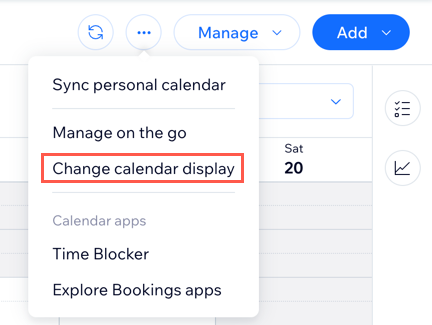
Wähle über das Drop-down-Menü Weitere Aktionen  im Buchungskalender aus, ob du deine Sessions nach Servicetyp oder nach Mitarbeiter farblich kennzeichnen möchtest. Dies erleichtert es, die Verfügbarkeit zu überprüfen oder kurzfristige Änderungen am Terminplan zu verwalten. Erfahre hier mehr über die farbliche Kennzeichnung deines Kalenders.
im Buchungskalender aus, ob du deine Sessions nach Servicetyp oder nach Mitarbeiter farblich kennzeichnen möchtest. Dies erleichtert es, die Verfügbarkeit zu überprüfen oder kurzfristige Änderungen am Terminplan zu verwalten. Erfahre hier mehr über die farbliche Kennzeichnung deines Kalenders.Um Mitarbeiter für bestimmte bevorstehende Sessions zu ändern:
- Öffne deine Website-Verwaltung und gehe zum Buchungskalender.
- Klicke im Kalender auf die entsprechende Session.
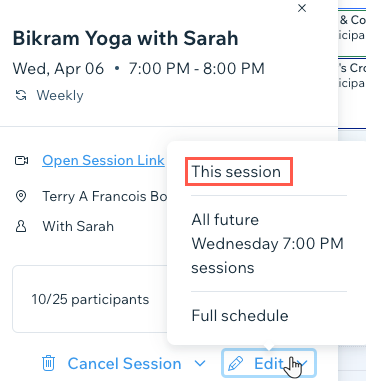
- Klicke auf Bearbeiten.
- (Für Klassen und Kurse) Klicke auf Diese Session.
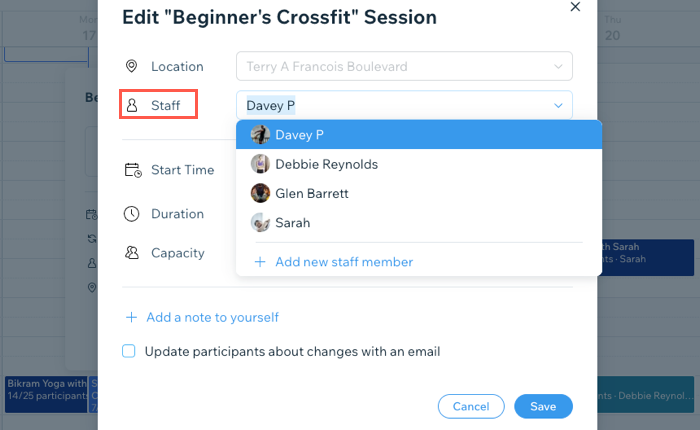
- Wähle den gewünschten Mitarbeiter aus dem Drop-down-Menü Mitarbeiter aus.
- Klicke auf Speichern.
Du kannst die Warteliste deiner Klasse schnell in deinem Aktivitäten-Panel auf der linken Seite überprüfen. So siehst du auf einen Blick, wer auf einen Platz in deiner Klasse wartet.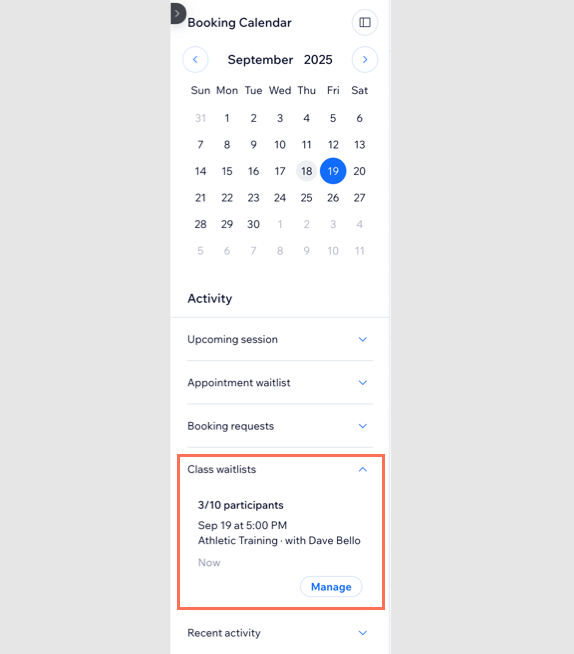
Wix Bookings: Mitarbeiter für alle zukünftigen Sessions von Klassen oder Kursen ändern
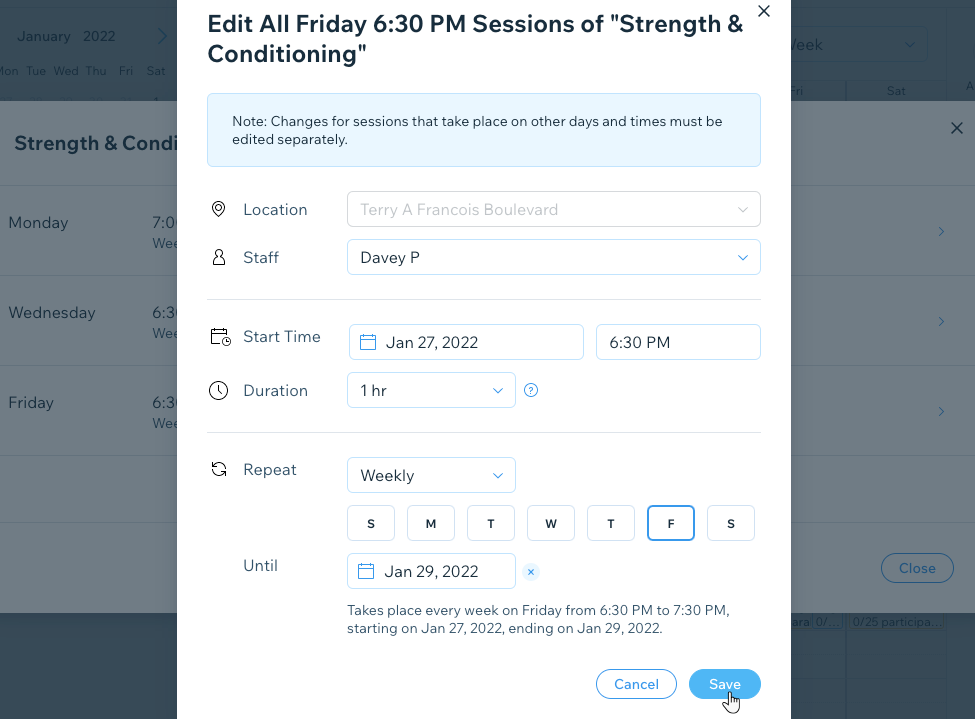
Du kannst alle zukünftigen Sessions einer Klasse oder eines Kurses zu einer bestimmten Zeit anderen Mitarbeitern zuweisen. Dies ist eine hervorragende Möglichkeit, Schichtwechsel zwischen Mitarbeitern zu organisieren.
Zum Beispiel leitet einer deiner Trainer normalerweise die Crossfit-Klasse am Freitagabend, ist aber nicht mehr verfügbar. Du kannst über den Buchungskalender einen anderen Mitarbeiter zuweisen, der alle zukünftigen Sessions am Freitagabend übernimmt.
Um Mitarbeiter für alle zukünftigen Sessions einer Klasse oder eines Kurses zu ändern:
- Öffne deine Website-Verwaltung und gehe zum Buchungskalender.
- Klicke im Kalender auf die entsprechende Session.
- Klicke auf Bearbeiten.
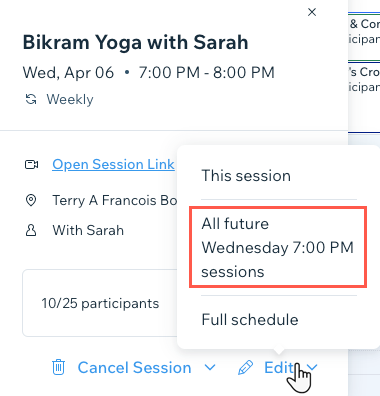
- Wähle Alle zukünftigen Sessions am [Wochentag] (z. B. Alle zukünftigen Sessions am Freitag um 21:30 Uhr).
- Wähle den neuen Mitarbeiter, den du zuweisen möchtest, aus dem Drop-down-Menü Mitarbeiter aus.
- Klicke auf Speichern.
Mitarbeiter für den unbeschränkten Terminplan einer Klasse oder eines Kurses ändern
Du kannst alle zukünftigen Sessions einer Klasse oder eines Kurses einem anderen Mitarbeiter zuweisen. Dies ist eine hervorragende Möglichkeit, dein Angebot auszudehnen, während sich dein Unternehmen vergrößert.
Wenn du zum Beispiel dein Fitnessstudio eröffnest, reicht eventuell eine Crossfit-Klasse aus. Wenn mehr Mitglieder teilnehmen, musst du möglicherweise Kurse für Fortgeschrittene und Erweitert-Kurse mit jeweils unterschiedlichen Programmleitern anbieten.
Um Mitarbeiter für den unbeschränkten Terminplan einer Klasse oder eines Kurses zu ändern:
- Öffne deine Website-Verwaltung und gehe zum Buchungskalender.
- Klicke im Kalender auf die entsprechende Session.
- Klicke auf Bearbeiten.
- Klicke auf Unbeschränkter Terminplan.
- Fahre mit der Maus über die entsprechende regelmäßig stattfindende Session und klicke auf Bearbeiten.
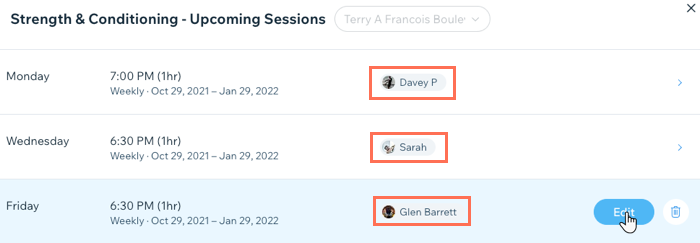
- Klicke auf das Drop-down-Menü Mitarbeiter und wähle den oder die neuen Mitarbeiter aus.
Hinweis: Du kannst verschiedene Mitarbeiter zuweisen, um alle regelmäßig stattfindenden Sessions an einem bestimmten Wochentag zu übernehmen oder den gesamten Kurs zu leiten. - Klicke auf Speichern.