


Deine Cloudcare-Einstellungen zum Verbinden einer Domain mit Wix verifizieren
1 min
Cloudflare-Services werden verwendet, um die Sicherheit und Leistung von Websites und Verbindungen zu erhöhen. Wenn deine Cloudcare-Einstellungen nicht korrekt konfiguriert sind, wird deine Website möglicherweise als unsicher angezeigt oder könnte überhaupt nicht zugänglich sein.
Deine DNS-Einträge in Cloudflare müssen auf „Nur DNS“ eingestellt sein, damit die Domainverbindung richtig funktioniert. Wenn deine Einträge auf Proxy eingestellt sind, musst du dies auf Nur DNS ändern, um sicherzustellen, dass deine Domain korrekt funktioniert.
Wenn deine Domain über Cloudfare mit Wix verbunden ist, musst du die folgenden Schritte ausführen, um die Funktion deiner Verbindung sicherzustellen.
Um deine Cloudflare-Einstellungen zu verifizieren:
- Melde dich bei deinem Cloudfare-Konto an.
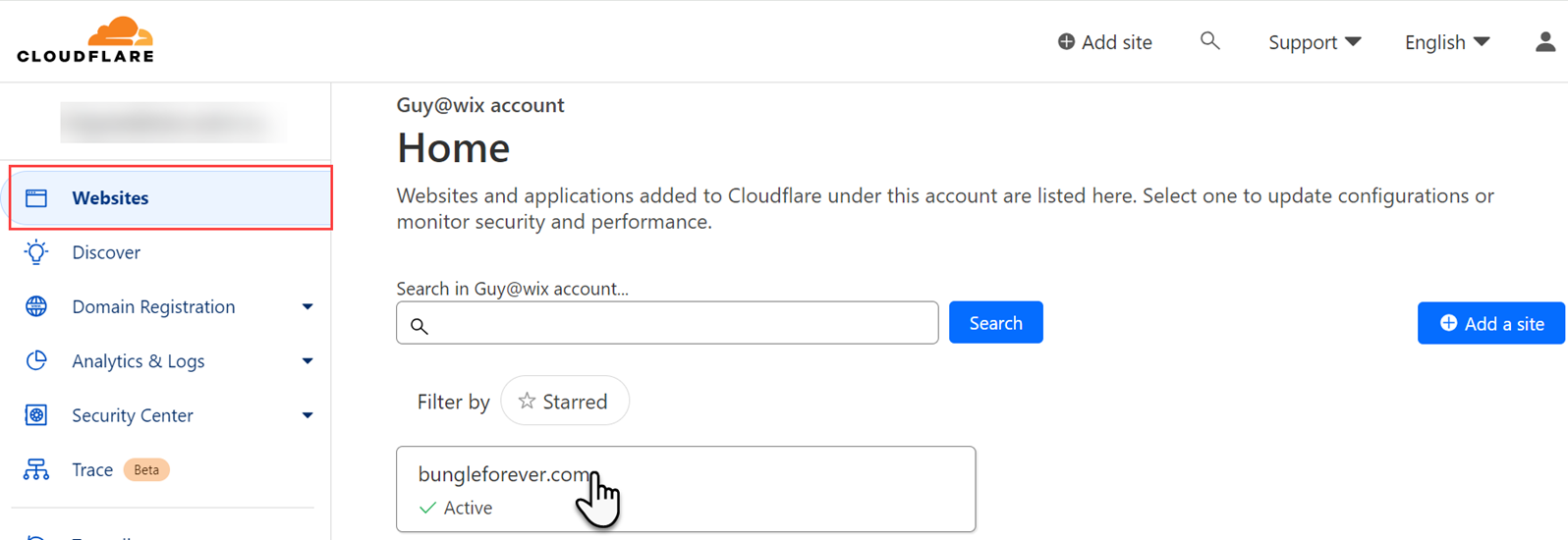
- Öffne den Tab Websites und klicke auf deinen Domainnamen.
- Öffne den Tab „DNS“ und scrolle im Abschnitt für die DNS-Verwaltung nach unten zu deinen A- und CNAME-Einträgen.
- Achte darauf, dass unter „Proxy-Status“ sowohl die A-Einträge als auch die CNAME-Einträge auf Nur DNS eingestellt sind.
Hinweis: Wenn deine Einträge auf Nur DNS eingestellt sind, musst du nichts weiter tun. Deine Domain funktioniert wie gewohnt mit Wix (solange deine DNS-Einträge auch bei deinem Domain-Registrar korrekt konfiguriert sind).