Square als Zahlungsanbieter verbinden
- Square für Online-Transaktionen verbinden
- Cash App Pay als Zahlungsmethode aktivieren
- Clearpay und Afterpay als Zahlungsmethoden aktivieren
- Square für Transaktionen vor Ort (POS) aktivieren
- Häufig gestellte Fragen (FAQs)
Verbinde Square als Zahlungsanbieter, um Kreditkartenzahlungen von deinen Kunden entgegenzunehmen. Mit Square kannst du Zahlungen online, über Cash App Pay oder vor Ort mit POS entgegennehmen. Je nach deinem Standort können deine Kunden auch mit Afterpay oder Clearpay in 4 zinsfreien Raten zahlen.
| Allgemeine Informationen | |
|---|---|
Unterstützte Länder | USA, Kanada, Australien, Irland, Frankreich, Vereinigtes Königreich, Falklandinseln, Japan. |
Unterstützte Zahlungsmethoden | Kreditkarte/Debitkarte, Cash App Pay, POS und Afterpay/Clearpay. |
Akzeptierte Währungen | CAD, GBP, FKP, AUD, YEN, EUR, USD. Hinweis: Die Währung in deinem Konto von Wix muss mit der Währung in deinem Square-Konto übereinstimmen.
Wenn die Währungen nicht übereinstimmen, kann Square die Transaktionen ablehnen. Erfahre hier mehr darüber, wie du
deine Währung änderst. |
Transaktionsgebühren | Die Gebühren können je nach Land und Zahlungsmethode variieren. Wir empfehlen dir, die aktuellen Gebühren direkt bei
Square zu prüfen. |
Mindestzahlungsbetrag | Square: 0,49 $ Cash App Pay: 1 $ |
Dein Konto verwalten | Weitere Informationen zu Auszahlungsplänen, Rückerstattungen an Kunden, Anfechtungen von Rückbuchungen und anderen Themen findest du im
Hilfecenter von Square. |
Square für Online-Transaktionen verbinden
- Öffne den Bereich Zahlungen entgegennehmen in deiner Website-Verwaltung.
Tipp: Überprüfe deinen Unternehmensstandort oben rechts. Wenn er nicht stimmt, klicke auf das Dropdown-Menü und ändere ihn. - Klicke auf Weitere Zahlungsoptionen anzeigen.
- Klicke neben Drittanbieter für Kredit- oder Debitkartenzahlungen auf Optionen anzeigen.
- Klicke neben Square auf Verbinden.

Wähle eine Option aus:
Cash App Pay als Zahlungsmethode aktivieren
Um Cash App Pay zu verbinden:
- Öffne den Bereich Zahlungen entgegennehmen in deiner Website-Verwaltung.
- Klicke auf Verwalten neben Square.
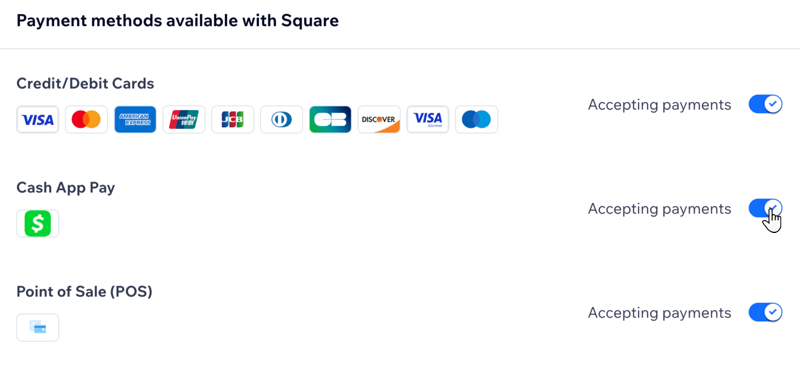
- Mit den Schiebereglern kannst du Cash App Pay aktivieren oder deaktivieren.
- Checkout auf Mobilgeräten: Das System leitet Kunden beim Checkout auf Mobilgeräten automatisch zur Cash App Pay-App weiter. Dort können sie sich reibungslos authentifizieren. Danach kehren sie ohne weitere Schritte zu deiner Website zurück.
- Checkout auf Desktop-Geräten: Kunden an Desktop-Geräten authentifizieren sich, indem sie einen QR-Code mit ihrem Mobilgerät scannen.
Clearpay und Afterpay als Zahlungsmethoden aktivieren
Afterpay ist in den USA, Kanada und Australien verfügbar. Clearpay ist dieselbe Zahlungsmethode unter einem anderen Namen und im Vereinigten Königreich verfügbar. Welche Zahlungsmethoden verfügbar sind, hängt möglicherweise von deinem Standort ab.
Mit Afterpay und Clearpay können deine Kunden in 4 zinsfreien Raten bezahlen. Aktiviere diese Zahlungsmethoden in deinen Zahlungseinstellungen bei Square.
Um Afterpay oder Clearpay zu aktivieren:
Öffne den Bereich Zahlungen entgegennehmen in deiner Website-Verwaltung.
Klicke auf Verwalten neben Square.
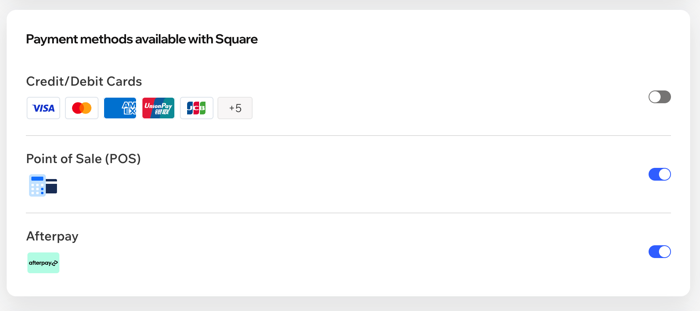
Verwende die Schieberegler, um je nach Standort Afterpay oder Clearpay zu aktivieren oder zu deaktivieren.
Square für Transaktionen vor Ort (POS) aktivieren
Um POS zu aktivieren:
- Öffne den Bereich Zahlungen entgegennehmen in deiner Website-Verwaltung.
- Klicke auf Verwalten neben Square.
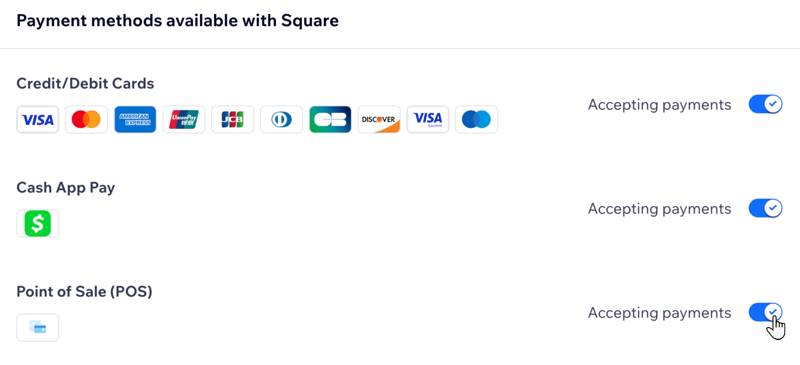
- Verwende den Schieberegler, um die Verkaufsstelle (POS) zu aktivieren oder zu deaktivieren.