
CMS: Den Verlauf eines Elements ansehen und wiederherstellen
Stelle mit dem Elementverlauf eine frühere Version eines Sammlungselements wieder her. Jedes Mal, wenn du ein Element erstellst, speicherst oder veröffentlichst, speichert das CMS eine Version davon. Du kannst den Verlauf eines Elements jederzeit öffnen. Vergleiche eine frühere Version mit der aktuellen Version und stelle die gewünschte Version wieder her. So kannst du ein einzelnes Element zurückholen, ohne ein Backup deiner gesamten Sammlung wiederherzustellen.
Wir veröffentlichen diese Funktion nach und nach. Sie ist noch nicht in allen Konten von Wix verfügbar.
Den Verlauf eines Elements ansehen und wiederherstellen
Öffne den Verlauf eines Elements, um alle Versionen zu sehen. Die neueste Version steht ganz oben. Bei jeder Version siehst du den Speicherzeitpunkt und die Person, die sie gespeichert hat. Klicke auf eine Version, um sie mit deiner aktuellen Version zu vergleichen. Stelle sie wieder her, wenn du zu ihr zurückkehren möchtest.
Um den Verlauf eines Elements anzusehen und wiederherzustellen:
Öffne den Bereich CMS in deiner Website-Verwaltung. Alternativ kannst du in deinem Editor auf das Symbol für CMS
 klicken. Klicke dann auf Deine Sammlungen.
Klicke auf die entsprechende Sammlung.
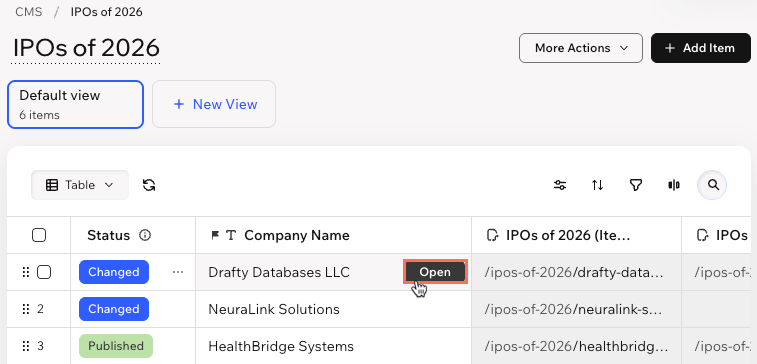
Fahre mit der Maus über das entsprechende Element. Klicke dann auf Öffnen.
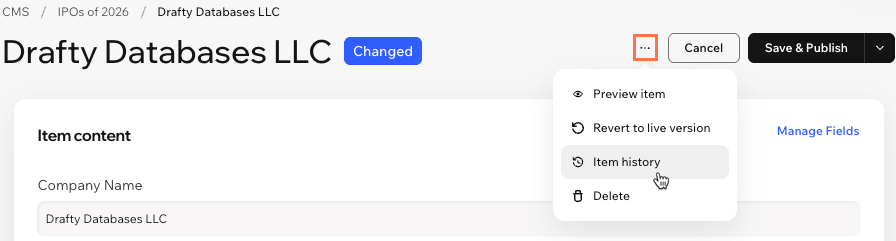
Klicke neben dem Namen des Elements auf das Symbol für Weitere Aktionen und wähle Elementverlauf aus.
 und wähle Elementverlauf aus.
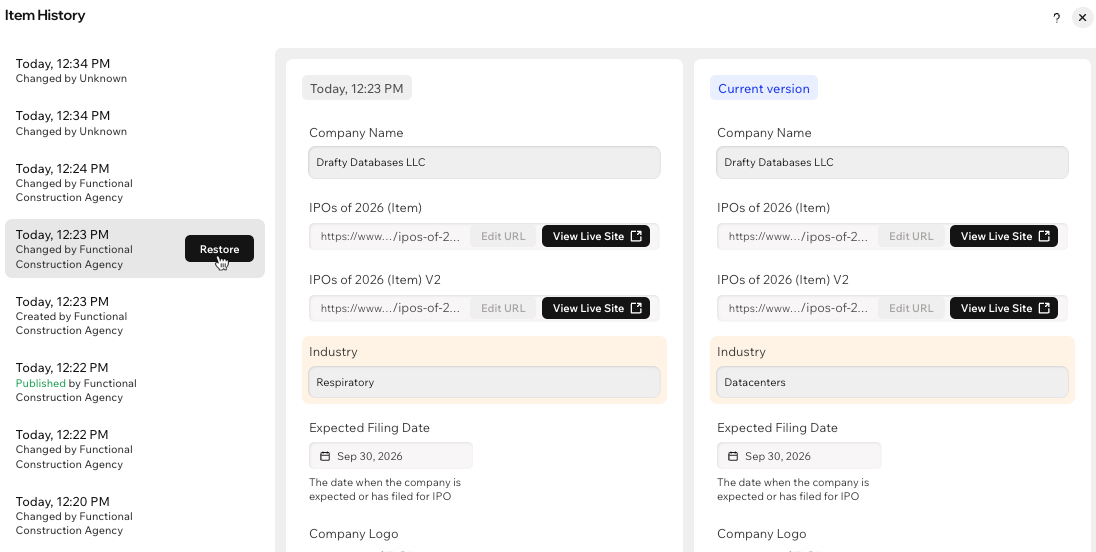
Klicke auf die Version, die du vergleichen möchtest. Die Version erscheint in der linken Spalte. Der Zeitstempel kennzeichnet sie.
Überprüfe die hervorgehobenen Felder. In diesen Feldern unterscheiden sich die Werte der beiden Versionen.
Klicke auf Wiederherstellen, um diese Version zurückzuholen. Klicke dann zur Bestätigung auf Wiederherstellen.
Veröffentliche die wiederhergestellten Inhalte. Gehe dabei je nachdem, wie deine Sammlung Änderungen veröffentlicht, wie folgt vor:
Sammlungen, die Änderungen zuerst als Entwurf speichern: Deine Sammlung speichert die wiederhergestellten Inhalte, veröffentlicht sie aber noch nicht. Klicke auf Speichern & veröffentlichen, wenn du sie veröffentlichen möchtest. Bis dahin bleiben deine bereits veröffentlichten Inhalte online.
Sammlungen, die Änderungen sofort veröffentlichen: Die wiederhergestellten Inhalte ersetzen die aktuelle Version und gehen sofort live. Das Element behält seinen aktuellen Status.
Häufig gestellte Fragen (FAQs)
Klicke unten, um mehr über den Elementverlauf zu erfahren.