


Base44 Payments: Abonnements erstellen und verwalten
In diesem Artikel
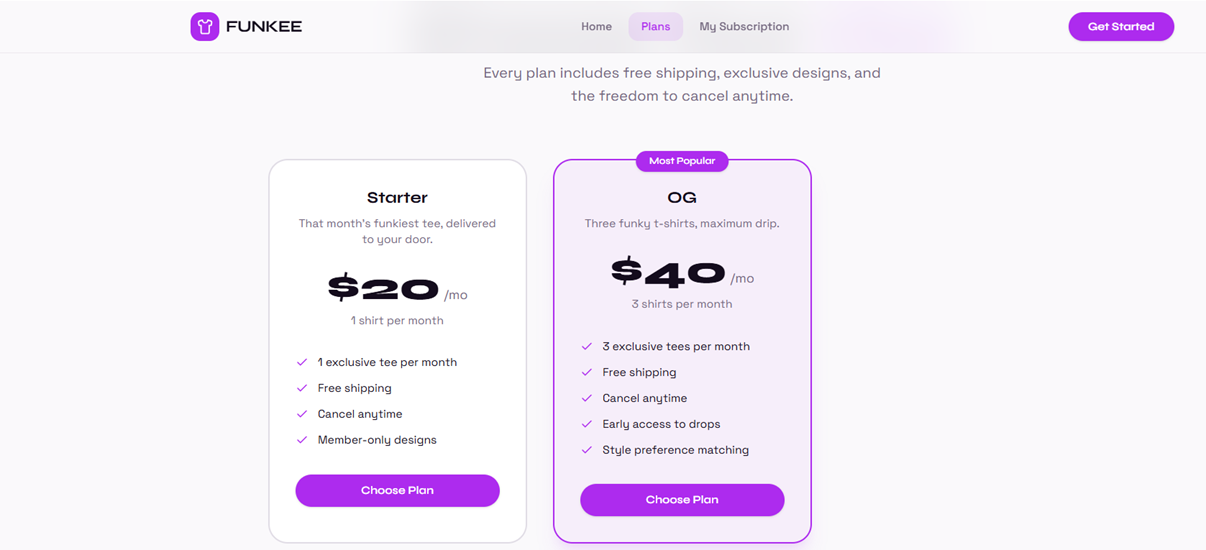
- Ein Abonnement erstellen
- Deine Abonnements einsehen
- Eine Kulanzzeit festlegen
- Ein Abonnement kündigen
- Eine Zahlung zurückerstatten
Wix Payments ist der Zahlungsanbieter hinter Base44 Payments. Wenn du Base44 Payments by Wix verknüpft hast, gelten alle Verweise auf Wix Payments in diesem Artikel auch für dein Zahlungskonto.
Wenn du Wix Payments in deiner Base44-App verknüpft hast, kannst du deinen Kunden Abonnement-Zahlungen anbieten. Wenn du Produkte als Abo-Service verkaufst, kannst du regelmäßige Einnahmen erzeugen und einen treuen Kundenstamm aufbauen. Du kannst deine Abonnementzahlungen in der Wix Payments-Kontoübersicht in deiner Base44-App verwalten.
Ein Abonnement erstellen
Bevor du loslegst:
Verknüpfe Wix Payments als Zahlungsanbieter in deiner Base44-App, um Zahlungen für Abonnements entgegenzunehmen.
- Melde dich bei Base44 an.
- Öffne deinen App-Editor.
- Bitte den KI-Chat, Abonnementzahlungen für deine App einzurichten. Du kannst zum Beispiel eingeben: „Aktiviere Zahlungen für Abonnements“.
Tipp: Gib dem Chat so viele Details wie möglich darüber, welche Produkte du als Abonnements einrichten möchtest. Füge relevante Informationen hinzu, z. B. Preis und Zahlungsintervall.
Deine Abonnements einsehen
Jedes Mal, wenn Kunden ein Produktabonnement in deiner App kaufen, wird es auf der Seite für Abonnements in der Zahlungsverwaltung deiner App angezeigt.
- Melde dich bei Base44 an.
- Öffne deinen App-Editor.
- Klicke auf Dashboard.
- Klicke auf Übersicht.
- Klicke neben Zahlungen auf Verwalten, um die Zahlungsverwaltung zu öffnen.
- Klicke auf Abonnements.
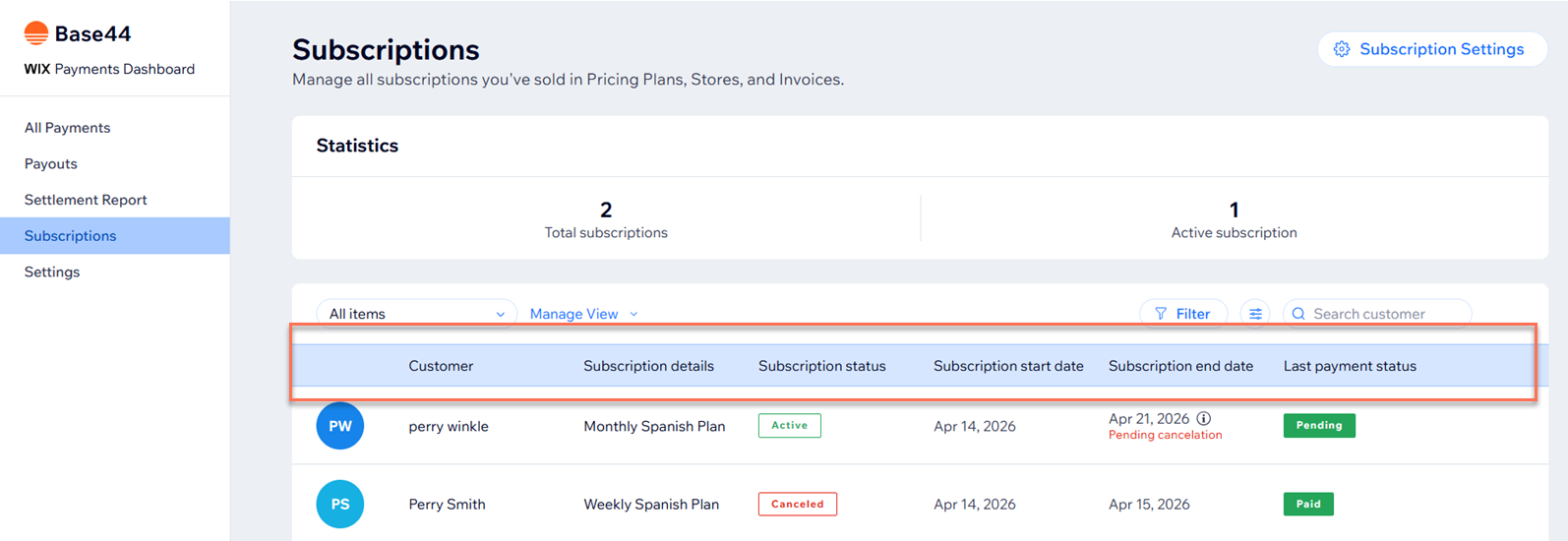
- Klicke auf ein Abonnement, um weitere Informationen wie Kundeninformationen und einen detaillierten Verlauf des Abonnements einzusehen.
Eine Kulanzzeit festlegen
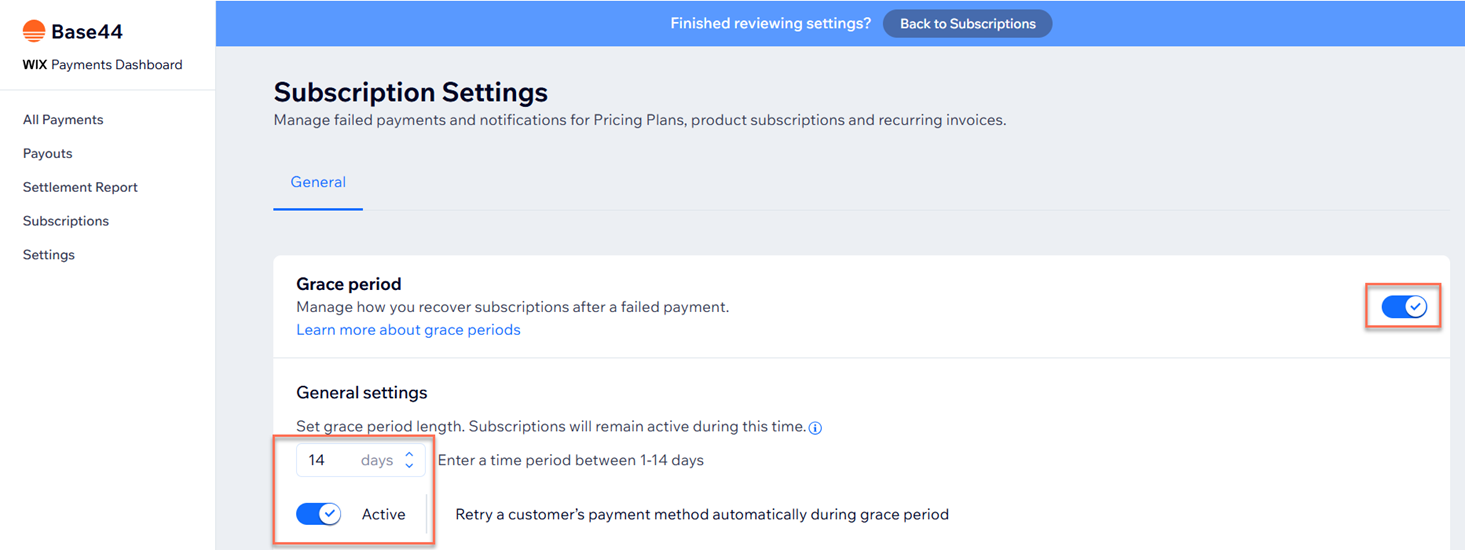
Lege eine Kulanzzeit fest, um Kunden mehr Zeit zu geben, wenn die regelmäßige Zahlung für ihr Abonnement fehlschlägt. Das ist die Zeit, in der sie die Zahlung erneut vornehmen müssen, bevor ihr Abonnement automatisch gekündigt wird. Während der Kulanzzeit haben deine Kunden weiterhin Zugriff auf alle Vorteile ihrer Abonnements.
Diese Einstellung gilt für alle Abonnements. Wenn der Abrechnungszeitraum eines Abonnements kürzer ist als der von dir gewählte Zeitraum, ist der Kulanzzeitraum so lang wie der Abrechnungszeitraum des Abonnements.
Wenn du wiederkehrende Versuche aktivierst, versucht das System, für die Dauer der Kulanzzeit alle 24 Stunden über die angegebene Zahlungsmethode des Kunden automatisch Geld einzuziehen.
- Melde dich bei Base44 an.
- Öffne deinen App-Editor.
- Klicke auf Dashboard.
- Klicke auf Übersicht.
- Klicke neben Zahlungen auf Verwalten, um die Zahlungsverwaltung zu öffnen.
- Klicke auf Abonnements.
- Klicke auf Abonnement-Einstellungen.
- Aktiviere den Schieberegler neben Kulanzzeit.
- Gib die Dauer des Kulanzzeitraums für Kunden an, die ihre wiederkehrenden Zahlungen verpassen.
- Klicke auf den Schieberegler neben Die Zahlungsmethode eines Kunden während des Kulanzzeitraums automatisch erneut belasten, um auszuwählen, wie Zahlungen während der Kulanzzeit erneut eingezogen werden sollen:
- Aktiviert: Das System unternimmt automatisch mehrere Versuche, die Zahlung mit der bestehenden Zahlungsmethode des Kunden einzuziehen.
- Deaktiviert: Das System unternimmt keine weiteren Versuche, Zahlungen mit der bestehenden Zahlungsmethode des Kunden einzuziehen.
Ein Abonnement kündigen
Du kannst das Abonnement eines Kunden jederzeit kündigen. In diesem Fall werden keine neuen Bestellungen im Zusammenhang mit diesem Abonnement mehr erstellt.
- Melde dich bei Base44 an.
- Öffne deinen App-Editor.
- Klicke auf Dashboard.
- Klicke auf Übersicht.
- Klicke neben Zahlungen auf Verwalten, um die Zahlungsverwaltung zu öffnen.
- Klicke auf Abonnements.
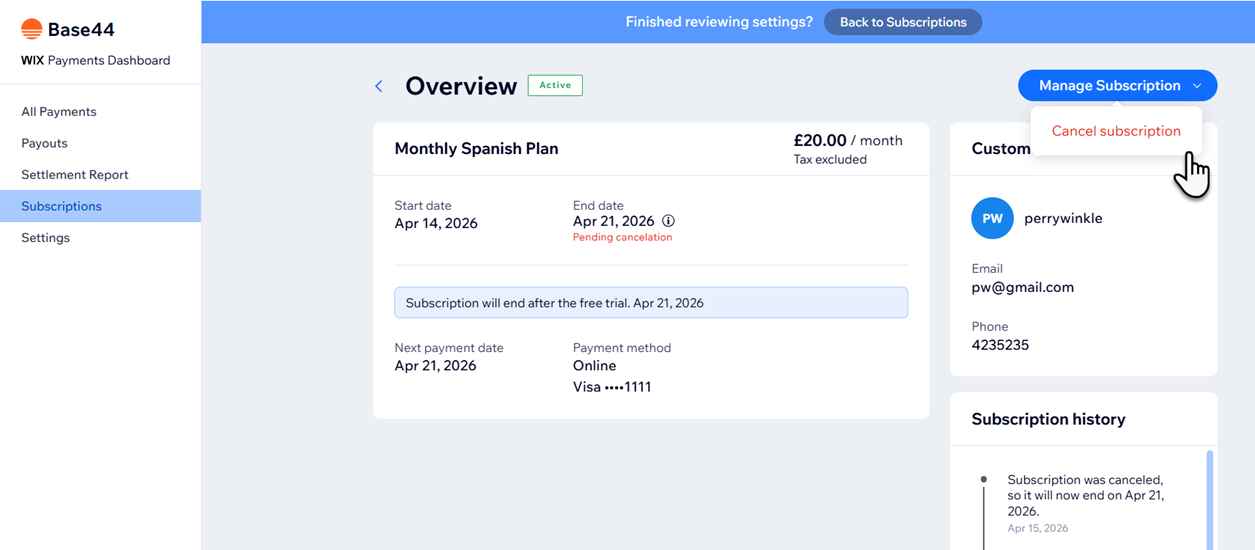
- Klicke auf das Abonnement, das du kündigen möchtest.
- Klicke auf Abonnements verwalten.
- Klicke auf Abonnement kündigen.
Eine Zahlung zurückerstatten
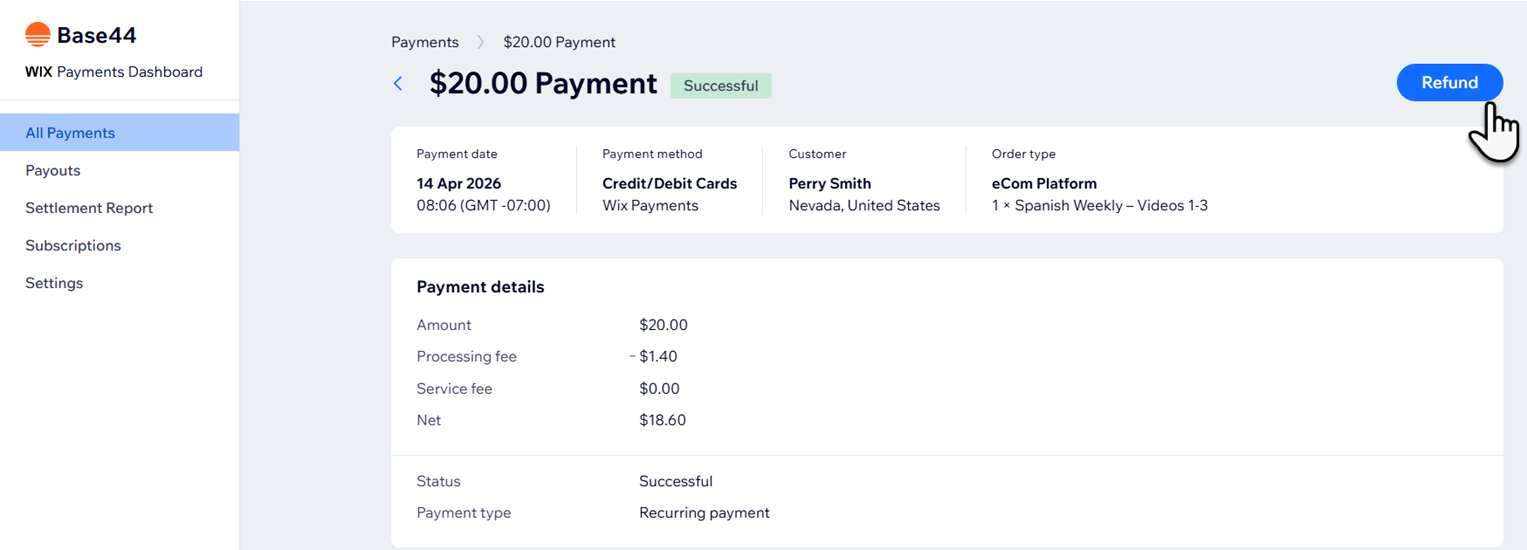
Bei Bedarf kannst du Kunden die gesamte oder einen Teil der Zahlung, die sie über Wix Payments geleistet haben, erstatten. Je nach Finanzinstitut kann es 3–5 Werktage dauern, bis die Rückerstattung auf der Kreditkarte/dem Bankkonto deines Kunden verbucht ist.
- Melde dich bei Base44 an.
- Öffne deinen App-Editor.
- Klicke auf Dashboard.
- Klicke auf Übersicht.
- Klicke neben Zahlungen auf Verwalten, um die Zahlungsverwaltung zu öffnen.
- Klicke auf die Zahlung, die du zurückerstatten möchtest.
- Klicke auf Rückerstattung und bestätige die Rückerstattung.
Wo kann ich Informationen zu den Abonnements meiner Kunden einsehen?
Was passiert, wenn ein Produkt zu Beginn des Abrechnungszeitraums des Abonnements eines Kunden ausverkauft ist?
Kann ich eine Kulanzzeit für fehlgeschlagene Zahlungen einrichten?