


重設預設 A 和 CNAME 紀錄
1 分鐘
您可以透過將 A 紀錄和 CNAME 紀錄更改回預設值來進行重設。若先前曾編輯過 A 和 CNAME 紀錄(例如為了將網域指向外部網站),則可能需要重設。請按照本文步驟將 A 和 CNAME 紀錄還原為原始值。
DNS 紀錄可確保網域對應到正確的網站。當有人在瀏覽器輸入網站地址時,DNS 紀錄會確保將其導向正確的 IP 位址以存取網站。
- A 紀錄(位址紀錄)將網域(網址)指向特定的 IP 位址。例如,將 mystunningwebsite.com 指向寄存伺服器的 IP 位址。
- CNAME(正式名稱)是一種別名紀錄,將替代名稱(別名)指向主要網域(正式網域)。例如,讓 shop.mystunningwebsite.com 指向 mystunningwebsite.com。
重要:
若網域是透過指向方式連結,則不適用這些說明。請聯絡網域註冊商,尋求重設 DNS 紀錄的協助。
影片教學
檢查這段影片教學,或向下捲動以閱讀完整文章。
步驟 1 | 重設預設 A 紀錄
 ,然後選擇管理 DNS 紀錄。
- 點擊儲存,然後在彈出訊息中點擊儲存變更。
步驟 2 | 重設預設 CNAME 紀錄
在與上一步相同的 管理 DNS 紀錄 頁面中:
- 將滑鼠游標懸停在網域前帶有 www. 的 CNAME 紀錄上,然後點擊 編輯。
請留意:若需新增 CNAME 紀錄,請點擊此區段中的 + 新增紀錄。 - 在主機名稱欄位中輸入 www。
- 點擊金額欄位並輸入以下地址:cdn1.wixdns.net
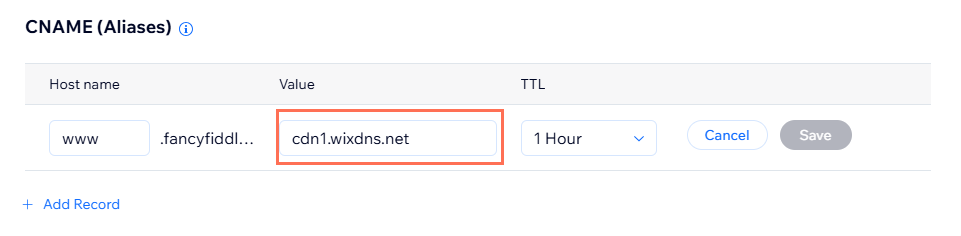
- 點擊儲存,然後在彈出訊息中點擊儲存變更。
下一步:
網域的新 DNS 紀錄最多可能需要 48 小時才能傳播完成並讓網站顯示於全球。瞭解更多關於網域傳播的資訊。