


變更頁面網址
2 分鐘
網站上的每個頁面都有其獨特網址。若變更頁面網址,Wix 會自動建立 301 重新導向,將訪客和搜尋引擎從舊網址引導至新網址。這有助於防止訪客和搜尋引擎在前往舊的損壞連結時遇到 404 錯誤。
變更頁面網址
在編輯器的頁面設定中自訂頁面網址。
若要變更頁面網址:
Wix 編輯器
Studio 編輯器
Wix Harmony 編輯器
- 前往編輯器。
- 點擊編輯器左側的頁面和選單
 。
。 - 點擊相關頁面旁的更多操作圖示
 。
。 - 點擊SEO 基礎資訊。
- 在網址動態資料欄位(頁面網址的最後一部分)下方輸入頁面網址。
- 按鍵盤上的 Enter。
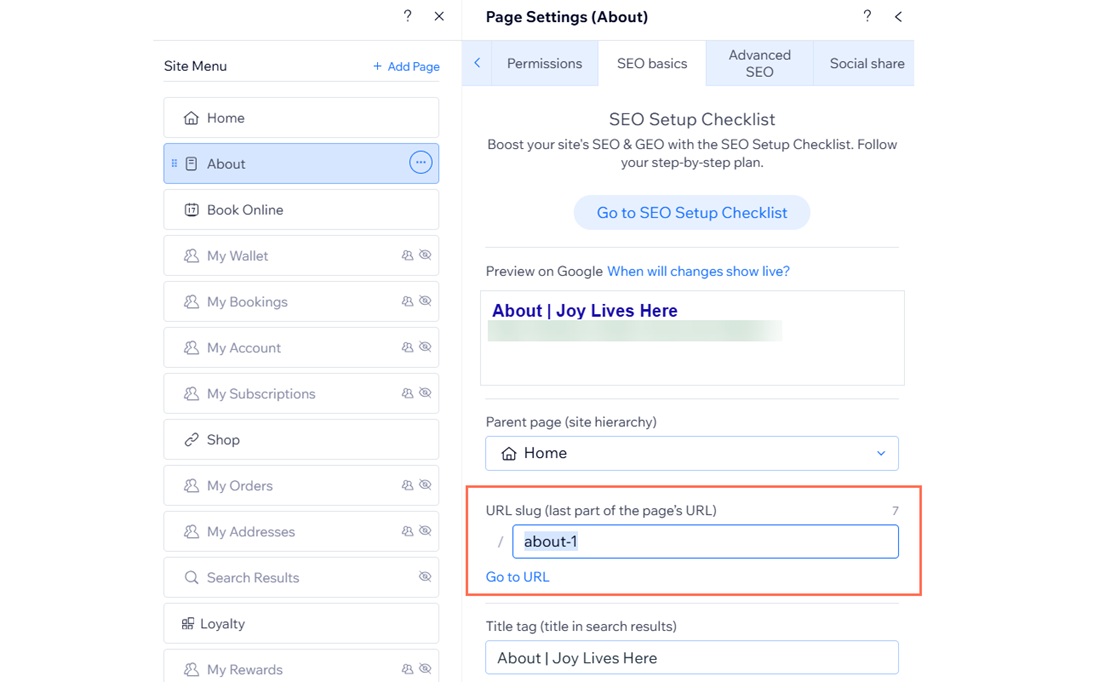
提示:
使用與頁面內容相關的字詞,即可增加該頁面在相關搜尋結果中顯示的機會。
應避免使用的網址路徑
變更網站頁面網址時,請留意網址路徑。部分網址路徑無法用於頁面,因為這些路徑已由 Wix 應用程式使用或保留供 SEO 之用。
頁面應避免使用的網址路徑範例如下:
- apps
- _api
- robots.txt
- sitemap.xml
- feed.xml
- sites
- events(使用 Wix Events 應用程式時)
- event-details(使用 Wix Events 應用程式時)
若嘗試使用這些網址路徑,系統將顯示網址不可用的錯誤。
常見問題
點擊下方問題即可瞭解更多資訊。
變更頁面網址後,如何確保網址已正確更新?
若網址變更未反映在 Google 搜尋結果中,該怎麼辦?