


將網站移至垃圾桶
您可從 網站 頁面將不使用的網站移至垃圾桶資料夾以進行刪除。刪除網站會取消發佈,讓訪客無法在線上存取。若改變主意,在永久刪除前,您有 90 個日子可從垃圾桶恢復網站。
將網站移至垃圾桶(刪除網站)
可直接從網站管理介面將網站移至垃圾桶。
將網站移至垃圾桶:
- 前往網站管理介面。
- 點擊「更多操作」圖示
 。
。 - 點擊移至垃圾桶。
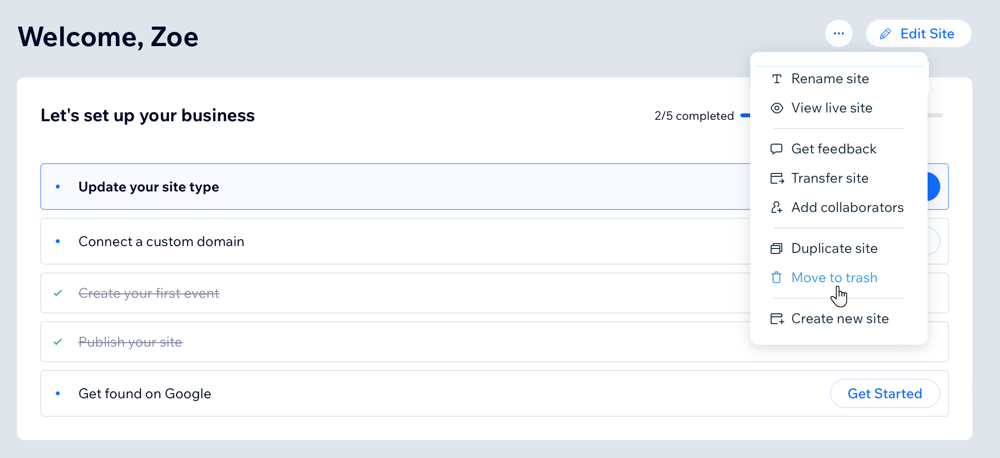
- 點擊移至垃圾桶以進行確認。
將多個網站移至垃圾桶
若要整理「網站」頁面,可一次將多個網站移至垃圾桶資料夾。
若要將多個網站移至垃圾桶:
- 前往帳戶中的網站頁面。
- 點擊右上角的清單圖示
 。
。

- 勾選想要移至垃圾桶的網站旁核取方塊。
- 點擊移至垃圾桶。
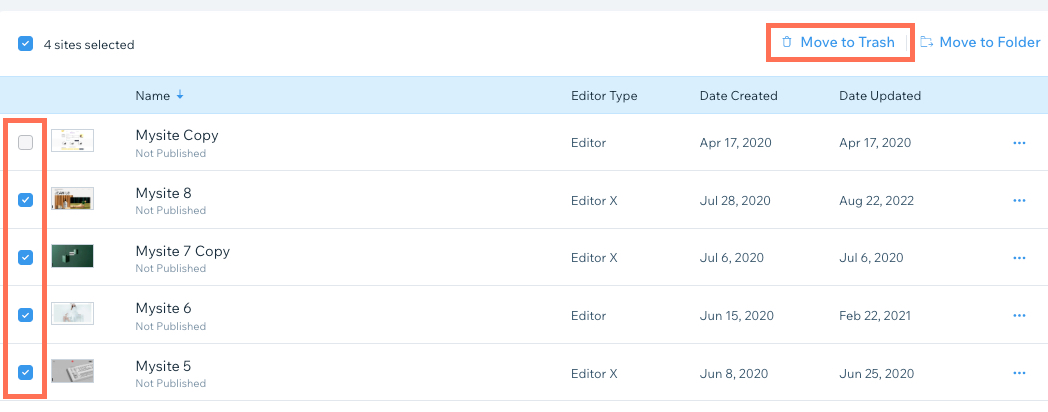
從垃圾桶恢復網站
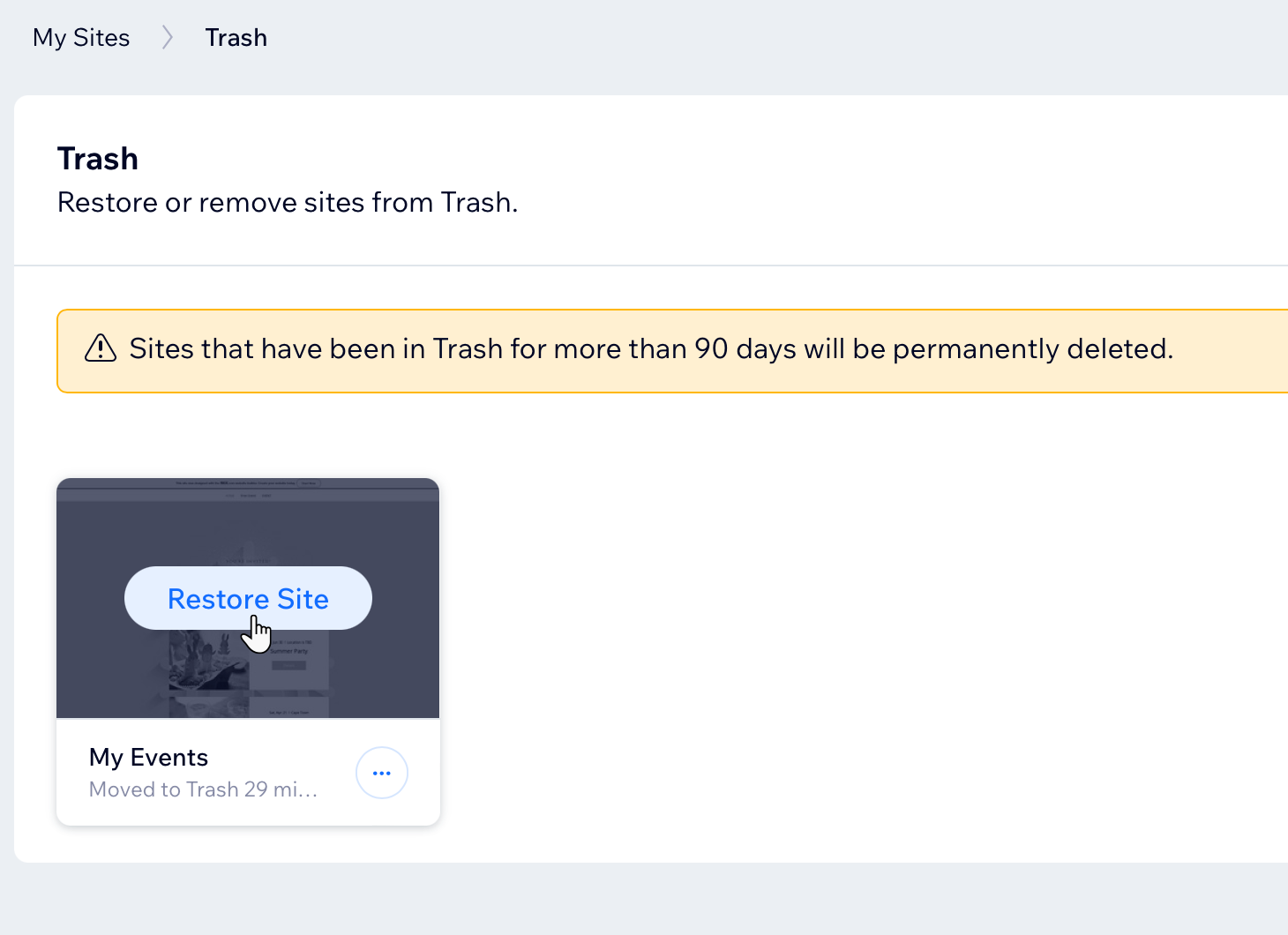
若不小心刪除網站或決定再次使用,可從垃圾桶資料夾恢復網站。在永久刪除前,您有 90 個日子可從垃圾桶恢復網站。
請注意:
從垃圾桶還原網站後,系統不會自動發佈。請務必開啟網站編輯器並發佈,即可讓網站重新上線。
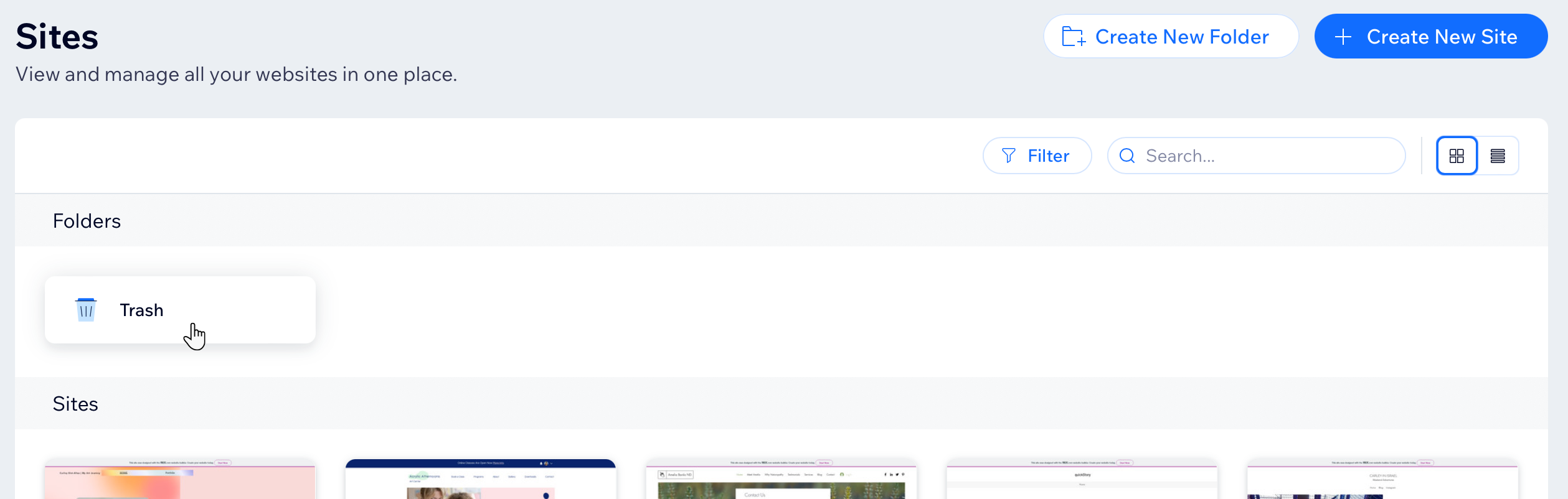
在「網站」頁面選擇使用的檢視方式,即可了解如何存取垃圾桶資料夾並恢復網站。
從垃圾桶恢復網站:
格線檢視
清單檢視
常見問題
點擊下方問題以瞭解更多資訊。
將網站移至垃圾桶後,該如何處理網域?
是否可以刪除具有作用中第三方應用程式訂閱的網站?
網站是否隨時都能從垃圾桶恢復?
為什麼我無法使用將網站移至垃圾桶的選項?
