
Wixel:建立及使用角色
3 分鐘
角色是可重複使用的人物,可建立角色並用於任何設計。例如,為品牌製作吉祥物並新增至每篇社交文章,或為生日派對建立角色,並用於邀請函、卡片和標誌。
提示:
建立及使用角色的相關操作會使用 AI 點數。
在一個專案中建立的角色可用於其他所有專案。
建立角色
輸入角色的外觀和個性詳細資料來建立角色,並確認系統產生的外觀。
若要建立角色:
在文字方塊中傳送「我想建立新角色」指令。
點擊「產生」圖示
 。
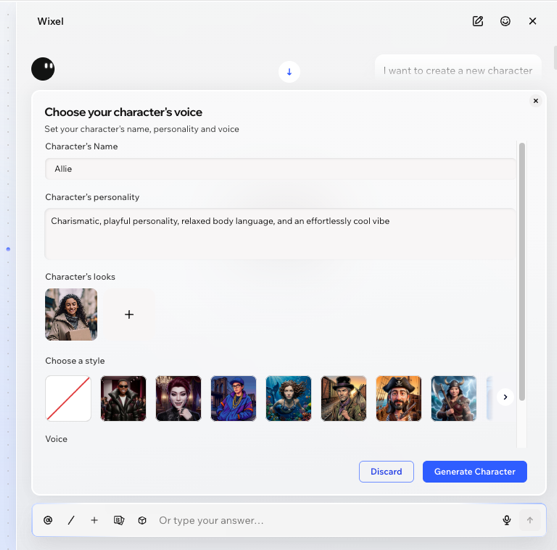
輸入角色的詳細資料:
角色名稱:輸入角色名稱。
角色個性:描述角色的外觀、行為和說話方式。這些資訊會影響角色的舉止,例如姿態和表情。
角色外觀:上傳能呈現理想角色外觀的圖片。
選擇樣式:選擇視覺樣式,決定角色的穿著和拍攝呈現方式。
聲音:選擇預設聲音或「無聲音」。
提示:點擊「預覽」圖示 ,即可聆聽各種聲音的效果。
點擊「產生角色」。
檢視角色外觀。
點擊「返回」調整詳細資料,或點擊「使用角色」確認外觀並儲存角色。
提示:
上傳的圖片會建立角色的身分,輸入的個性描述則會塑造角色風格。若要變更外觀,請告訴 Wixel Agent 想調整的部分。
將角色新增至設計
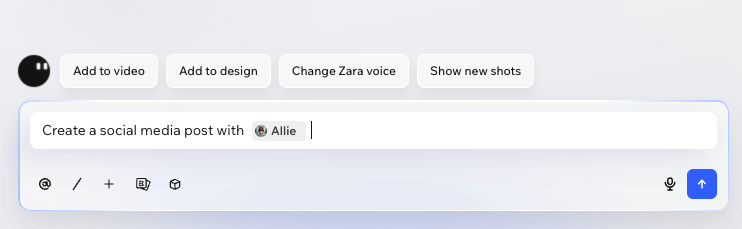
在聊天中提及角色,即可將角色新增至任何設計,例如圖片、影片或投影片。
若要將角色新增至設計:
- 前往 Wixel 中的專案。
- 開啟與 Wixel Agent 的聊天。
- 點擊「提及」圖示
 ,或在聊天中輸入「@」,然後選擇要使用的角色。
- 說明希望角色在相關設計中執行的動作。
管理角色
您可以變更角色、賦予角色全新造型,或從角色清單中刪除角色。
若要管理角色:
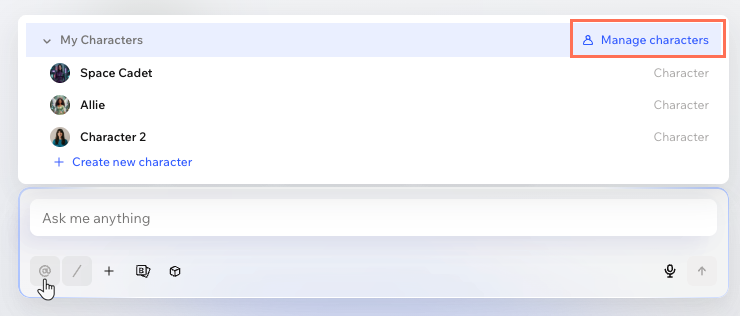
點擊「提及」圖示
,或在聊天中輸入「@」,然後選擇要使用的角色。點擊「管理角色」。
將游標移至相關角色上,然後選擇要執行的操作:
產生角色:將角色新增至設計。
編輯角色:變更角色的名稱、個性、樣式或聲音。
刪除:從帳戶中移除角色。點擊「更多操作」圖示
 ,再點擊「刪除」。在視窗中點擊「刪除」進行確認。
注意:
編輯角色時,Wixel Agent 會詢問要更新角色,還是另存為複本。更新角色會取代角色目前的造型。
常見問題
點擊下方問題,深入了解角色。
角色一定要有聲音嗎?
角色會有哪些造型?
如果角色的其中一種造型不正確,該怎麼辦?