


Wix 編輯器:在所有頁面顯示元件
1 分鐘
將元件設定為在所有頁面顯示,即可在網站的每個頁面使用相同的元件。這是讓所有頁面顯示內容的絕佳方式,無需個別複製並自訂元件。
在所有頁面顯示元件
您可從各元件的右鍵選單中開啟 在所有頁面顯示 選項。
若要將元件顯示於所有頁面:
- 前往編輯器。
- 右鍵點擊元件。
提示:若要在 Mac 上存取右鍵選單,請按住鍵盤上的 Control 金鑰並點擊相關元件。 - 啟用 在所有頁面顯示 切換開關。
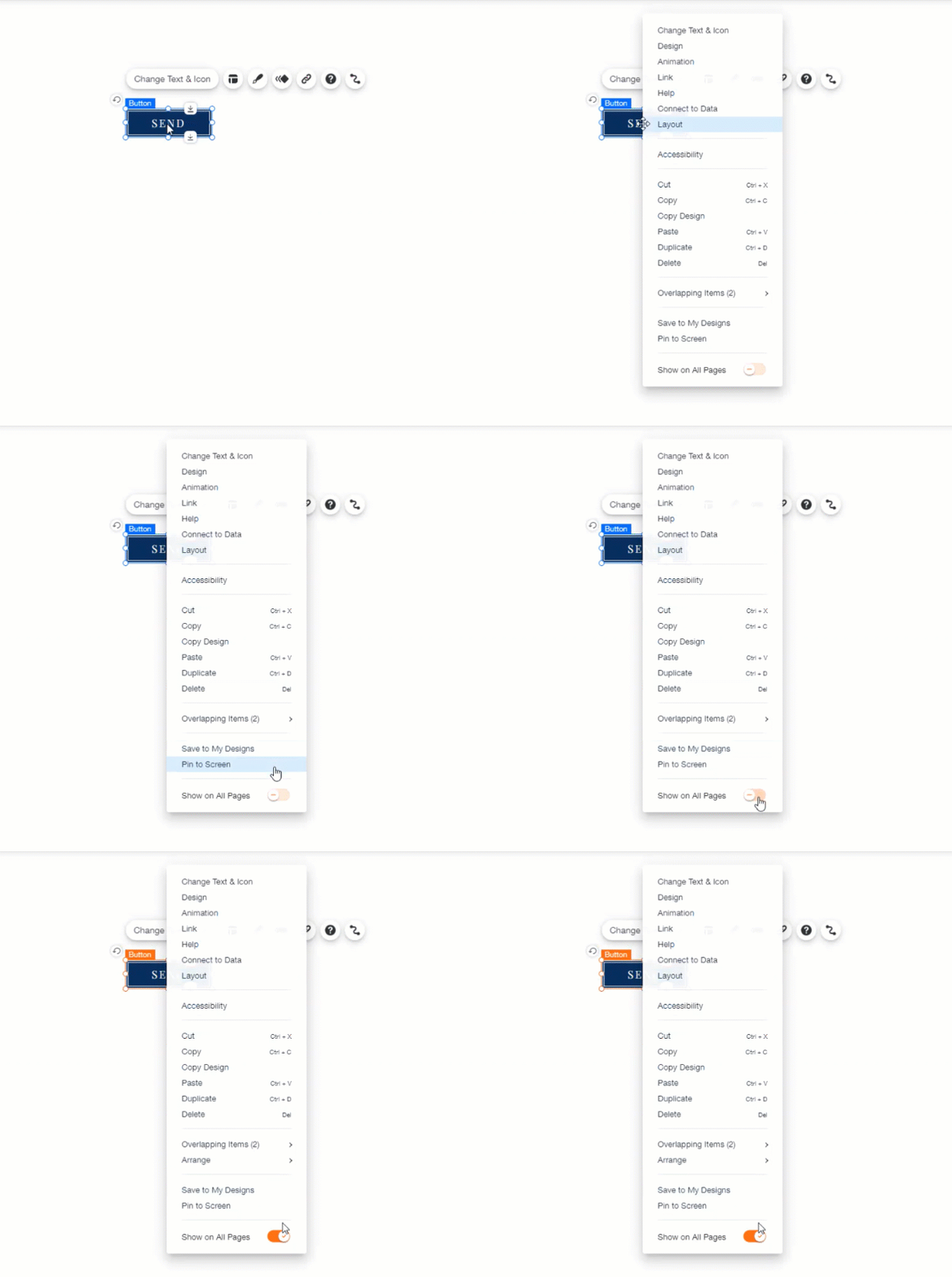
提示:
您也可以點擊 編輯器工具列 中的 在所有頁面上顯示 切換開關。
更多關於在所有頁面顯示元件的資訊
當元件顯現於特定地點時,在所有頁面顯示 切換開關會被停用或不會顯現。例如,您無法在放置於容器元件(方塊、條紋、投影片放映等)內的元件上啟用此切換開關。
「在所有頁面顯示」切換開關不會顯現於:
- 設定為僅在部分頁面顯現的重複器。
- 放置在網站頁首或頁尾的元件。這些區域會自動設定為在所有頁面顯示。
- 預設設定為在所有頁面顯示的應用程式(例如 Wix Chat)。
- 設定為僅在單一頁面顯示的應用程式(例如 Wix Stores)。
- 會員列及其內部的元件,因為其設定為僅在部分頁面顯現。
便箋:
- 在行動版網站上,設定為在所有頁面顯示的元件會根據其地點和功能,成為頁首、頁尾或行動裝置選單的一部分。您可以在頁首、頁尾和行動裝置選單之間移動元件。
- 沒有頁首或頁尾的頁面不會顯示設定為在所有頁面顯示的元件。
- 在頁面主體中設定為在所有頁面顯示的元件不會出現在圖層面板中。