


Wix 編輯器:使用編輯器格線
2 分鐘
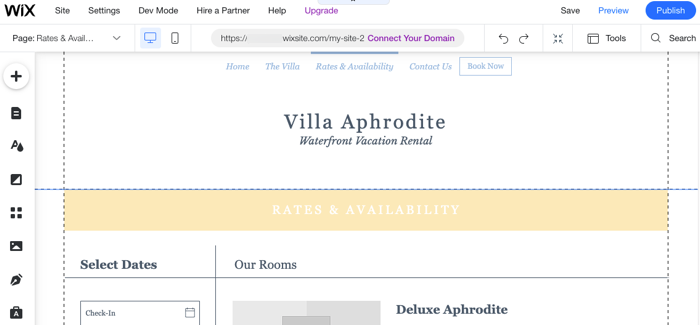
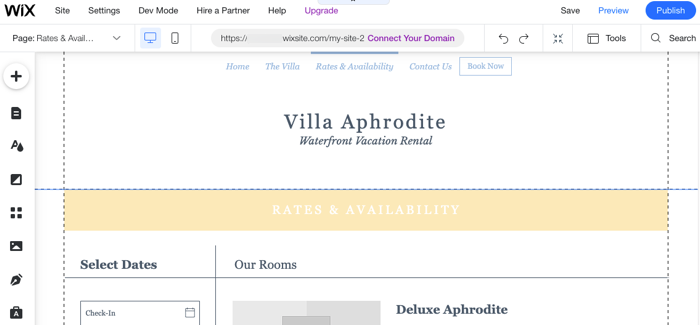
格線是編輯器內的虛線,可協助確保訪客在各種畫面尺寸下都能看到內容。請將所有元件放置在格線之間,以防止在較小裝置上出現檢視問題(例如元件遭到裁切)。
格線僅在編輯器內顯示,若有需要,隨時可以將其停用。
格線如何運作?
訪客在已上線網站上看不到格線。格線僅作為引導,協助您更好地進行網站地圖規劃與設計。
請務必將所有內容放置在垂直格線內,以確保內容在不同瀏覽器和裝置上皆可見。放置在垂直格線之外的元件可能會在平板和較小畫面上遭到裁切。
全寬度元件
提示:
格線內的頁面寬度固定為 980 像素。頁面高度並非取決於格線,而是取決於頁面內容。
啟用或停用編輯器格線
您可直接從編輯器頂部列隨意啟用或停用格線。只需在工具下拉選單中勾選或取消勾選核取方塊即可。
若要啟用或停用編輯器格線:
- 點擊編輯器頂部的工具
 。
。 - 勾選或取消勾選格線核取方塊。

欄格線
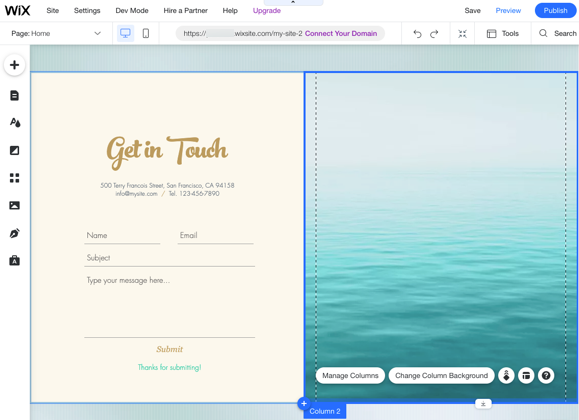
欄擁有獨立於編輯器格線之外的格線。與編輯器格線相同,應將內容放置在欄的垂直格線內,以確保內容在不同裝置和瀏覽器上正常顯現。
欄格線會覆寫編輯器格線。這代表只要元件位於欄格線內,即可將其放置在編輯器垂直格線之外。
如何區分格線?

常見問題
以下是關於編輯器格線的常見問題。點擊問題即可閱讀答案:
無法在編輯器中看到格線,為什麼?
若將元件放置在格線外會發生什麼事?
格線之間的實際寬度是多少?