
Wix Studio:刪除工作空間
4 分鐘
若不再需要 Wix Studio 工作空間,可將其刪除。工作空間一經刪除便無法復原,其中的所有專案、設定和資料也會一併移除。如果這是唯一加入的工作空間,刪除後也會關閉 Wix 帳戶。
注意:
只有工作空間擁有者可以刪除工作空間。
步驟 1|取消或轉移進階訂閱
刪除工作空間前,請關閉自動續訂,或轉移與該工作空間連結的所有進階方案、訂閱或網域,無需等待這些項目到期。
點擊下方相關選項,了解更多資訊。
取消進階服務
 。
轉移進階網站和服務
僅轉移網域
步驟 2|從工作空間移除其他網域
若網域購自 Wix,請取消或轉移該網域(詳見步驟 1)。若已連結外部網域,請按照以下步驟移除。
若要從工作空間移除網域:
- 前往「網域」頁面。
- 點擊相關網域旁的「網域操作」圖示
 。
- 點擊「從 Wix 移除」。
步驟 3|將網站移至垃圾桶或轉移網站
接著,選擇如何處理此工作空間中擁有的網站。將每個網站移至垃圾桶,或轉移至其他 Wix 帳戶,讓網站繼續運作。
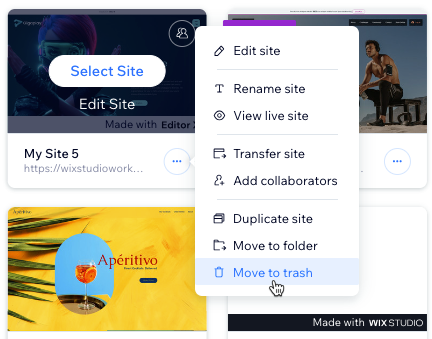
若要將網站移至垃圾桶:
- 前往工作空間的「網站」頁面。
- 點擊相關網站旁的「更多操作」圖示 。
- 點擊「移至垃圾桶」。
- 點擊「移至垃圾桶」即可確認。
- 為此工作空間中的所有其餘網站重複上述步驟。
步驟 4|刪除工作空間
關閉進階訂閱的自動續訂,並移除所有已連結的網域後,即可刪除工作空間。
若要刪除工作空間:
(選填)從「選擇原因」下拉式選單中選擇相關選項。
(選填)輸入想分享的其他意見回饋。
輸入密碼(若帳戶強制使用單一登入,請略過此步驟)。
點擊「刪除工作空間」。
再次點擊「刪除工作空間」以確認。
常見問題
點擊下方問題,深入了解刪除工作空間。
刪除工作空間後會發生什麼事?
可以復原已刪除的工作空間嗎?
可以刪除工作空間並保留內容備份嗎?
不是擁有者也可以刪除工作空間嗎?
刪除工作空間會移除所有相關團隊成員嗎?
是否可以暫時停用工作空間,而不將其刪除?
刪除工作空間時發生錯誤