


Wix Studio:建立代理商檔案
只有 Studio 夥伴可以建立代理商檔案。如果尚未成為夥伴,請了解如何加入 Wix 夥伴計劃。
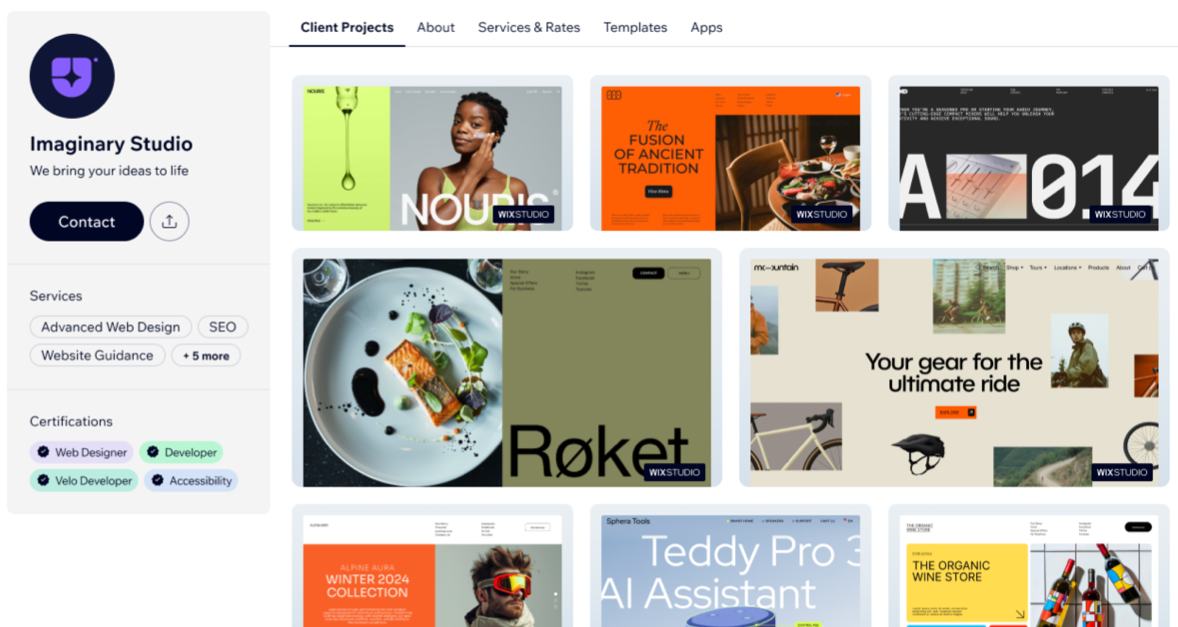
代理商檔案是可分享的頁面,可展示代理商的作品、資歷、聯絡資訊、認證、服務、價格等內容。此檔案專為希望建立專業信譽、吸引更多客戶並加速成長的代理商和Studio 夥伴設計,也是Wix Studio 社群的一部分。您可直接在 Studio 工作空間中建立及編輯代理商檔案。
專業的代理商檔案有助於在潛在客戶中脫穎而出,並集中展示技能、經驗和品牌,所有內容都整合在同一個可分享連結中。
實用資訊:
如果先前已加入 Marketplace 並擁有 Wix Marketplace 個人檔案,系統會自動將資訊移轉至代理商檔案。
建立代理商檔案
在 Studio 工作空間中設定代理商檔案,向潛在客戶充分展現代理商的優勢。編輯時,可隨時點擊代理商檔案頁面頂端的「儲存」按鈕來儲存進度。
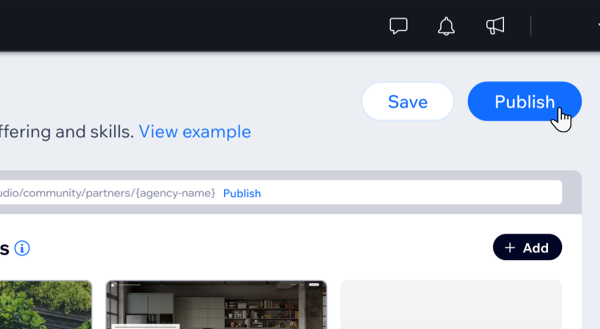
若要發布代理商檔案並取得可分享的網址,請先填寫以下必填欄位:「代理商名稱」、「標誌」、「代理商標語」、「關於」、「地點」、「支援的語言」、「商業網站」和「建站平台」。
建立代理商檔案:
- 前往「代理商檔案」 (位於 Studio 工作空間中)。
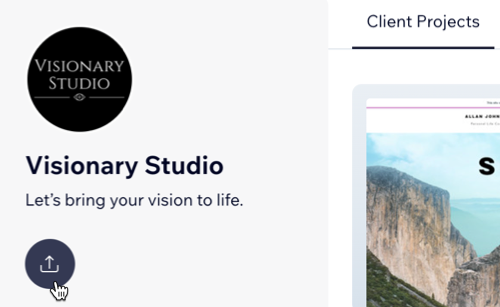
- 點擊左上方的「上傳圖片」圖示
 ,上傳代理商標誌。
提示:若要獲得最佳效果,請上傳至少 190 × 190 像素、背景為淺色的高畫質圖片。 - 將基本資訊新增至檔案:
- 名稱:將游標移至「代理商名稱」上,然後點擊「編輯代理商名稱」圖示
 。
。
注意:系統會根據代理商名稱自動產生代理商檔案網址,且無法變更。 - 標語:點擊「新增標語」,並撰寫一段能讓潛在客戶留下印象的簡短代理商描述。
- 關於:將游標移至「關於」區段上,然後點擊「編輯關於」圖示
 ,新增代理商資訊。
- 名稱:將游標移至「代理商名稱」上,然後點擊「編輯代理商名稱」圖示
- 填寫「一般資訊」下的相關資訊:
- 地點:開始輸入,然後從下拉式選單中選擇商家所在地點。
- 支援的語言:開始輸入,然後從下拉式選單中選擇最多 3 種語言。
- 社交連結:在 LinkedIn、Facebook 和 Instagram 欄位中輸入社交連結。
- 商業網站:點擊「商業網站」,然後輸入商家網址。
- 建站平台:點擊「平台:Wix」,然後選擇適用的核取方塊(Wix、Wix Studio 或兩者皆選)。
- (選填)新增更多服務和專案資訊,進一步完善檔案:
新增專案至檔案
新增服務與價格
6. 點擊儲存或發布。
備註: 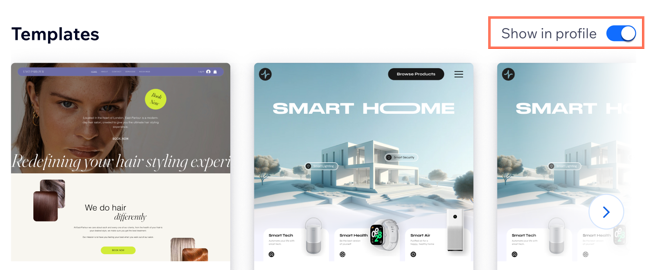
- 如果是歐盟境內的賣家,或向歐盟境內的客戶銷售,則必須在代理商檔案中提供額外詳細資料。請點擊「歐盟境內的賣家」下方的「新增詳細資料」,並填寫相關資訊。深入了解如何在 Wix Marketplace 遵守《數位服務法》。
- 如果在 Wix Marketplace 銷售 Studio 範本,這些範本會自動顯示在「代理商檔案」索引標籤中,方便向潛在客戶展示作品。啟用或停用「在個人檔案中顯示」切換開關;此開關位於「範本」區段,即可控制是否要在代理商檔案中向客戶顯示這些範本。
編輯及移除檔案中的專案
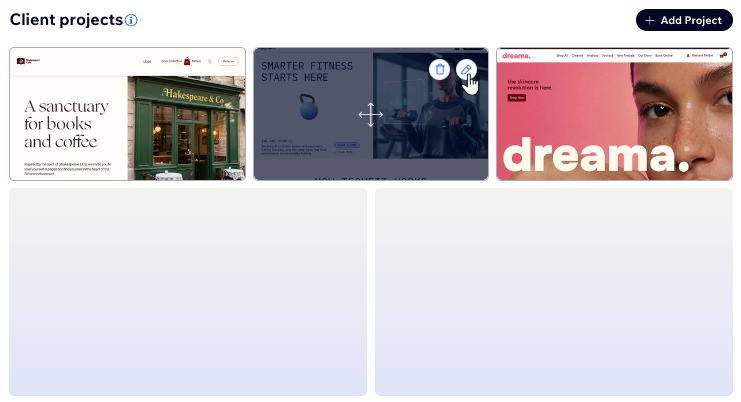
將專案新增至代理商檔案後,可隨時直接前往 Studio 工作空間的「代理商檔案」標籤編輯或移除專案。
編輯或移除專案:
- 在 Wix Studio 工作空間中前往代理商檔案。
- 將滑鼠游標移至要編輯的專案上:
- 編輯專案:
- 點擊「編輯專案資訊」圖示
 。
。 - 視需要編輯網站名稱、網址和專案說明。
- 將滑鼠游標移至封面圖片上,然後點擊「更新」圖示
 即可變更圖片。
- 點擊「編輯專案資訊」圖示
- 移除專案:點擊「移除」圖示
 ,然後點擊彈出式視窗中的「移除」。
- 編輯專案:
代理商檔案建立準則
填寫代理商檔案時,請遵循以下準則,共同維護專業且安全的平台環境:
- 請勿使用任何冒犯性或不當用語、仇恨言論或歧視性評論。
- 請勿分享連往網路釣魚、詐騙或不可信網站的連結。
- 僅使用可展示 Wix Studio 專案與專業能力的內容。
若系統在建立檔案時偵測到禁止內容,將顯示錯誤訊息,且無法發布檔案。
常見問題
點擊下方問題,深入了解代理商檔案。
如何與潛在客戶分享代理商檔案?
 。
。 
發布後可以更新代理商檔案嗎?
如果訪客透過「聯絡」按鈕傳送訊息,可以在哪裡找到?
客戶可以透過代理商檔案預訂會面嗎?
為什麼無法新增更多客戶專案?
 ,再點擊彈出式視窗中的「移除」。
 如何將認證新增至代理商檔案?
可以在代理商檔案中展示使用 Wix 以外平台完成的專案嗎?