


Wix Studio:建立及使用自訂範本
想節省時間並簡化網站建立流程嗎?Wix Studio 的自訂範本功能可大幅改善工作流程。
使用自訂範本時,可將完全自訂的網站轉換成可重複使用的範本,無須每次建立網站都從頭開始。這項實用工具不僅能節省寶貴時間,也能讓您專注於創造出色成果。
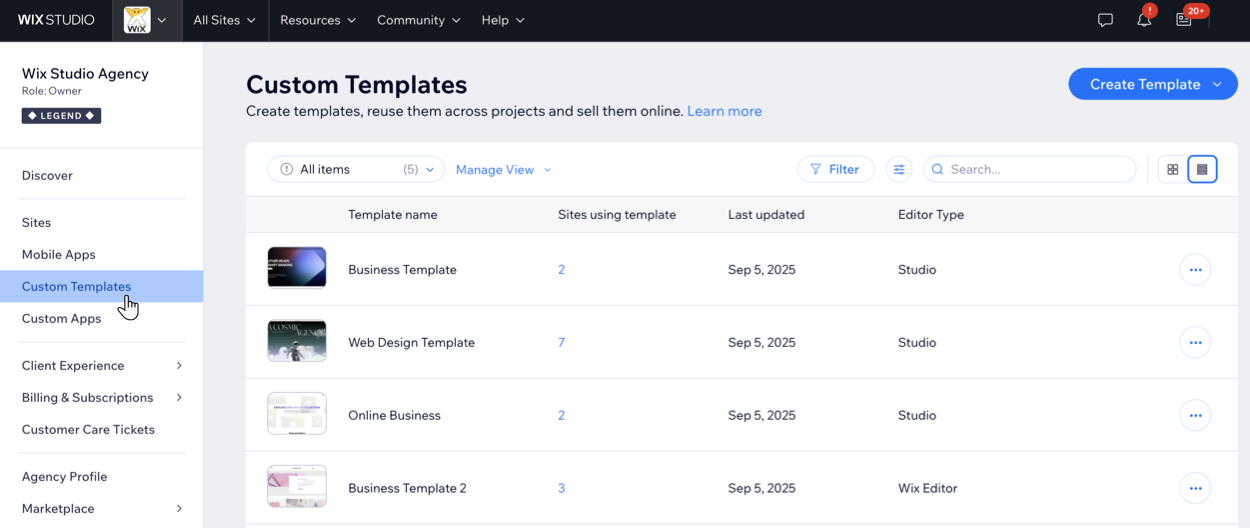
首先,根據工作空間中的現有網站或空白畫布建立自訂範本。自訂版面配置、設計和應用程式,使其符合設計構想,然後儲存為範本。日後建立專案時,只要選擇所需的範本,再根據每位客戶的需求進行自訂即可。
提示:
我們也提供多款現成的 Wix Studio 範本,可用來建立網站。
建立自訂範本
建立自訂範本有兩種方式:選擇工作空間中的現有網站,或從頭開始建立範本。
若要從現有網站建立自訂範本,工作空間中必須至少有 1 個網站。如此即可將網站轉換成可重複使用的範本,供日後的專案使用。若要從頭開始建立範本,工作空間中不必有任何現有網站,並可選擇使用 Wix 編輯器或 Studio 編輯器建立範本。
重要事項:
將網站設為範本時,部分內容不會一併複製。詳情請參閱常見問題。
從現有網站建立
- 前往 Wix Studio 工作空間中的「自訂範本」。
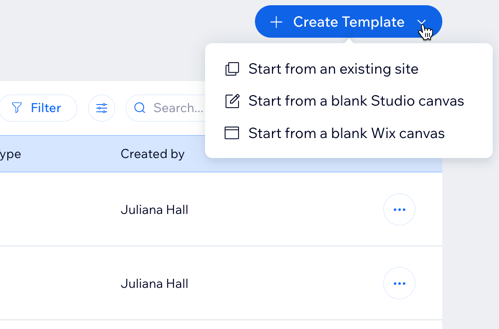
- 點擊右上方的+「建立範本」。
- 選擇「從現有網站開始」。
- 選擇要用於範本的網站。
- 點擊「繼續」。
- 輸入自訂範本的名稱,然後點擊「建立範本」。
從頭開始建立
- 點擊右上方的+「建立範本」。
- 選擇以下任一選項:
- 從空白 Wix 畫布開始:使用 Wix 編輯器建立範本。
- 從空白 Studio 畫布開始:使用 Studio 編輯器建立範本。
- 輸入自訂範本的名稱,然後點擊「建立範本」。
- 建立網站,完成範本。
使用自訂範本建立網站
開始為新專案製作網站時,只要選擇要使用的範本,即可開始自訂範本來滿足需求。
使用自訂範本建立網站:
- 前往 Wix Studio 工作空間中的「自訂範本」。
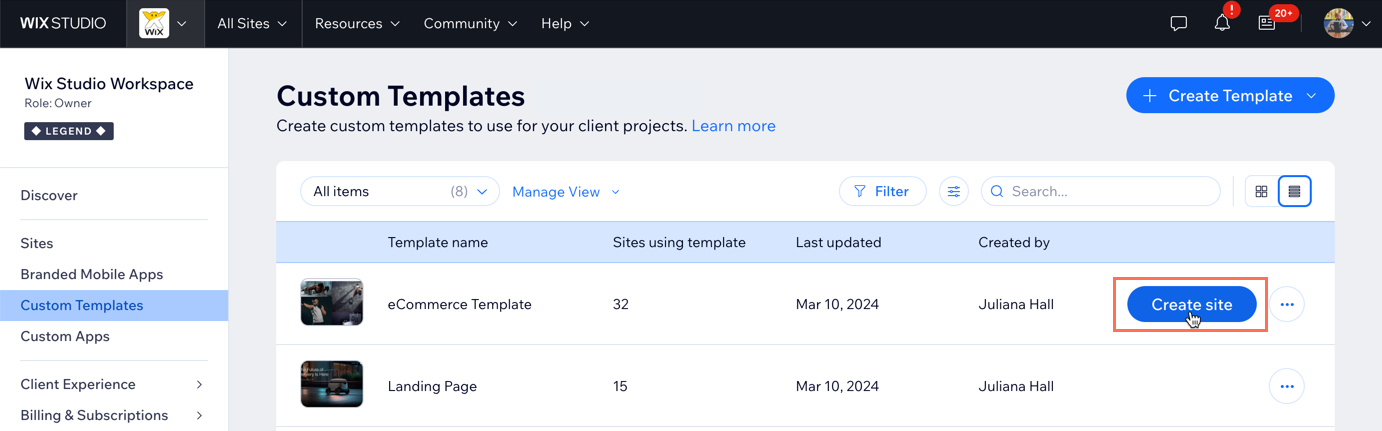
- 將游標移至範本上,點擊「建立網站」,即可使用該範本建立新網站。
- 在編輯器中建立網站。
想要變更範本嗎?
若要編輯範本,請點擊「更多操作」圖示  ,再點擊「編輯範本」。
,再點擊「編輯範本」。 整理自訂範本
您可自訂檢視、依各種條件篩選範本,以及建立已儲存的檢視以便快速存取,輕鬆管理自訂範本。您可依名稱快速搜尋特定範本,也可篩選範本,查看符合條件的特定網站。
篩選範本後,可儲存篩選後的檢視,以便日後快速存取。您也可以在格線檢視與清單檢視之間切換。
整理範本:
- 前往 Wix Studio 工作空間中的「自訂範本」。
- 點擊「篩選條件」。
- 選擇要套用至網站清單的篩選條件。
- 點擊「管理檢視」,然後選擇「另存為新檢視」。
- 輸入已儲存檢視的名稱。
- 點擊「儲存」。
提示:
點擊「自訂欄」圖示  ,並選擇要在網站清單中顯示的欄。您也可以拖放各欄來調整順序。
,並選擇要在網站清單中顯示的欄。您也可以拖放各欄來調整順序。 常見問題
點擊下方問題,深入了解 Wix Studio 的自訂範本。
可以為不同類型的專案建立自訂範本嗎?
可以銷售自訂範本嗎?
如何編輯自訂範本?
可建立的範本數量是否有限制?
將網站轉換為範本時,哪些資訊不會一併複製?
Wix Studio 是否提供現成範本?
如何取得自訂範本的網址?
